
1. Znajdź narzędzie losowania
Jeśli już widzisz Narzędzie losowania, Konfiguracja zgłoszeń i Uruchom losowanie, jesteś we właściwym miejscu. Nie ma dodatkowego okna losowania, którego trzeba szukać.
W przeciwnym razie otwórz główne menu ustawień SSN. W rozszerzeniu przeglądarkowym kliknij ikonę rozszerzeń/puzzla przeglądarki, a potem Social Stream Ninja. W aplikacji komputerowej użyj menu ustawień SSN zawierającego łącza nakładek. Wyszukaj giveaway i rozwiń Opcje losowania. Jeśli widzisz ekran powitalny dla początkujących, wybierz Przełącz na pełny tryb.
- Widzowie się zgłaszająNa zwykłym przechwytywanym czacie
- Ty przeprowadzasz losowanieW menu ustawień SSN
- OBS pokazuje wynikPrzez skopiowane łącze widoku
Łącze zaczynające się od https://socialstream.ninja/giveaway.html?session=... otwiera widok widowni. Z &managed w tym łączu sterujesz losowaniem z SSN; widok nie ma przycisków zgłoszeń ani losowania.
2. Przeprowadź proste bezpłatne losowanie
Przed rozpoczęciem pozostaw SSN włączone i źródła czatu połączone. Sprawdź, czy zwykłe wiadomości widzów pojawiają się w doku czatu SSN.
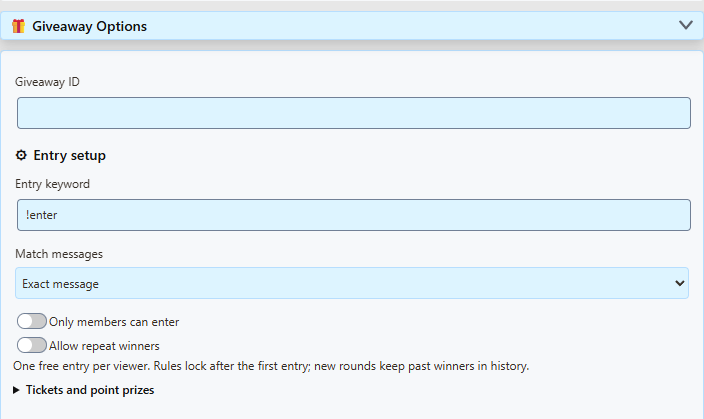
- Zachowaj podstawowe ustawienia. Pozostaw Identyfikator losowania jako
default(puste również oznacza domyślne), Słowo kluczowe zgłoszenia jako!enteri Dopasowanie wiadomości jako Dokładna wiadomość. Pozostaw Tylko członkowie mogą się zgłaszać i Zezwalaj na ponowne wygrane wyłączone. - Sprawdź losy i nagrody punktowe. Dla zwykłego bezpłatnego losowania użyj Typ rundy: losowanie, Punkty za los: 0, Nagroda punktowa na zwycięzcę: 0 i Liczba nagród: 1. Nie potrzebujesz do tego systemu punktów lojalnościowych.
- Kliknij Open entries. Powiedz widzom: „Wpisz
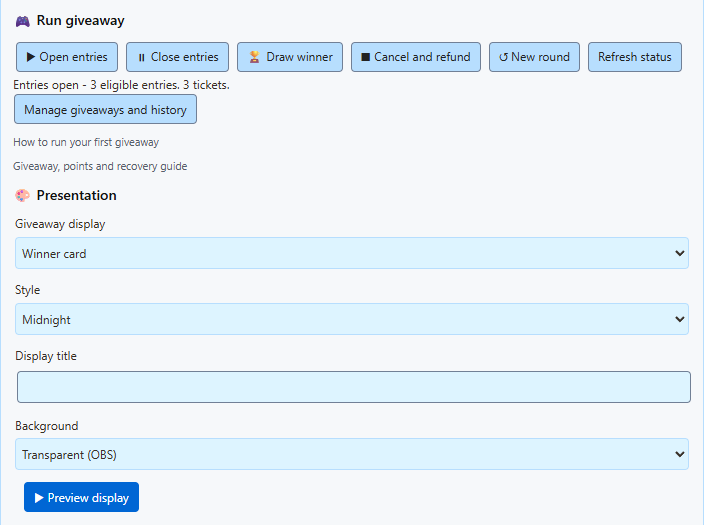
!enterna czacie, aby dołączyć do losowania”. Zgłaszają się na przechwytywanym czacie, np. YouTube lub Twitch. Nie potrzebują łącza losowania. - Sprawdź zgłoszenia. Kliknij Odśwież stan aby zaktualizować licznik w menu lub Zarządzaj losowaniami i historią aby sprawdzić nazwy. Powtarzanie
!enternie daje temu samemu widzowi dodatkowych bezpłatnych zgłoszeń. - Kliknij Close entries, a potem Draw winner. SSN losowo wybiera uprawnione zgłoszenie. Menu podaje zwycięzcę, a połączone widoki pokazują ten sam wynik. Losowanie również automatycznie zamyka zgłoszenia.
- Aby rozpocząć kolejne losowanie, kliknij New round, a następnie Open entries. Nowa runda zaczyna się z pustą listą zgłoszeń; widzowie muszą zgłosić się ponownie. Poprzednie wyniki pozostają w historii.
!enter po otwarciu zgłoszeń, a następnie kliknij Odśwież stan. Licznik w oknie nie aktualizuje się automatycznie po nadejściu wiadomości czatu.Stan może też pokazywać liczbę losów. Każde bezpłatne zgłoszenie liczy się jako jeden los; przy cenie losu zero punkty nie są pobierane.
SSN wybiera zwycięzcę. Jeśli nagrodą jest prezent, klucz do gry lub inny przedmiot, samodzielnie organizujesz dostawę. Opcja Nagroda punktowa konkretnie przyznaje punkty lojalnościowe SSN.
3. Pokaż losowanie w OBS
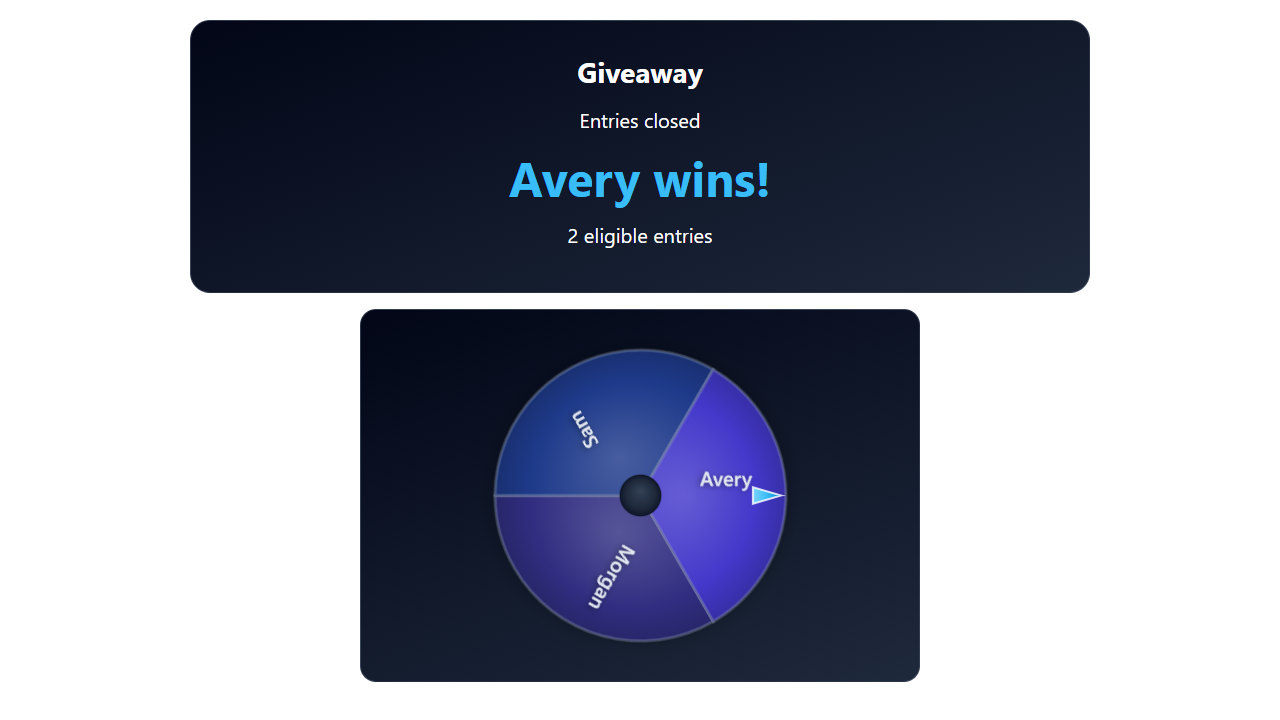
- W sekcji Prezentacja, wybierz Widok losowania: Karta zwycięzcy pokazuje wynik bezpośrednio; Przewijanie nazw przewija nazwy przed ujawnieniem; Koło społeczności ujawnia wynik za pomocą obracającego się koła.
- Wybierz Styl, opcjonalne Tytuł wyświetlany i Przezroczyste (OBS) dla tła. Panel z motywem dodaje panel tła.
- Kliknij Podgląd widoku aby sprawdzić wygląd. Używa przykładowych nazw; nie otwiera zgłoszeń, nie dodaje prawdziwych widzów ani nie przeprowadza rzeczywistego losowania.
- Kliknij [kopiuj łącze] obok Narzędzie losowania. W OBS dodaj Źródło przeglądarki i wklej to łącze w pole URL. Zacznij od szerokości 1280 i wysokości 720.
- Pozostaw SSN uruchomione i używaj jego Otwórz zgłoszenia, Zamknij zgłoszenia i Wylosuj zwycięzcę przycisków. Dla tego zarządzanego widoku krok „Interact” w OBS nie jest potrzebny.
Po zmianie ustawień prezentacji skopiuj łącze ponownie i zastąp URL w OBS. Użyj zwykłego skopiowanego łącza, a nie URL podglądu. Zachowaj sesję i ewentualne hasło z własnego menu SSN, aby widok połączył się z Twoim losowaniem.
[edytuj łącze] wczytuje istniejący URL nakładki do ustawień łącza w menu. Nie potrzebujesz tego przy pierwszym losowaniu. [?] otwiera krótki tekst pomocy.
Co oznaczają ustawienia zgłoszeń
| Ustawienie | Znaczenie |
|---|---|
| Identyfikator losowania | Nazywa sterowane losowanie. Użyj default dla jednego losowania. To coś innego niż identyfikator sesji. Wiele losowań wymaga odrębnych identyfikatorów i pasujących łączy widoku. |
| Słowo kluczowe zgłoszenia | Co wpisują widzowie, na przykład !enter lub !raffle. Podaj widzom faktycznie skonfigurowane słowo kluczowe. |
| Dokładna wiadomość | Cała wiadomość musi brzmieć !enter, bez rozróżniania wielkości liter i z pominięciem otaczających spacji. !enter please nie pasuje. |
| Słowo kluczowe w dowolnym miejscu (osobne słowo) | Pozwala, aby wiadomość taka jak I'd like to join !enter please. Słowo kluczowe musi być oddzielone spacjami; !enter! nie jest tym samym słowem kluczowym. |
| Tylko członkowie mogą się zgłaszać | Wymaga informacji o członkostwie w przechwyconej wiadomości. Pozostaw wyłączone przy otwartym losowaniu; nie oznacza to „każdy oglądający” ani „każdy obserwujący”. Obsługa zależy od źródła czatu. |
| Zezwalaj na ponowne wygrane | Pozwala temu samemu widzowi wygrać więcej niż jedną nagrodę w bieżącej rundzie. Gdy wyłączone, zwycięzca jest usuwany z puli uprawnionych w tej rundzie. Nowa runda pozwala poprzednim zwycięzcom zgłosić się ponownie. |
| Losy i nagrody punktowe | Opcjonalne ustawienia punktów lojalnościowych SSN i inne typy gier. Dla bezpłatnego losowania pozostaw koszty i nagrody punktowe na zero. Są niezależne od punktów kanału Twitch. |
| Liczba nagród | Ile wyników dopuszcza runda. Ustaw przed otwarciem zgłoszeń. Aby wybrać kilku zwycięzców losowania, klikaj Wylosuj zwycięzcę raz na nagrodę; nie twórz nowej rundy między tymi losowaniami. |
Ustaw zasady zgłoszeń, zanim ludzie dołączą. Gdy istnieją zgłoszenia, zmiana pól menu nie zmienia zasad aktywnej rundy. Aby je zmienić, anuluj rundę, utwórz nową, skonfiguruj ją i ponownie otwórz zgłoszenia. Menedżer pokazuje zasady faktycznie zapisane dla rundy.
Bezpłatne zgłoszenia są śledzone według tożsamości dostarczonej przez każde źródło czatu. Ta sama osoba zgłaszająca się na dwóch platformach nie jest automatycznie rozpoznawana jako jedna osoba.
Co robią przyciski
| Przycisk | Użyj do |
|---|---|
| Otwórz zgłoszenia | Przyjmuj zgłoszenia lub otwórz ponownie wstrzymaną rundę przed wylosowaniem jakiegokolwiek zwycięzcy. Ponowne otwarcie zachowuje istniejące zgłoszenia i musi używać tych samych zablokowanych zasad. |
| Zamknij zgłoszenia | Zatrzymaj nowe zgłoszenia, zachowując bieżącą pulę. |
| Wylosuj zwycięzcę | Zamknij zgłoszenia i wybierz jednego zwycięzcę. Musi istnieć co najmniej jedno uprawnione zgłoszenie. Przy jednej skonfigurowanej nagrodzie runda zostaje wtedy zakończona. |
| Anuluj i zwróć | Anuluj przed losowaniem. Zarezerwowane punkty za losy są zwracane. Nie można cofnąć już wylosowanego wyniku. |
| Nowa runda | Zacznij od nowa z pustą pulą i zachowaj wcześniejszą historię. Zgłoszenia zaczynają się jako zamknięte. Płatne rundy z zarezerwowanymi punktami trzeba najpierw anulować/zwrócić. |
| Odśwież stan | Odczytaj bieżącą liczbę i ostatni wynik bez zmieniania losowania. |
| Zarządzaj losowaniami i historią | Sprawdzaj uczestników i zapisane zasady, usuń zgłoszenie przed losowaniem, przeglądaj wyniki lub eksportuj historię/kopie zapasowe. |
Jeśli coś nie działa
- Nadal zero zgłoszeń? Kliknij Odśwież stan. Sprawdź, czy wiadomość widza pojawia się w SSN, zgłoszenia były otwarte w chwili jej nadejścia, słowo kluczowe pasuje, a ograniczenie do członków jest wyłączone. Przy bezpłatnym losowaniu na słowo kluczowe cena losu musi wynosić zero. Równoczesnym bezpłatnym losowaniom nadaj różne słowa kluczowe.
- Wiadomości testowe nie zgłaszają? Wiadomości botów, prywatne, historyczne, odtwarzane i oznaczone jako test ekonomii są wykluczone. Użyj Podgląd widoku do sprawdzenia wyglądu; aby przećwiczyć rzeczywiste przechwytywanie zgłoszeń, po otwarciu zgłoszeń wyślij słowo kluczowe przez połączony czat.
- Widok pokazuje tylko „Waiting for giveaway”? Pozostaw host SSN uruchomiony, użyj skopiowanego łącza z tej samej sesji i kliknij Odśwież stan. Sprawdź, czy menu i widok używają tego samego identyfikatora Giveaway ID. URL podglądu pokazuje tylko przykładowe dane.
- Nie ma przycisków na stronie losowania? To oczekiwane w zarządzanym widoku widowni. Wróć do Opcje losowania w SSN.
- Runda jest zakończona lub zasady są zablokowane? Użyj Nowa runda po zakończonym losowaniu. Aby porzucić rundę bez wylosowanego wyniku, użyj Anuluj i zwróć najpierw, a następnie Nowa runda.
- SSN został uruchomiony ponownie? Zapisane rundy pozostają w lokalnym profilu przeglądarki/aplikacji; otwarte rundy zamykają się do sprawdzenia. Użyj tej samej sesji, odśwież stan i sprawdź go przed ponownym otwarciem. Zmiana sesji wybiera osobny zestaw losowań.
Chcesz płatne losy, nagrody punktowe, wiele losowań, Stream Deck lub Event Flow? Przejdź do Losowania, losy i nagrody punktowe.