
연결 구조
- 소스가 채팅이나 이벤트를 캡처하여 Social Stream 세션에 게시합니다.
- 도크, 강조 오버레이, 다중 알림, 이벤트 흐름 및 다른 페이지가 같은 세션에 참여합니다.
- 비밀번호를 설정하면 참여하는 모든 페이지가 같은 비밀번호를 사용해야 합니다.
- 서버 라우팅이 활성화되어 있으면 실행 중인 페이지는 일치하는 라우팅 매개변수가 있는 새로 생성된 URL을 사용해야 합니다.
Source → same session ID + password + routing mode → Dock / overlay / API consumer세션 ID 및 비밀번호
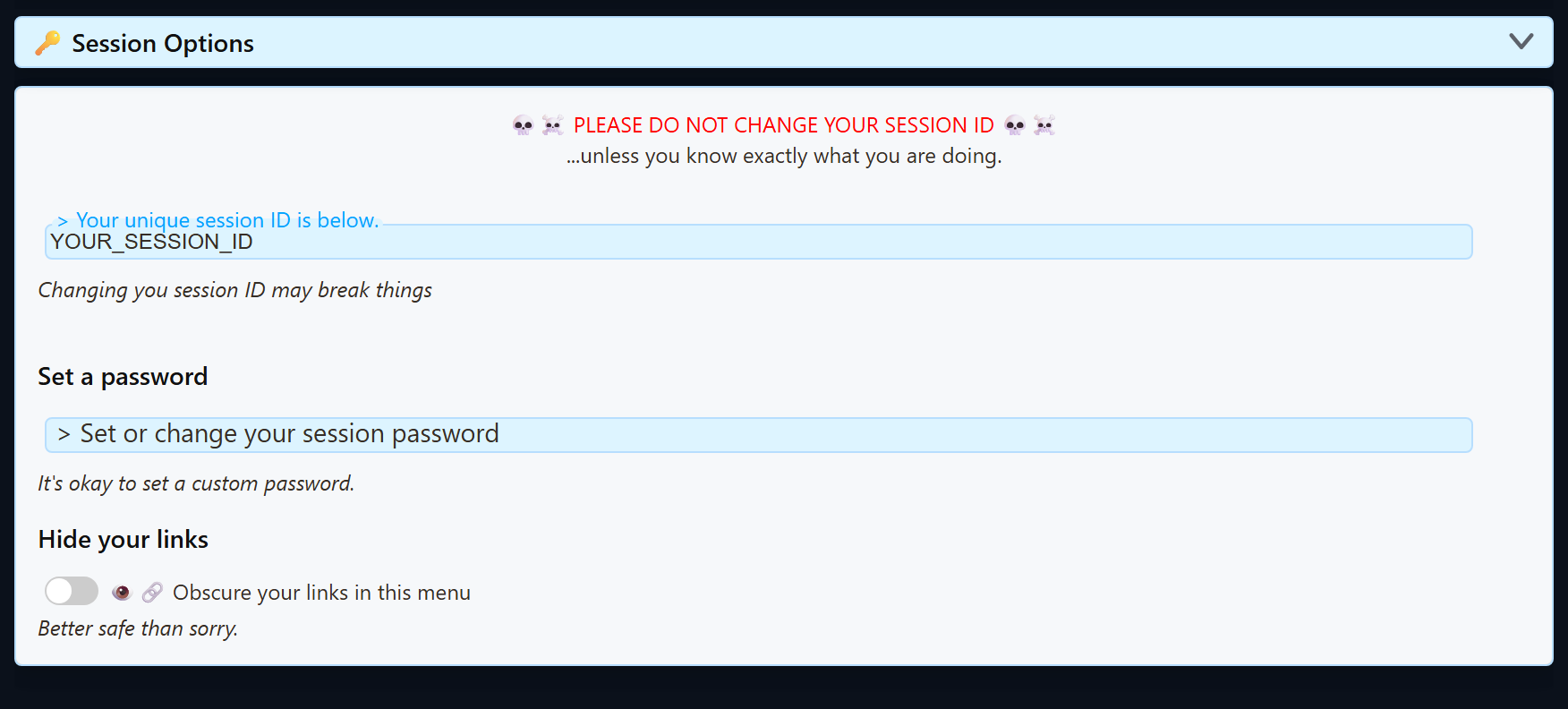
열기 전역 설정 및 도구 → 세션 옵션 (Global settings and tools → Session Options) 에서 현재 세션 ID를 확인하고 선택적으로 비밀번호를 설정하세요.
| 값 | 규칙 |
|---|---|
| 세션 ID | 이를 사용하는 모든 소스, 도크, 오버레이, 통합 URL을 교체하려는 경우가 아니면 변경하지 마세요. |
| 비밀번호 | 선택 사항이지만 설정하면 모든 곳에서 일치해야 합니다. 추가하거나 변경한 뒤 새로 생성된 링크를 복사하세요. |
| 생성된 링크 | 비밀번호나 다른 민감한 매개변수가 포함되면 전체 링크를 비공개로 취급하세요. |
생성된 URL을 복사하는 방식을 권장합니다. 현재 세션, 비밀번호, 페이지 버전, 지원되는 라우팅 옵션이 이미 포함되어 있습니다. 수동으로 편집한 링크는 빈 페이지의 흔한 원인입니다.
읽기 및 답장용 서버 폴백 활성화
도크나 통합 채팅은 연결되지만 메시지가 도착하지 않거나 일반 피어 간 경로가 차단 또는 불안정하여 답장이 실패할 때 사용하세요.
두 폴백 제어는 함께 작동합니다: API 서버로 채팅 메시지 전송(외부 수신기용) (Send chat messages to API server (for external listeners)) 는 수신 채팅을 서버 경로로 보내고, 도크가 서버를 통해 확장 프로그램에 명령 전송 (Dock sends its commands to Extension via server) 는 답장과 도크 명령을 돌려보냅니다.
빠른 방법
- 생성된 도크 링크를 열거나 다시 로드하세요.
- Social Stream Ninja에서 가짜 테스트 메시지를 보내세요.
- 다음 안내가 서버 폴백 활성화 (Enable Server Fallback) 안내가 나타나면 선택하고 확인하세요. Social Stream Ninja가 수신 채팅과 답장 명령 서버 경로를 함께 활성화합니다.
- 새로 생성된 도크 및 오버레이 링크를 복사하세요. 일반 브라우저 창을 다시 열고 저장된 OBS 브라우저 소스 URL을 모두 교체하세요.
데스크톱 앱에서 수동 설정
- Social Stream 데스크톱 앱을 여세요. 오른쪽 소스 및 설정 패널에서 다음을 펼치세요: 전체 설정 및 도구.
- 펼칠 항목: 동작 - 연결 및 통합 (Mechanics - Connections & Integrations).
- 켜기: API 서버로 채팅 메시지 전송(외부 수신기용) (Send chat messages to API server (for external listeners))를 활성화하세요. 수신 채팅/읽기 경로입니다.
- 켜기: 도크가 서버를 통해 확장 프로그램에 명령 전송 (Dock sends its commands to Extension via server)를 활성화하세요. 답장/제어 경로입니다.
- 새로 생성된 링크를 복사하여 다시 여세요. 이미 열린 페이지와 저장된 OBS URL은 자동으로 업데이트되지 않습니다.
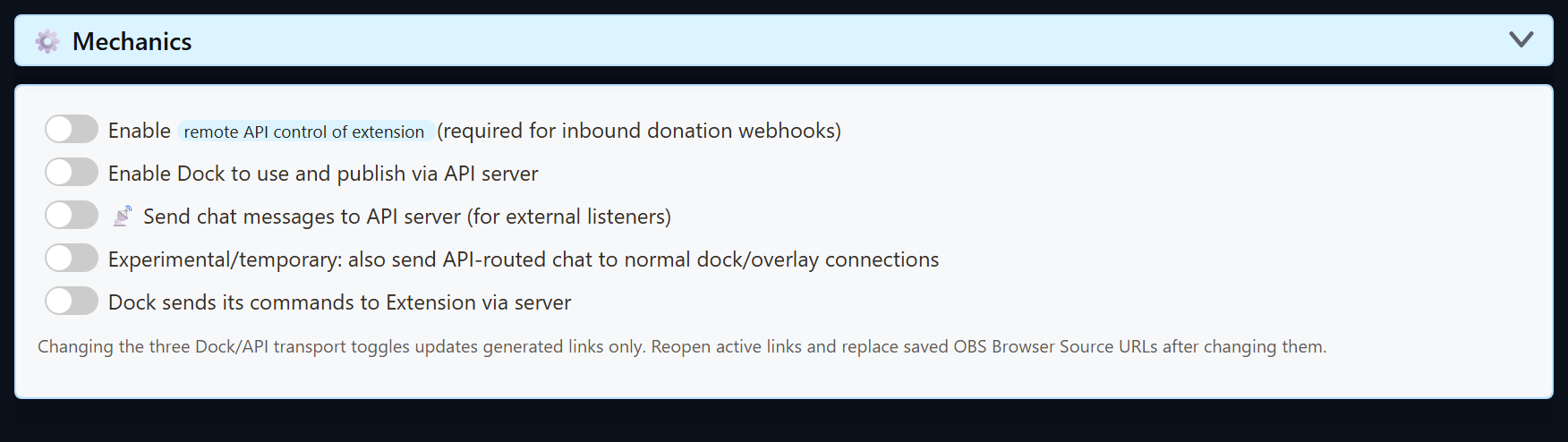
모든 서버 옵션을 활성화하지 마세요. 원격 API 제어 활성화, 도크의 API 서버 사용 및 게시 활성화 (Enable Dock to use and publish via API server), 임시 추가 전달 옵션은 일반 읽기 및 답장 폴백에 필요하지 않습니다. 추가 전달은 메시지 중복을 만들 수 있습니다.
기본, 릴레이 및 API 서버 모드
| 제어 | 변경되는 내용 | 사용할 때 |
|---|---|---|
| 기본 링크 | 서버 플래그가 추가되지 않은 일반 Social Stream 피어/세션 전송 방식입니다. | 대부분의 단일 컴퓨터 및 일반 OBS 설정. |
| 확장 프로그램의 원격 API 제어 활성화 (Enable remote API control of extension) | 확장 프로그램 HTTP/WebSocket 제어와 수신 웹훅 처리를 활성화합니다. | 외부 앱, Stream Deck/API 제어 또는 지원되는 수신 후원 웹훅. |
| 도크의 API 서버 사용 및 게시 활성화 (Enable Dock to use and publish via API server) | 페이지에 다음을 추가합니다: server 라우팅을 지원되는 곳에 추가합니다. |
도크/강조 작업에 일반 경로 대신 원격 API 서버 제어가 필요한 경우. |
| API 서버로 채팅 메시지 전송 (Send chat messages to API server) | 캡처된 채팅을 API 서버 수신기 경로로 보내고 다음을 추가합니다: server2 가 지원되는 생성 링크에 추가됩니다. |
도크에서 수신 채팅용 서버 폴백이 필요하거나 Python, Node 또는 다른 외부 WebSocket 수신기가 채팅을 받아야 하는 경우. |
| API로 라우팅한 채팅을 일반 경로로도 전송 | 두 경로를 통한 임시 추가 전달입니다. | 의도적인 혼합 모드 전환 중에만 사용하세요. 메시지가 중복될 수 있습니다. |
| 서버를 통한 도크 명령 | 추가되는 값: server3 를 지원되는 곳에 추가하여 도크 명령이 서버 경로로 돌아가게 합니다. |
피어 연결이 차단되거나 불안정하고 도크에서 확장 프로그램으로 가는 명령에 서버가 필요한 경우. |
소개 localserver
일부 페이지는 다음을 받습니다: localserver 을 받고 다음 주소의 로컬 WebSocket 엔드포인트를 사용합니다: ws://127.0.0.1:3000. 다음을 추가합니다: localserverport=PORT 로 1024~65535 사이의 다른 포트를 선택하세요. 값이 잘못되었거나 생략되면 안전하게 포트 3000을 사용합니다. 새 Social Stream 데스크톱 앱 설치는 대신 로컬 서버를 포트 3003에서 실행하고 다음을 넣습니다: localserverport=3003 를 생성 링크에 넣습니다. 따라서 새 설치용 URL을 직접 작성한다면 해당 매개변수를 직접 추가하세요. 로컬 서버가 실제로 실행 중이고 해당 페이지가 지원할 때만 이 매개변수를 추가하세요.
스크린샷과 단계별 호스팅 WebSocket 또는 고급 로컬 서버 설정은 다음을 참고하세요: 호스팅 WebSocket 및 로컬 서버 모드.
라우팅 매개변수는 페이지마다 다릅니다. server, server2, server3, localserver, 그리고 localserverport 는 모든 오버레이에서 동일하게 작동하지 않습니다. 다른 도구의 플래그를 복사하지 말고 해당 페이지용으로 생성된 URL을 사용하세요.
세션 또는 라우팅 스위치를 변경한 뒤
- 새로 생성된 도크 또는 오버레이 URL을 복사하세요.
- 이전 URL을 사용하는 실행 중인 브라우저 페이지를 닫았다가 다시 여세요.
- 저장된 OBS 브라우저 소스의 URL을 교체하고 캐시 새로고침.
- 세션 ID나 비밀번호가 바뀌었다면 소스 페이지를 다시 로드하거나 활성화하세요.
- 가짜 테스트 메시지를 하나 보내 도크에 도착하는지 확인한 뒤 최종 오버레이를 시험하세요.
빈 도크 또는 오버레이 확인 목록
- 다음 전체 값을 비교하세요:
session=값을 소스, 도크, 오버레이에서 비교하세요. - 어느 URL에 현재 값이 빠져 있는지 확인하세요:
password=. - 이전 OBS URL에 현재 서버 라우팅 플래그가 빠져 있는지 확인하세요.
- 모드가 불분명하면 수동으로 추가한 라우팅 플래그를 제거하고 새로 생성된 URL을 복사하세요.
- 먼저 도크를 시험하세요. 도크가 메시지를 받으면 다음으로 오버레이의 이벤트 필터와 URL 옵션을 확인하세요.
- 참고: OBS 문제 해결 및 명령 및 API 참고 문서 에서 더 자세히 확인하세요.