템플릿 갤러리

살펴볼 곳: 전체 시각적 오버레이 갤러리를 사용하거나 아래의 사용자 지정 템플릿과 가져오기를 살펴보세요.

방송 디자인 선택

채팅, 강조 메시지, 알림 오버레이를 미리 보고 원하는 것을 OBS나 Streamlabs에 추가하세요.

🧭 오버레이 유형 선택

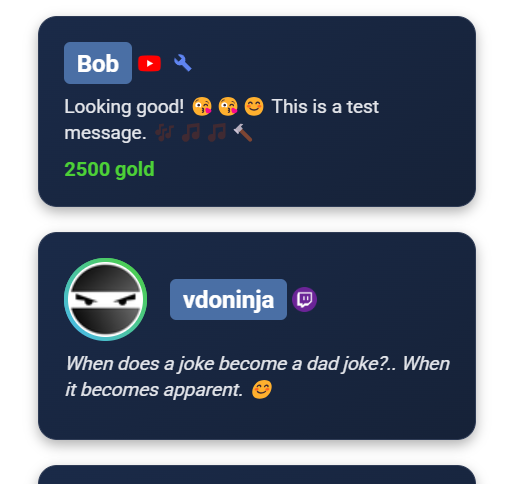
💬 통합 채팅

연결된 플랫폼에서 계속 들어오는 피드입니다. 채팅 템플릿 또는 다음으로 시작하세요: 도크.

⭐ 강조 메시지

도크에서 선택한 메시지 하나입니다. 인터뷰, 질의응답, 소개 방송에는 강조 디자인을 선택하세요.

🎉 이벤트 알림

팔로우, 멤버십, 후원을 축하하세요. SSN 알림 설정에서 애니메이션과 오디오를 설정하세요. 알림 가이드

템플릿 라이브러리

방송에 꼭 맞는 템플릿 찾기

🎨 어울리는 테마 팩

세 브라우저 소스에서 하나의 통일된 디자인을 사용합니다. 갤러리에서 선택할 항목: 어울리는 세트 사용를 선택하고 세션 정보를 입력한 뒤 OBS용 링크를 복사하세요. 움직임은 선택 사항입니다.
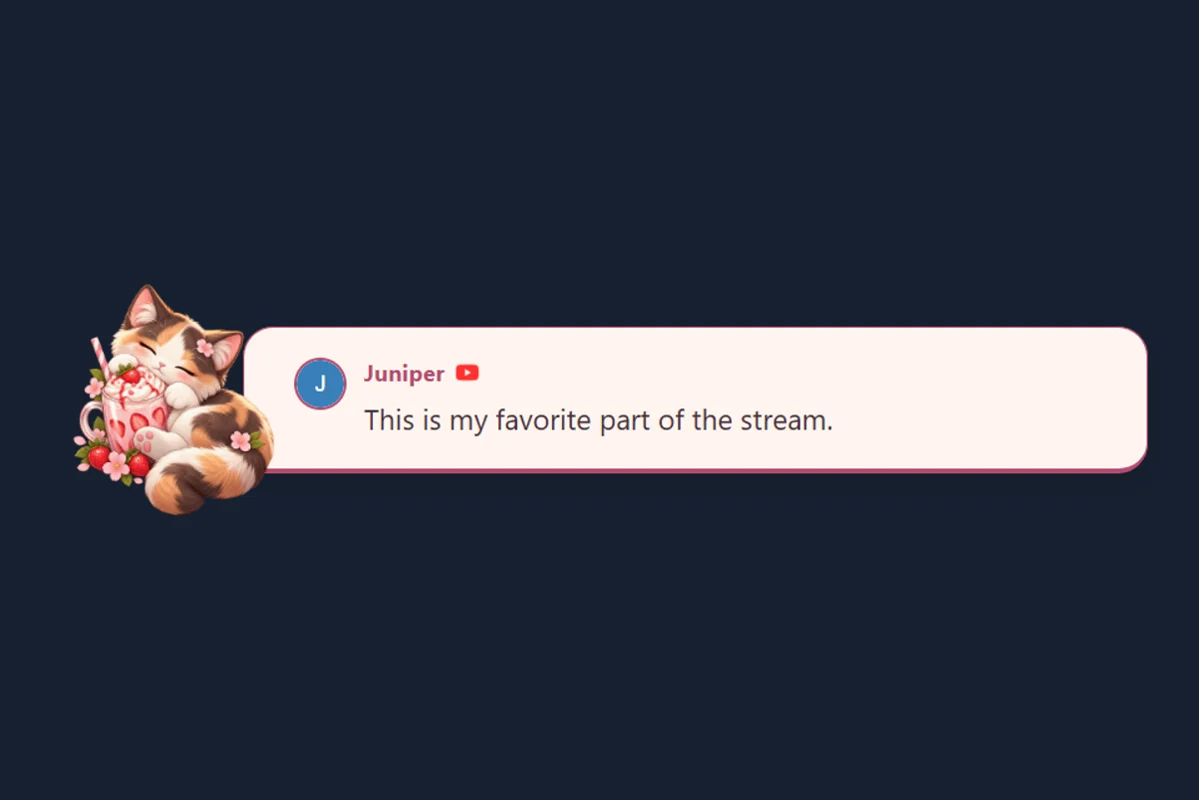
졸린 삼색 고양이, 딸기 우유, 연분홍 문구류

🐱 딸기 고양이

졸린 삼색 고양이, 딸기 우유, 연분홍 문구류. 어울리는 채팅, 강조 메시지, 알림 스타일을 포함합니다.

팩 미리 보기 및 사용
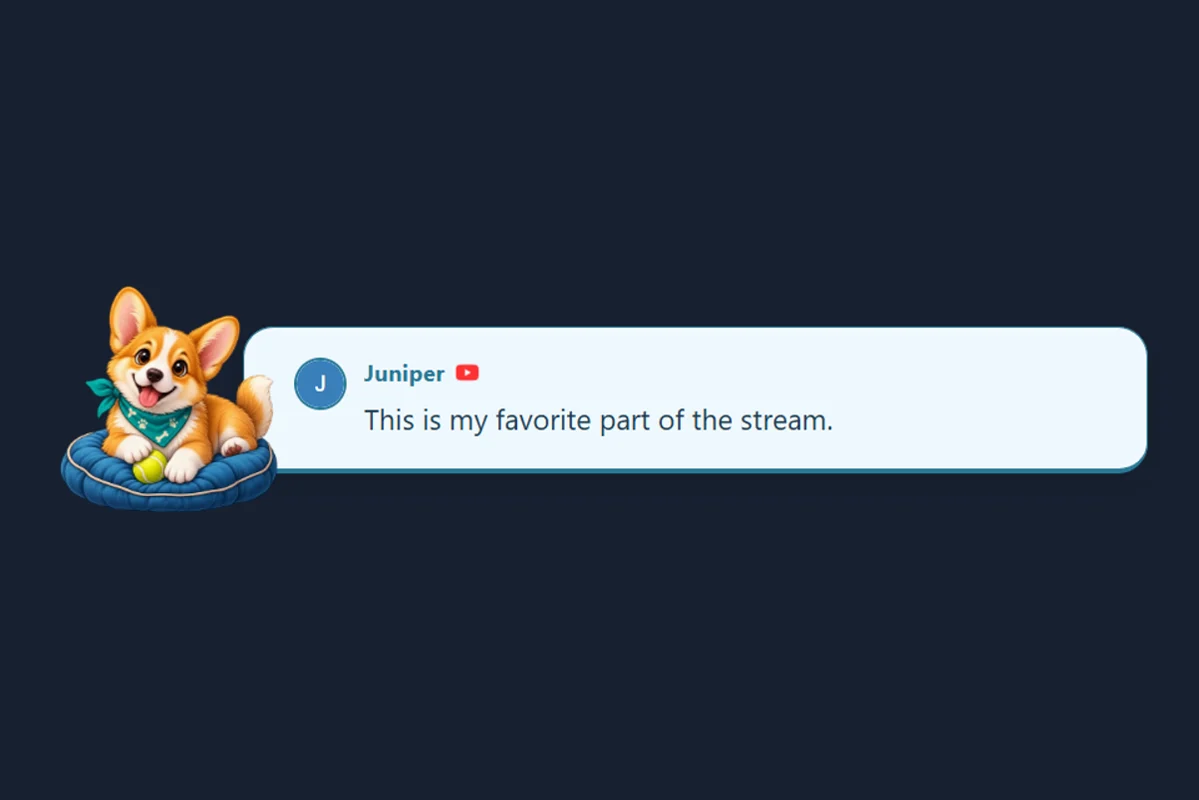
하늘색 엽서 위의 밝은 코기

🐶 좋은 친구

하늘색 엽서 위의 밝은 코기. 어울리는 채팅, 강조 메시지, 알림 스타일을 포함합니다.

팩 미리 보기 및 사용
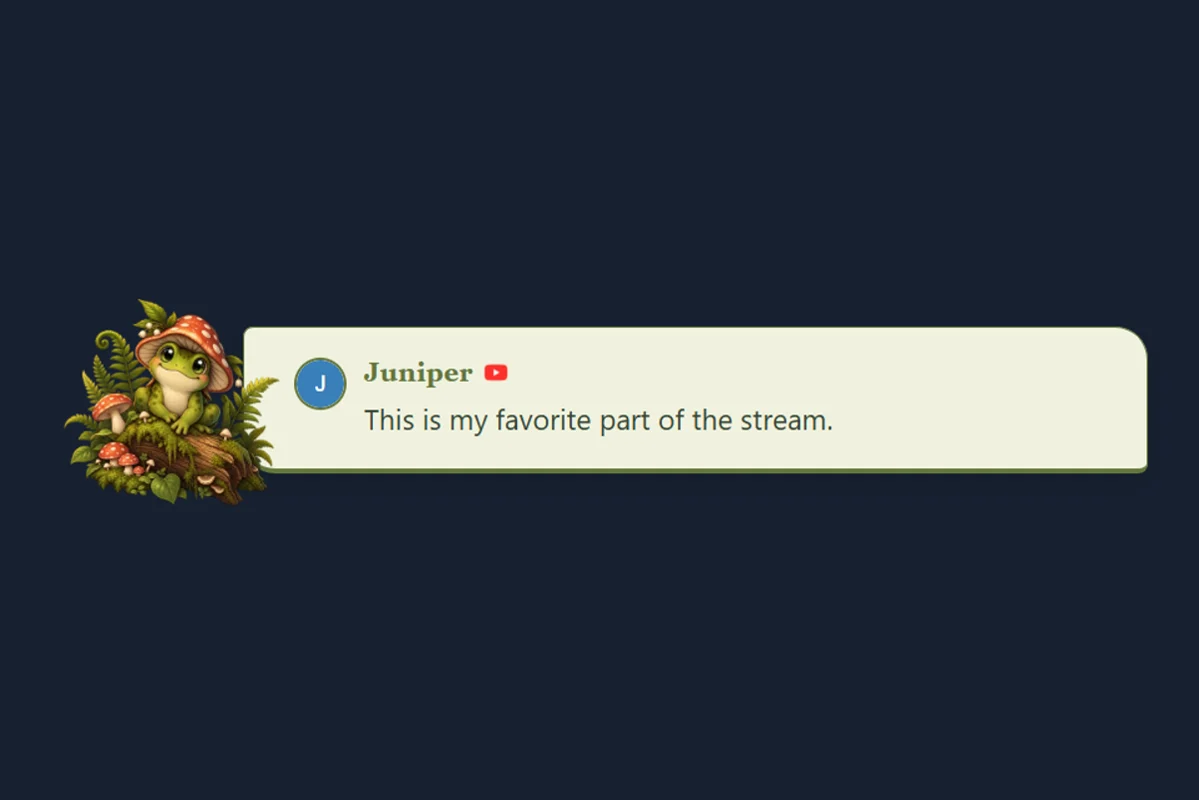
평화로운 숲속 동화 속 개구리

🍄 이끼와 버섯

평화로운 숲속 동화 속 개구리. 어울리는 채팅, 강조 메시지, 알림 스타일을 포함합니다.

팩 미리 보기 및 사용
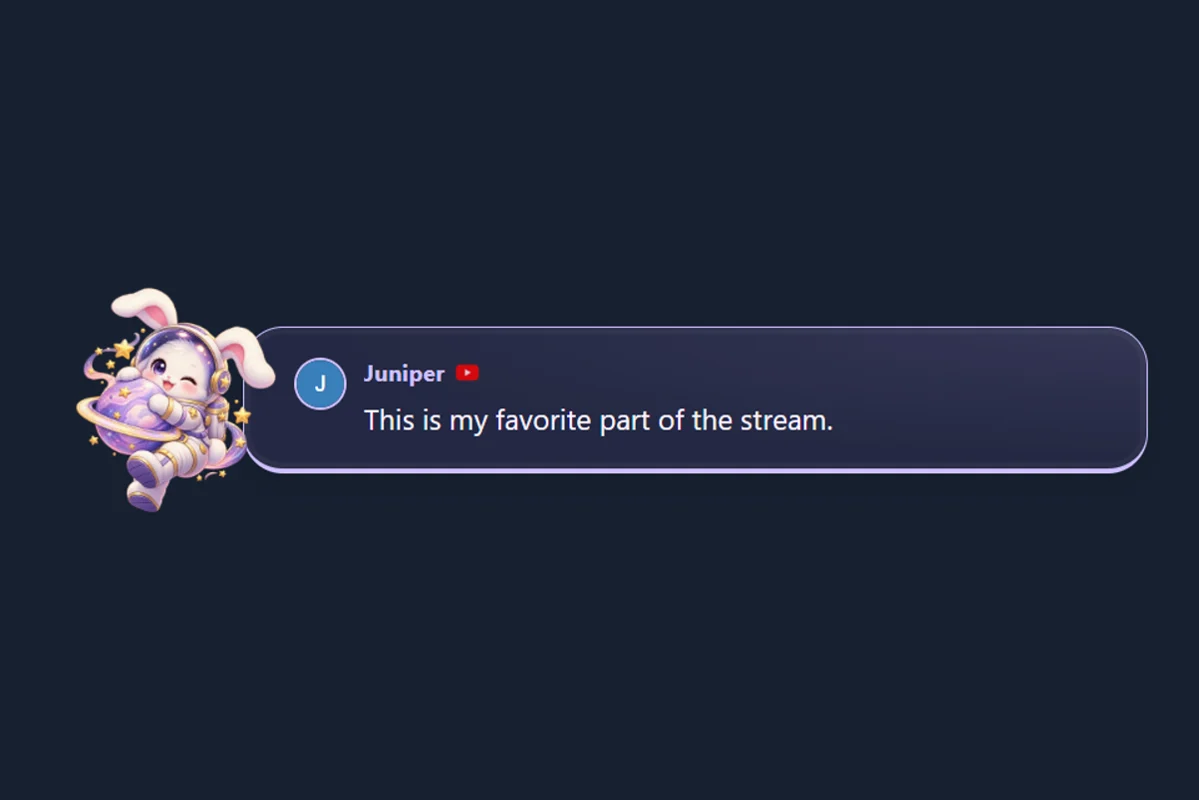
연보라 별가루 속을 떠다니는 우주비행사 토끼

🌙 달토끼

연보라 별가루 속을 떠다니는 우주비행사 토끼. 어울리는 채팅, 강조 메시지, 알림 스타일을 포함합니다.

팩 미리 보기 및 사용
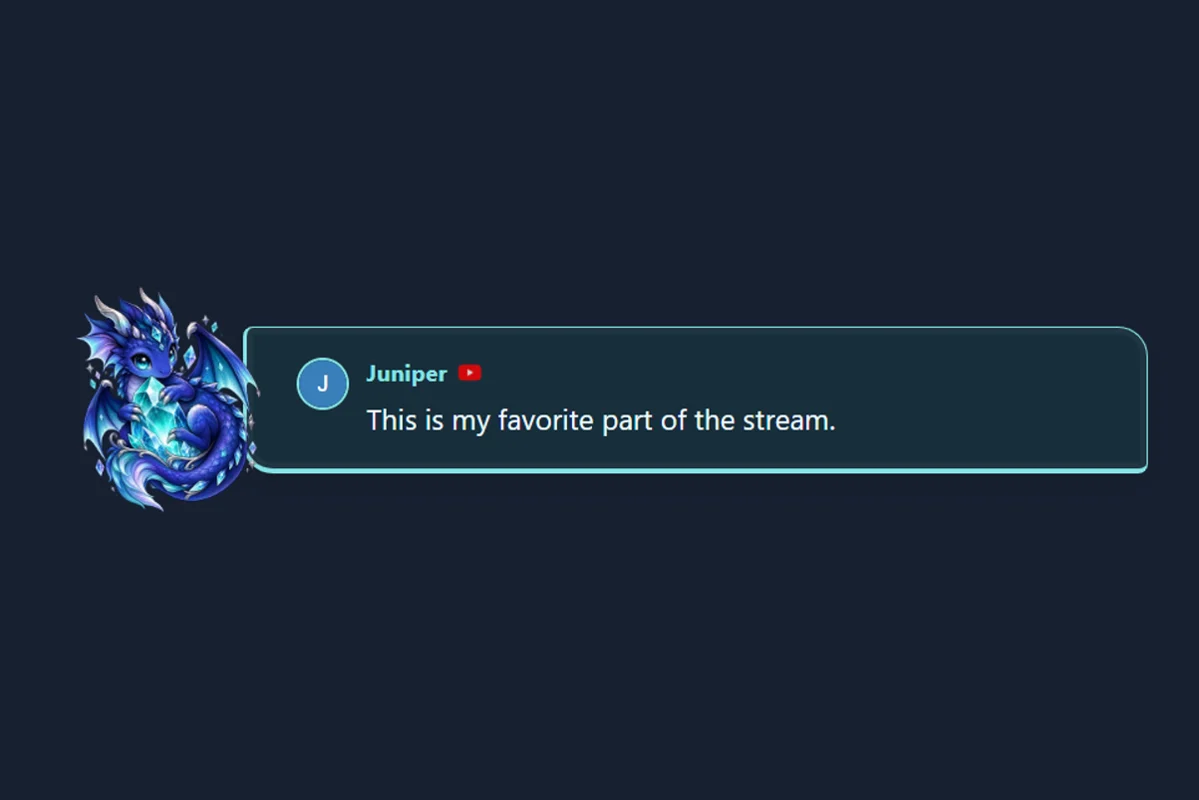
빛나는 마법 수정과 작은 용

🐉 수정 수호자

빛나는 마법 수정과 작은 용. 어울리는 채팅, 강조 메시지, 알림 스타일을 포함합니다.

팩 미리 보기 및 사용
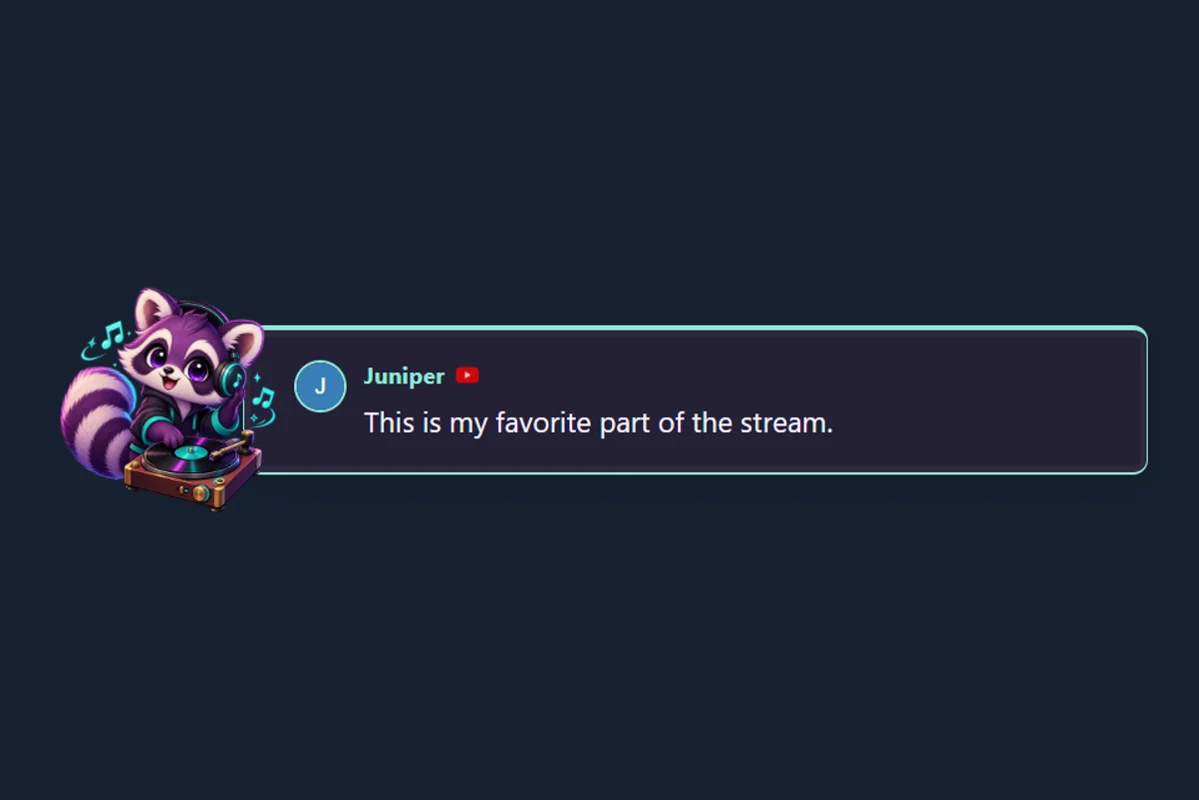
민트색과 자주색 배경의 헤드폰 쓴 라쿤과 레코드

🎵 한밤의 믹스테이프

민트색과 자주색 배경의 헤드폰 쓴 라쿤과 레코드. 어울리는 채팅, 강조 메시지, 알림 스타일을 포함합니다.

팩 미리 보기 및 사용
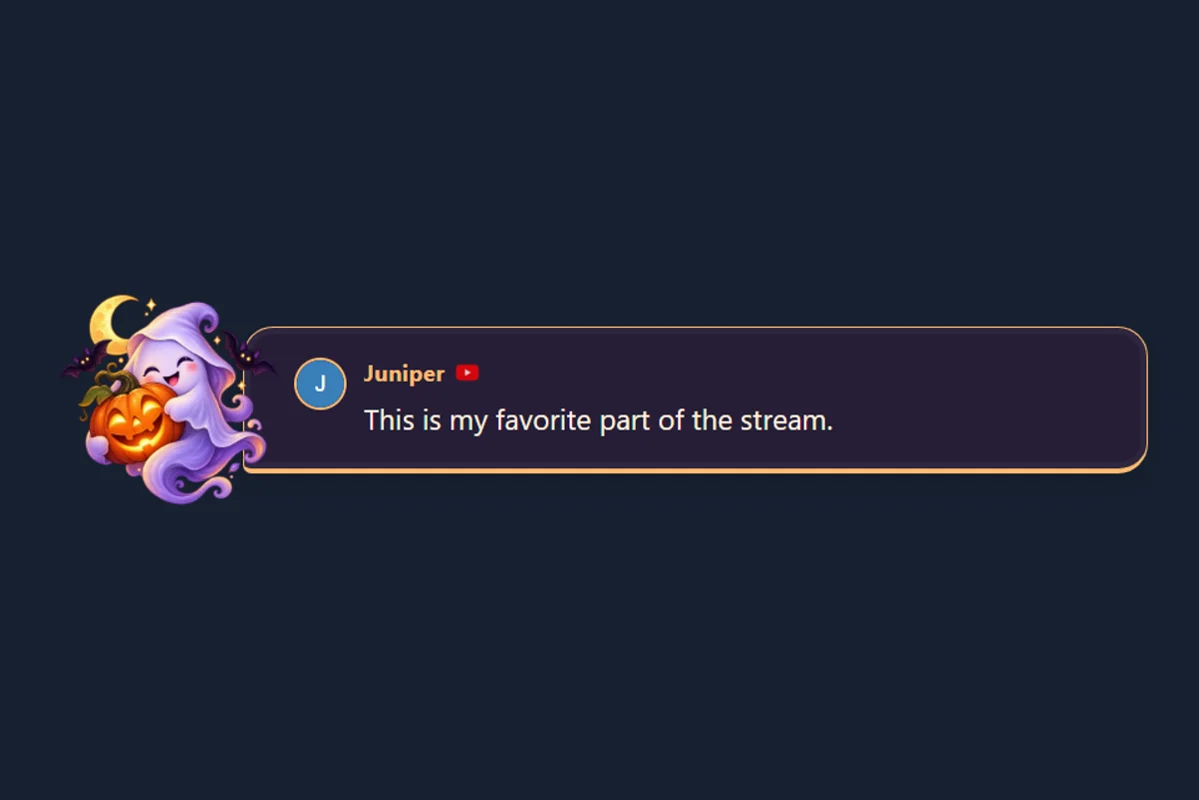
친근한 유령, 빛나는 호박, 한밤의 자주색

🎃 호박 유령

친근한 유령, 빛나는 호박, 한밤의 자주색. 어울리는 채팅, 강조 메시지, 알림 스타일을 포함합니다.

팩 미리 보기 및 사용
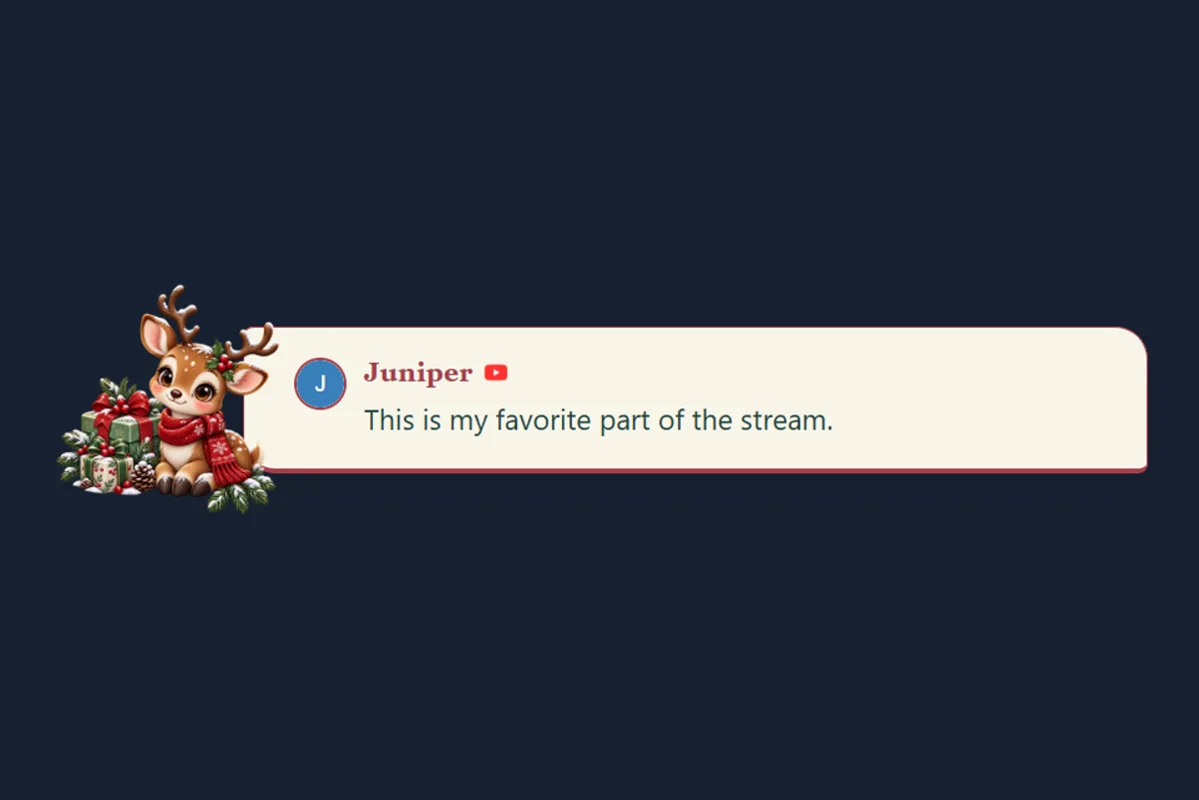
목도리 두른 순록과 축제 분위기의 상록수

🎄 즐거운 꼬마 순록

목도리 두른 순록과 축제 분위기의 상록수. 어울리는 채팅, 강조 메시지, 알림 스타일을 포함합니다.

팩 미리 보기 및 사용

테마 패키지

문서, 예시 이미지, 가이드가 포함된 완전한 테마 패키지
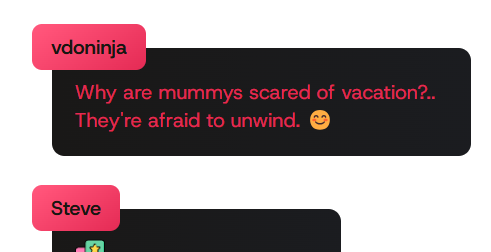
Deuk의 테마
전체 패키지

Deuk의 테마

색상을 조절할 수 있고 전환이 부드러운 정교한 전체 애니메이션 테마입니다. 게임 방송에 적합합니다.
신규
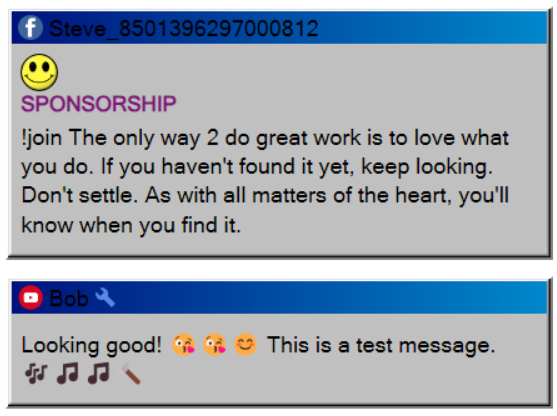
Windows 3.1 테마
레트로 스타일

Windows 3.1 테마

고전적인 창 디자인과 정교한 픽셀 디테일을 갖춘 향수를 자극하는 Windows 3.1 스타일 채팅 오버레이입니다.
Neutron 테마
현대적인 디자인

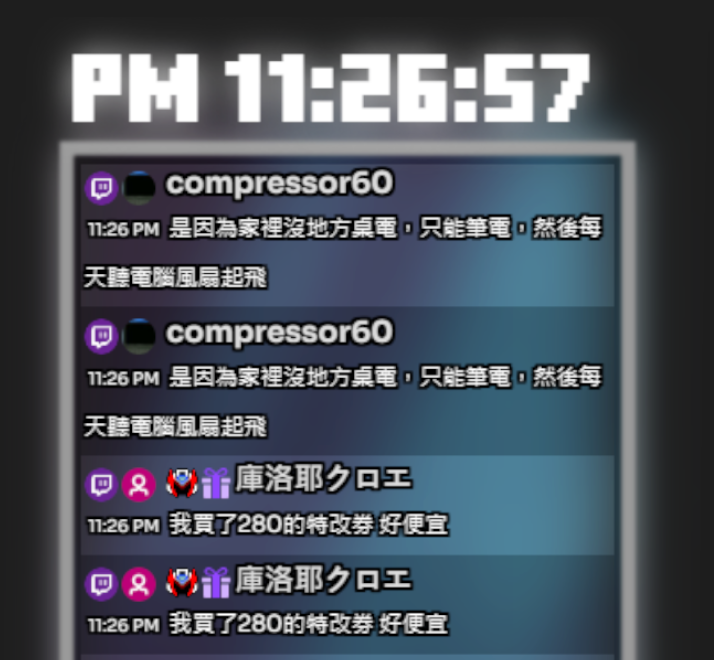
Neutron 테마

부드러운 애니메이션과 뛰어난 가독성을 갖춘 깔끔하고 현대적인 디자인입니다. 색상 구성을 조절할 수 있습니다.

간단히 적용하는 템플릿

세션 ID만 넣으면 바로 사용할 수 있는 템플릿

예제 템플릿
최소

예제 템플릿

필수 기능을 갖춘 깔끔하고 가벼운 템플릿입니다. 사용자 지정을 시작하기에 좋습니다.
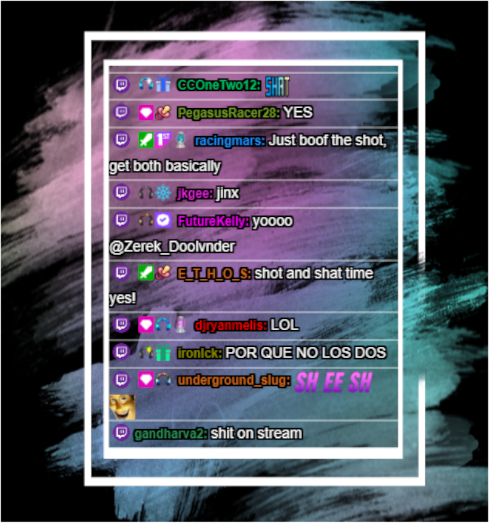
예쁜 템플릿
애니메이션

예쁜 템플릿

부드러운 애니메이션과 시각 효과의 우아한 디자인입니다. 눈길을 끌면서도 방해하지 않습니다.
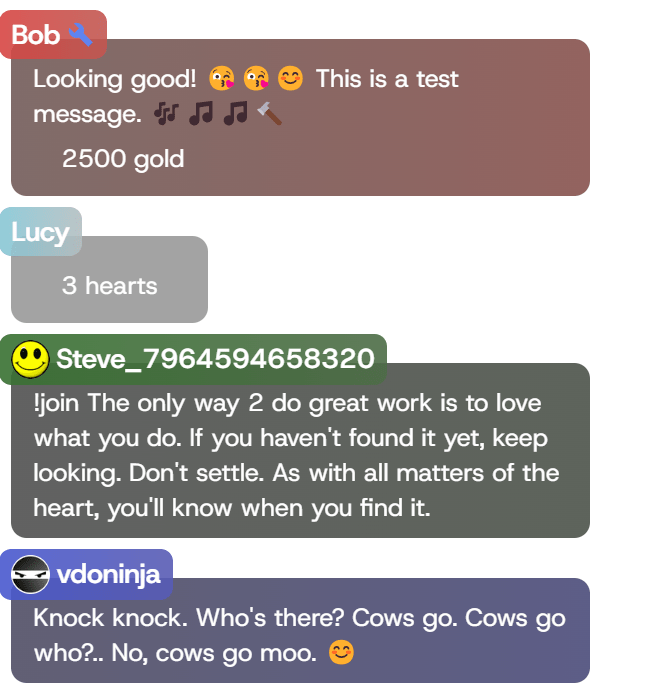
t3nk3y의 테마
게임

t3nk3y의 테마

빠르게 움직이는 콘텐츠에서도 잘 보이도록 게임 방송에 맞춰 설계한 강렬한 고대비 테마입니다.
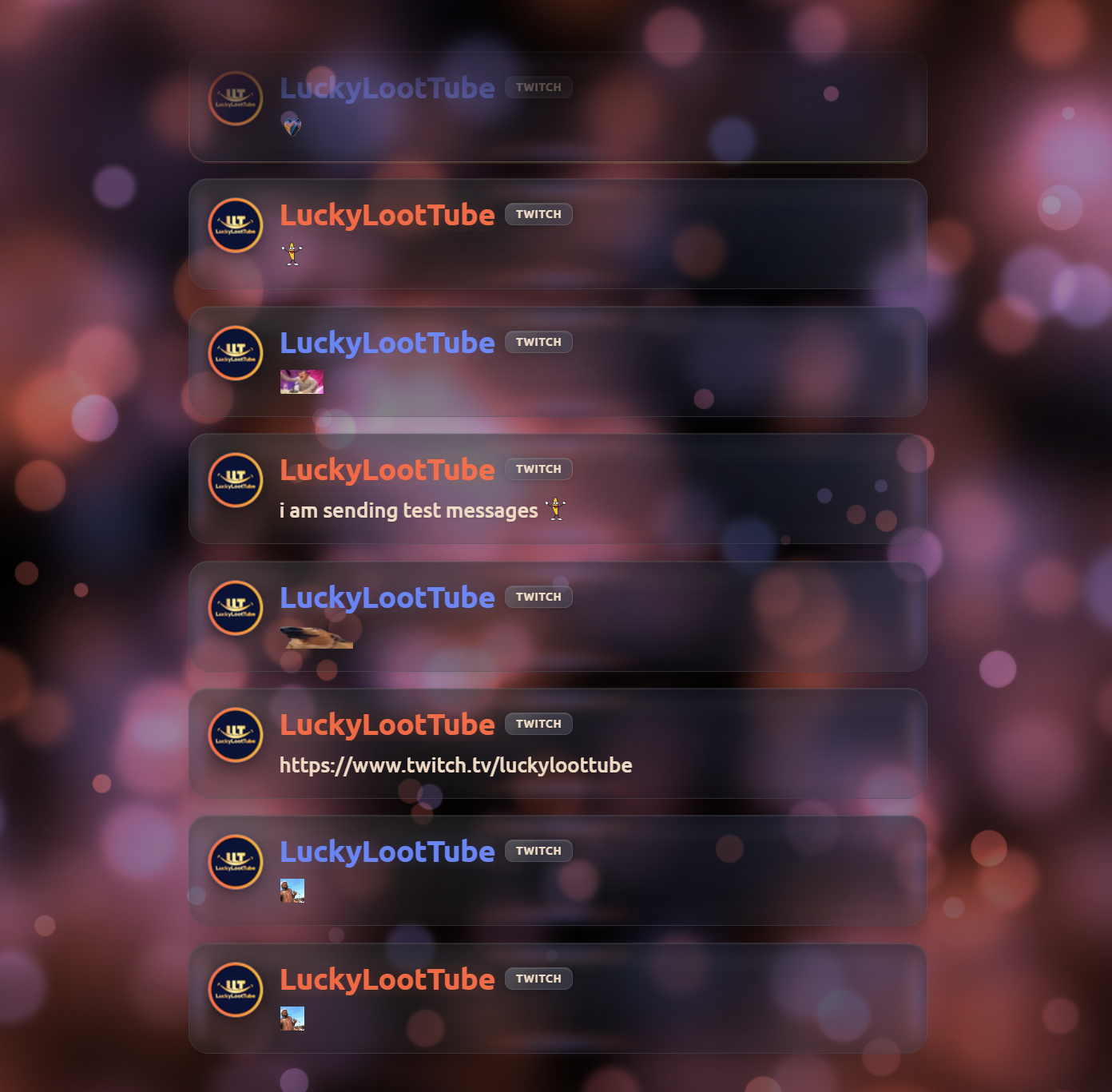
LuckyLootTube 리퀴드 글래스 테마
리퀴드 글래스

LuckyLootTube의 테마

부드러운 애니메이션과 멋진 이모트 렌더링을 갖춘 세련된 리퀴드 글래스 스타일 채팅 오버레이입니다.

YouTube CSS 호환 템플릿

YouTube CSS 스타일을 사용할 수 있는 템플릿

YouTube CSS 템플릿
YouTube 호환

YouTube CSS 템플릿

YouTube 구조의 오버레이 페이지에서 YouTube용 CSS를 사용하세요. Septapus 스타일과 호환됩니다.

개발자 템플릿

나만의 사용자 지정 오버레이를 만들기 위한 출발점

기본 골격 템플릿
개발자

기본 골격 템플릿

나만의 오버레이를 처음부터 만드는 데 필요한 최소 코드입니다. 개발자와 LLM 보조 코딩에 적합합니다.

예제 오버레이
개발자

예제 오버레이 템플릿

나만의 오버레이를 만들 수 있도록 주석과 문서가 포함된 더 완성된 출발점입니다.

공유할 템플릿이 있나요?

멋진 Social Stream Ninja 템플릿을 만들었나요? GitHub 저장소에 풀 리퀘스트를 제출하여 커뮤니티와 공유하세요.

GitHub에 제출

Social Stream Ninja에서 StreamElements 채팅 위젯 사용

처음 가져오나요? 전체 채팅 스킨 가이드 읽기 에서 위젯 파일 찾기, 지원 형식, OBS 설정, 문제 해결을 확인하세요.

SSN Windows 데스크톱 앱과 Chrome 확장 프로그램 모두에서 작동하며 코드 편집은 필요하지 않습니다.

SSN 채팅 수신 확인

SSN 앱 또는 확장 프로그램에서 플랫폼 소스를 열고 테스트 메시지를 보내세요. SSN 도크에 나타난 뒤에만 계속 진행하세요.

원본 위젯 내보내기 파일 준비

위젯 디자이너가 제공한 ZIP, 폴더 또는 파일을 사용하세요. 유용한 내보내기에는 보통 HTML, CSS, JavaScript, fields/data, 리소스가 포함됩니다. 스크린샷이나 StreamElements 오버레이 URL만으로는 부족합니다.

가져오기 도구 열기

가져오기 도구를 열고 ZIP, 폴더 또는 파일을 선택하세요. 위젯 구성 요소를 감지하고 즉시 데모 미리 보기를 표시합니다.

위젯 가져오기 도구 열기

SSN 세션 ID 추가

SSN 팝업에서 가져오기 도구를 열면 세션 ID와 비밀번호가 자동으로 채워집니다. 직접 열었다면 다음에서 복사하세요: 세션 옵션 에서 복사하세요. 가져오기 도구에 세션 ID를 한 번 입력하면 다운로드한 파일 안에 저장됩니다.

메시지 기록 선택

가져온 위젯에 호환 설정이 있다면 다음을 사용하세요: 메시지 기록 (Message history) 로 시간에 따른 제거를 끄거나 화면에 유지할 메시지 수를 바꾸세요. 위젯 코드가 아닌 설정을 변경합니다.

다운로드 전 테스트

데모 미리 보기 (Demo Preview) 는 예시 메시지로 디자인을 확인합니다. 라이브 미리 보기 (Live Preview) 는 실행 중인 SSN 앱이나 확장 프로그램의 실제 채팅으로 세션을 확인합니다.

다운로드 후 OBS에 추가

클릭: OBS HTML 다운로드 (Download OBS HTML)하세요. OBS에 브라우저 소스를 추가하고 다음을 활성화하세요: 로컬 파일를 활성화하고 다운로드한 HTML 파일을 선택하세요. OBS에서 세션 ID를 추가하거나 URL을 편집하지 마세요. 방송 중에는 SSN을 켜 두세요. 가져오기 도구와 StreamElements는 닫아도 됩니다.

데모가 비어 있음

가져오기 도구에서 감지한 파일을 검토하고 HTML, CSS, JavaScript를 잘못 선택했다면 고급 파일 선택을 사용하세요.

라이브 미리 보기가 비어 있음

채팅이 SSN 도크에 도착하고 세션 ID 및 선택적 비밀번호가 정확히 일치하는지 확인하세요.

OBS가 비어 있음

가져오기 도구 페이지, 원본 ZIP 또는 StreamElements URL 대신 다운로드한 HTML 파일을 사용하고 OBS 브라우저 소스를 새로고침하세요.

템플릿 사용법

간단한 다음 단계로 시작하세요

템플릿 선택

템플릿 라이브러리에서 방송 스타일에 맞는 것을 선택하세요. 스크린샷 갤러리에서 디자인을 비교하세요. 대부분의 내장 템플릿은 다운로드 없이 URL로 바로 작동합니다.

세션 ID 추가

바꿀 값: YOURSESSIONID 자리표시자를 SSN 앱 또는 확장 프로그램의 세션 옵션에서 확인한 실제 Social Stream Ninja 세션 ID로 바꾸세요. 세션에 비밀번호를 사용한다면 함께 포함하세요.

https://socialstream.ninja/themes/pretty.html?session=YOURSESSIONID

OBS/Streamlabs에 추가

수정한 URL을 방송 소프트웨어의 브라우저 소스로 추가하세요:

  1. OBS에서 소스 아래의 +를 클릭하고 '브라우저'를 선택하세요
  2. 소스 이름을 지정하고 확인을 클릭하세요
  3. 세션 ID가 포함된 템플릿 URL을 붙여 넣으세요
  4. 너비와 높이를 설정하세요(권장: 1920×1080)
  5. 확인을 클릭하여 장면에 추가하세요

템플릿 사용자 지정

다음 중 한 가지 방법으로 사용자 지정 CSS를 적용해 오버레이를 꾸미세요:

  • OBS 사용자 지정 CSS: 브라우저 소스 속성에 CSS 추가
  • URL 매개변수: 추가할 항목: &css=URL_TO_YOUR_CSS_FILE 를 템플릿 URL에 추가하세요
  • Base64 CSS: 인라인 CSS에는 다음을 사용하세요: &b64css=YOUR_BASE64_ENCODED_CSS

🛠️ 나만의 템플릿 만들기

작동하는 오버레이로 시작한 뒤 모양을 바꾸세요.

🎨 모양 바꾸기

OBS 브라우저 소스 사용 사용자 지정 CSS 로 색상, 간격, 글꼴을 꾸미세요. 원래 SSN URL과 연결을 유지하세요.

📦 위젯 가져오기

StreamElements 채팅 위젯 내보내기 파일이 있나요? StreamElements 변환기 열기로 가져와 미리 본 뒤 OBS HTML을 다운로드하세요. 스크린샷이나 오버레이 URL이 아닌 원본 ZIP 또는 파일을 사용하세요. 아래 설정 보기.

🧩 동작 바꾸기

작동하는 시작 예제를 복사하고 HTML, CSS, JavaScript를 편집하세요. 빠른 시작 · 개발자 가이드 · 이벤트 필드

🔧 파일, 라우팅 및 테스트
  1. 사용: sampleoverlay.html 은 통합 채팅에, featured-modern.html 은 선택 메시지에, 또는 multi-alerts.html 은 이벤트에 사용하세요. 소스와 필요한 리소스는 다음에서 다운로드하세요: 베타 저장소.
  2. 원래 연결 코드를 유지하세요. 채팅과 강조 오버레이는 서로 다른 피드를 받습니다. 채팅 피드의 스타일을 바꿔도 선택 메시지 오버레이가 되지는 않습니다.
  3. 참조하는 공용 스크립트, 글꼴, 이미지를 같은 상대 경로로 파일 옆에 유지하거나 AI에 모든 것이 포함된 내보내기를 요청하세요. HTML 파일 하나의 이름을 바꿔도 종속성이 포함되지는 않습니다.
  4. 파일을 호스팅하고 URL에 세션과 선택적 비밀번호를 넣어 사용하세요. 모든 것이 포함된 로컬 내보내기 파일은 해당 설정 안내를 따르세요. OBS의 로컬 파일 옵션에는 세션 매개변수를 넣을 URL 입력란이 없습니다.
  5. 먼저 가짜 데이터로 미리 본 뒤 자신의 SSN 세션으로 시험하세요. 선택 메시지, 지우기, 긴 이름, 이미지, 투명 배경을 확인하세요. 라이브 사용 중에는 SSN을 실행 상태로 유지하세요.

트리거 기반 동작은 다음으로 시작하세요: 이벤트 흐름 편집기 그리고 알림 효과 규칙 을 새 오버레이 작성 전에 살펴보세요.

✨ AI용 프롬프트 복사

출발점을 선택하고 프롬프트를 복사한 뒤 대괄호 안의 디자인 정보를 바꾸세요. AI가 링크를 읽지 못하면 소스 파일을 첨부하세요. 비공개 세션 ID와 비밀번호는 대화에 넣지 마세요.

💬 통합 채팅
⭐ 강조 메시지
🎉 소리가 있는 알림
🎨 CSS만으로 새 단장

더 복잡한 위젯을 변환하나요? 전체 StreamElements / Streamlabs 변환 프롬프트 사용.

영상 튜토리얼

AI의 도움으로 사용자 지정 채팅 오버레이 만드는 방법 알아보기

영상의 빠른 가이드

  1. 예제 오버레이 템플릿(sampleoverlay.html)을 찾으세요
  2. 템플릿 코드를 클립보드에 복사하세요
  3. Claude 같은 AI 도우미로 사용자 지정하세요
  4. AI에게 원하는 스타일에 맞게 CSS를 수정하도록 요청하세요
  5. 사용자 지정한 템플릿을 사용하도록 OBS 설정
  6. OBS 브라우저 소스 설정으로 사용자 지정 CSS 적용