오버레이 템플릿 빠른 시작

배치를 선택하고 세션 ID를 추가한 뒤 OBS에 붙여 넣으세요.

1. 템플릿 갤러리 열기

사용: 템플릿 갤러리 에서 CSS를 처음부터 만드는 대신 완성된 채팅 디자인을 선택하세요.
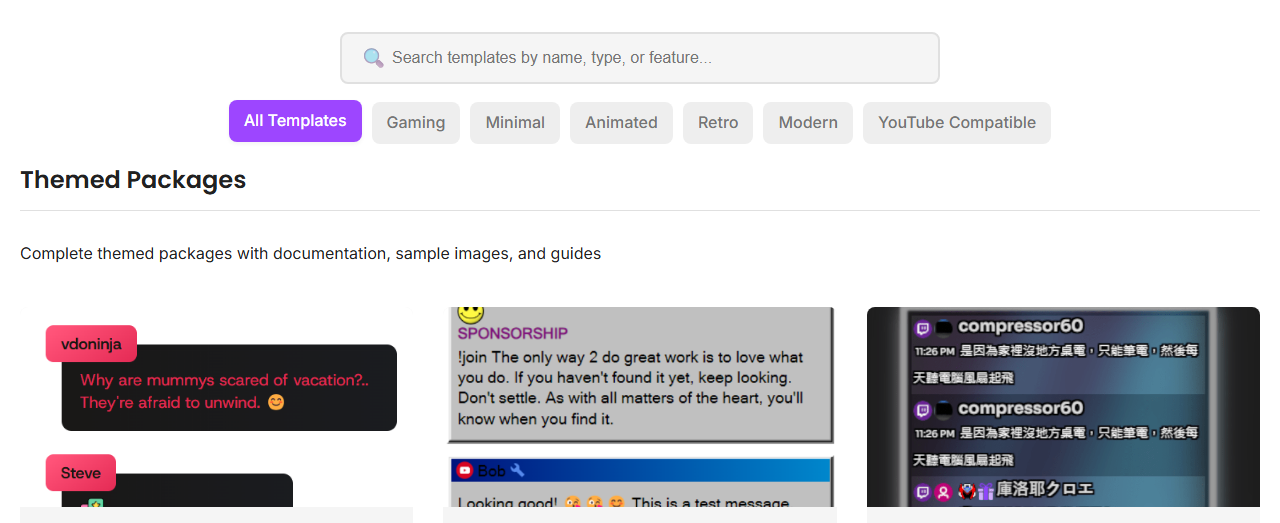
검색, 필터, 템플릿 카드가 표시된 템플릿 갤러리
검색하거나 필터 버튼을 사용한 뒤 방송에서 읽기 쉬운 배치를 선택하세요.

2. 세션 ID 추가

모든 오버레이 URL에는 세션 ID가 필요합니다. 자리표시자를 채팅 소스 및 도크와 같은 세션으로 바꾸세요.

https://socialstream.ninja/sampleoverlay.html?session=YOUR_SESSION_ID

3. 모양 미리 보기

먼저 브라우저에서 템플릿 URL을 여세요. 그곳에서 제대로 보이면 OBS 문제를 더 쉽게 해결할 수 있습니다.

채팅 메시지, 이름, 플랫폼 아이콘, 후원 배지가 있는 예시 오버레이 미리 보기
OBS에 추가하기 전에 이와 같은 오버레이 미리 보기를 확인할 수 있습니다.

4. OBS에 추가

  1. OBS에 새 브라우저 소스를 추가하세요.
  2. 세션 ID가 포함된 템플릿 URL을 붙여 넣으세요.
  3. 너비와 높이를 설정하세요. 보통 1920 × 1080으로 시작합니다.
  4. 확인을 클릭한 뒤 테스트 메시지를 보내세요.

5. 채팅 수신 확인

오버레이가 비어 있다면 템플릿 설정을 바꾸기 전에 도크를 시험하세요.

https://socialstream.ninja/dock.html?session=YOUR_SESSION_ID

여러 소스에서 받은 채팅 메시지가 표시된 도크 페이지
도크도 비어 있다면 먼저 채팅 소스를 해결하세요. 템플릿은 메시지를 기다리고 있습니다.

간단한 해결 방법

  • 소스, 도크, OBS에서 같은 세션 ID를 사용하세요.
  • URL을 변경한 뒤 OBS 브라우저 소스를 새로고침하세요.
  • 채팅 소스 페이지 또는 데스크톱 소스 창을 열어 두세요.
  • 텍스트가 읽기 어렵다면 대비가 높은 템플릿을 선택하세요.

자세한 내용: OBS 빠른 시작.
