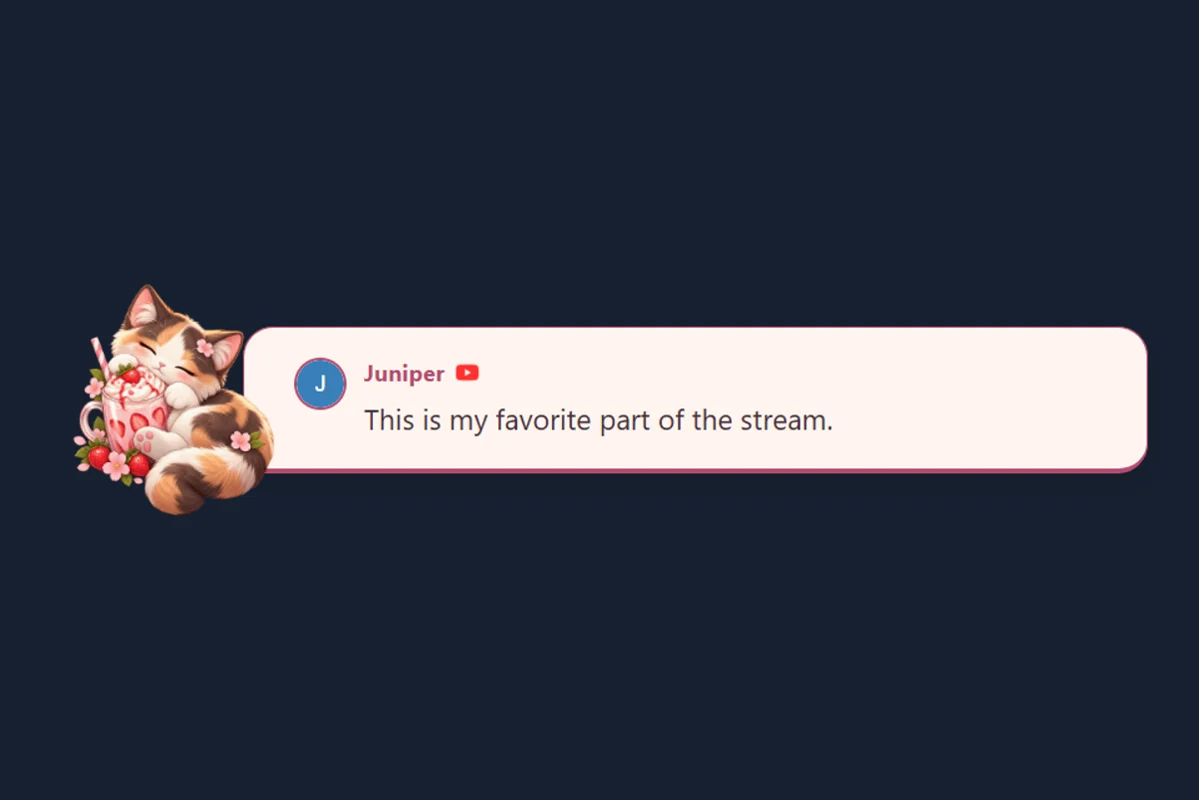
🐱 Полуничний кіт
Сонний триколірний кіт, полуничне молоко й ніжно-рожеве канцелярське приладдя. Містить узгоджені стилі чату, вибраних повідомлень і сповіщень.
Переглянути й використати набір Social Stream Ninja
Перегляньте повну візуальну галерею оверлеївабо перегляньте власні шаблони й імпорти нижче.
Поточна стрічка з підключених платформ. Почніть із шаблону чату або дока.
Одне повідомлення, яке ви вибираєте в доку. Вибирайте оформлення вибраних повідомлень для інтерв’ю, запитань і відповідей або привітань.
Відзначайте нових підписників, членство та донати. Налаштовуйте анімації та звук у налаштуваннях сповіщень SSN. Посібник зі сповіщень
Знайдіть ідеальний шаблон для стріму
Одне оформлення для трьох браузерних джерел. У галереї виберіть Використати узгоджений набір, введіть дані сесії, а потім скопіюйте посилання для OBS. Рух необов’язковий.
Сонний триколірний кіт, полуничне молоко й ніжно-рожеве канцелярське приладдя. Містить узгоджені стилі чату, вибраних повідомлень і сповіщень.
Переглянути й використати набір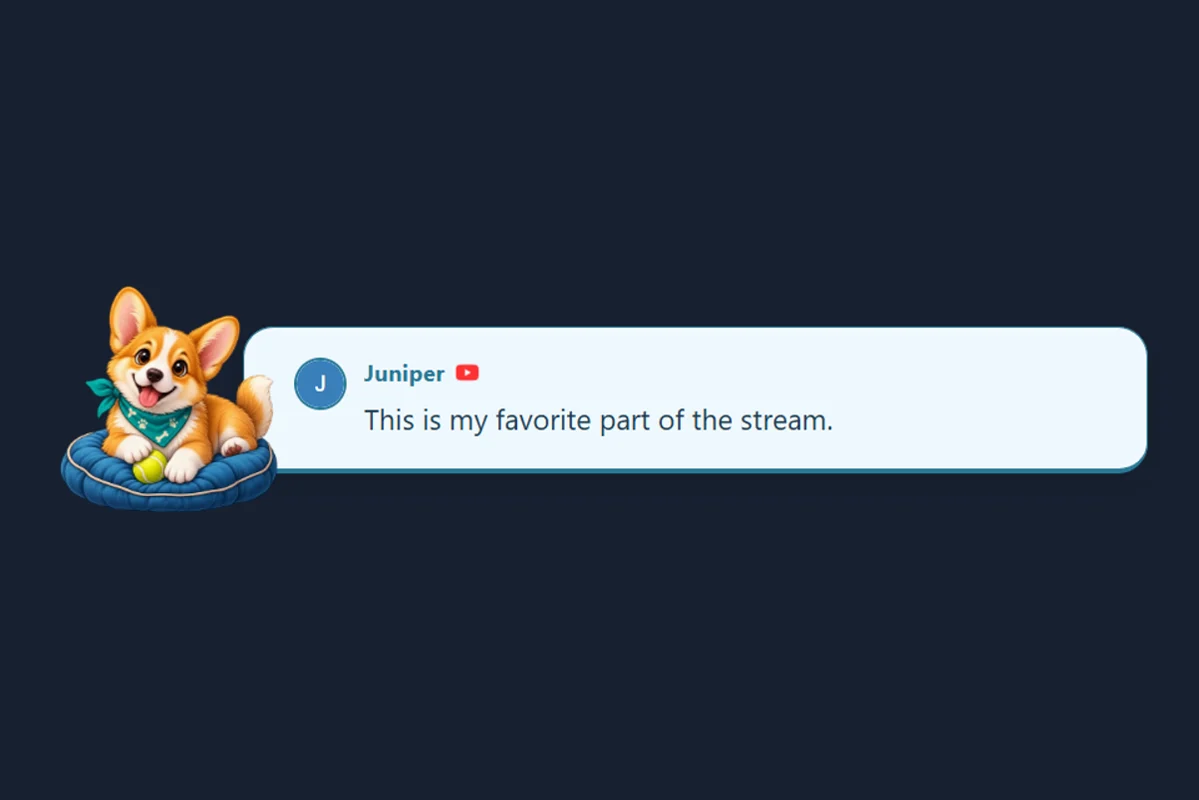
Веселий коргі на небесно-блакитній листівці. Містить узгоджені стилі чату, вибраних повідомлень і сповіщень.
Переглянути й використати набір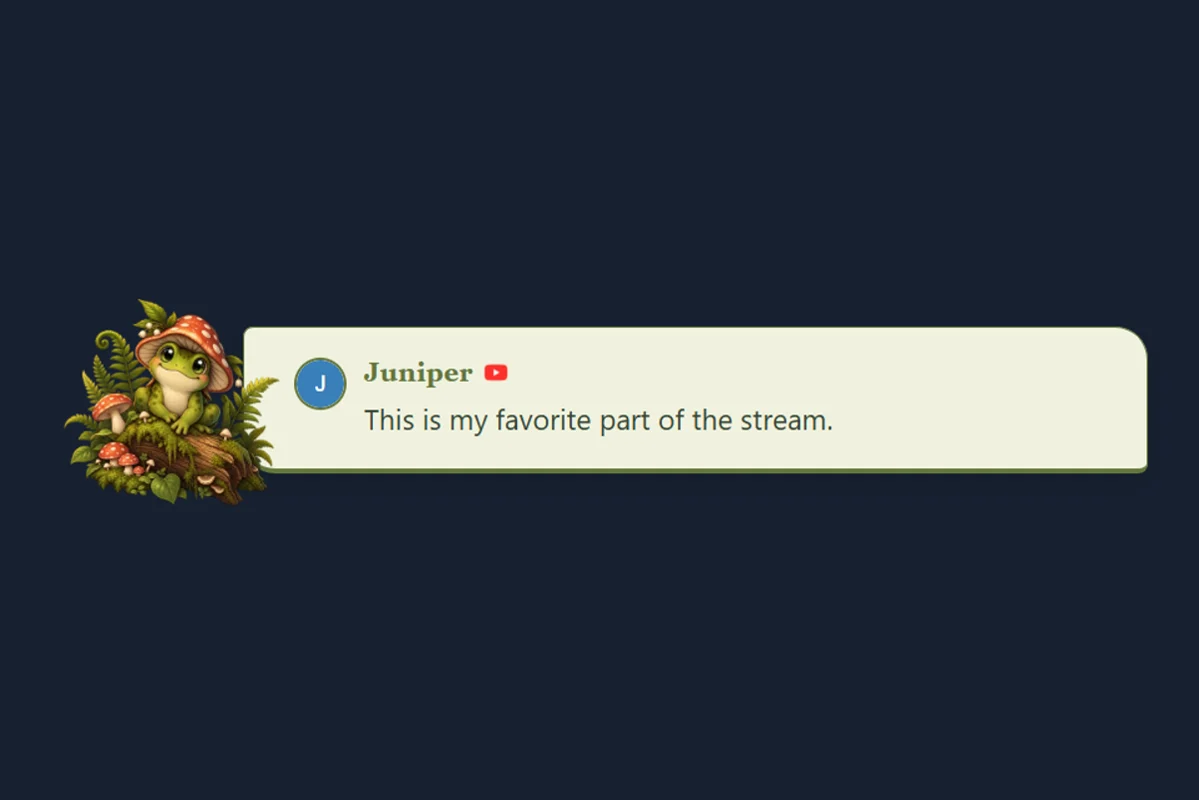
Казкова жабка в тихому лісі. Містить узгоджені стилі чату, вибраних повідомлень і сповіщень.
Переглянути й використати набір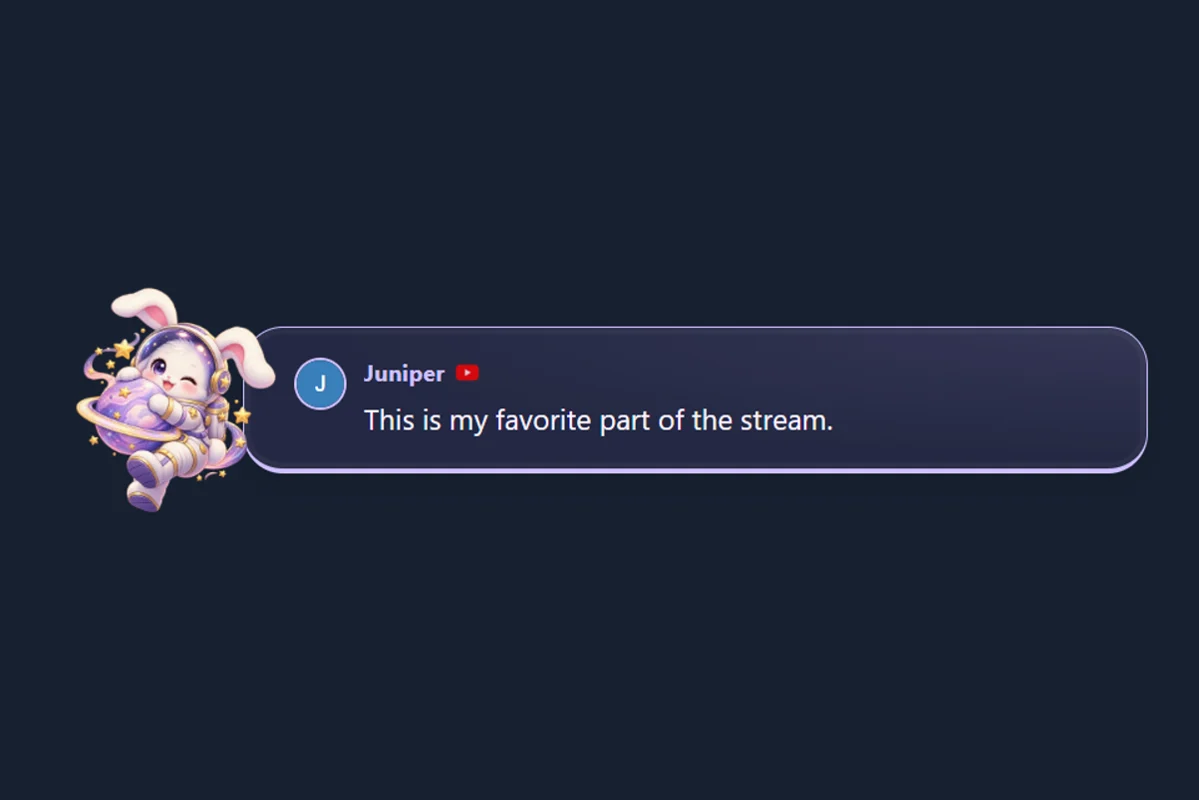
Кролик-астронавт, що пливе крізь бузковий зоряний пил. Містить узгоджені стилі чату, вибраних повідомлень і сповіщень.
Переглянути й використати набір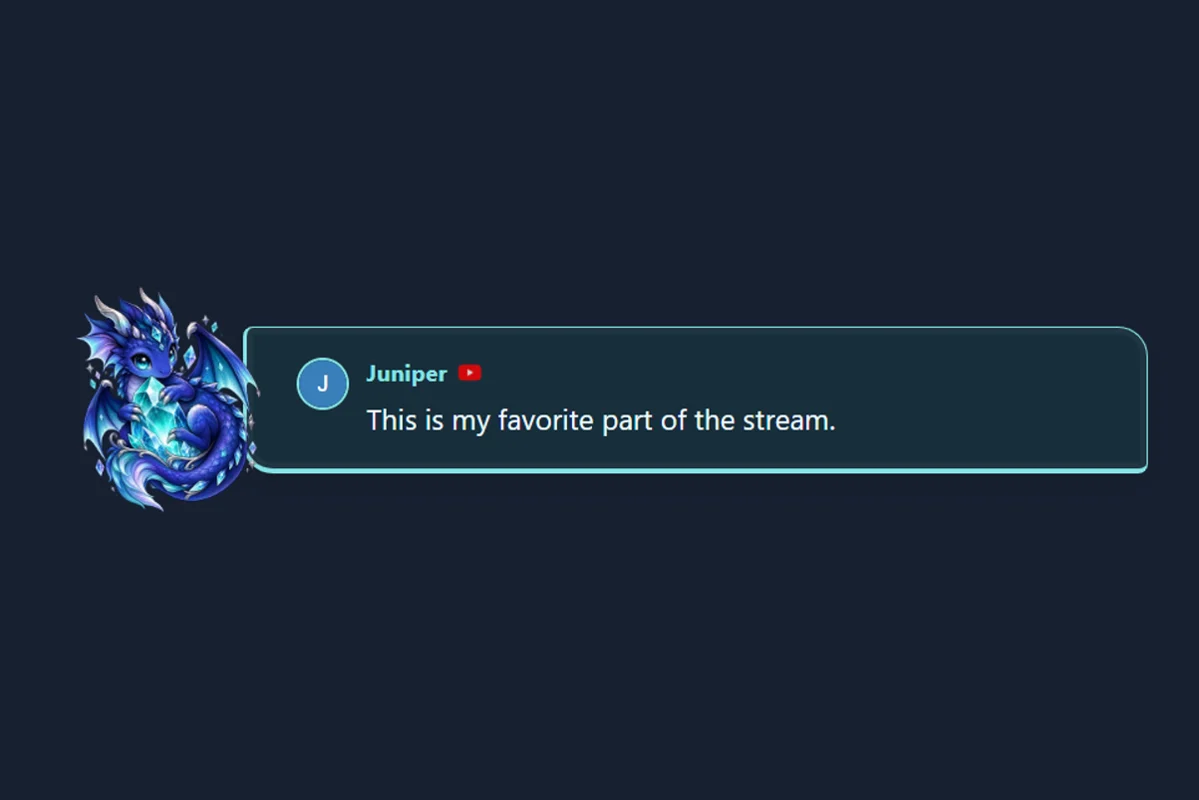
Маленький дракон зі сяйливим чарівним кристалом. Містить узгоджені стилі чату, вибраних повідомлень і сповіщень.
Переглянути й використати набір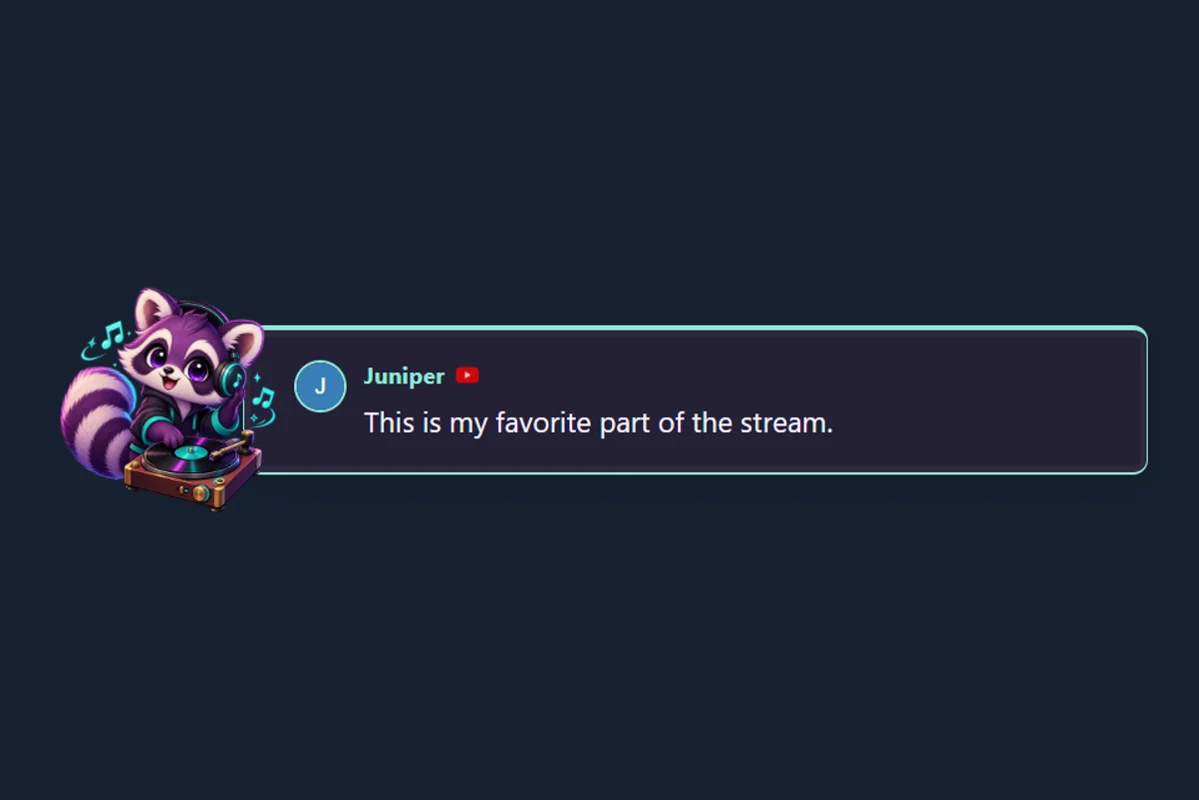
Єнот у навушниках і вініл у м’ятних та сливових тонах. Містить узгоджені стилі чату, вибраних повідомлень і сповіщень.
Переглянути й використати набір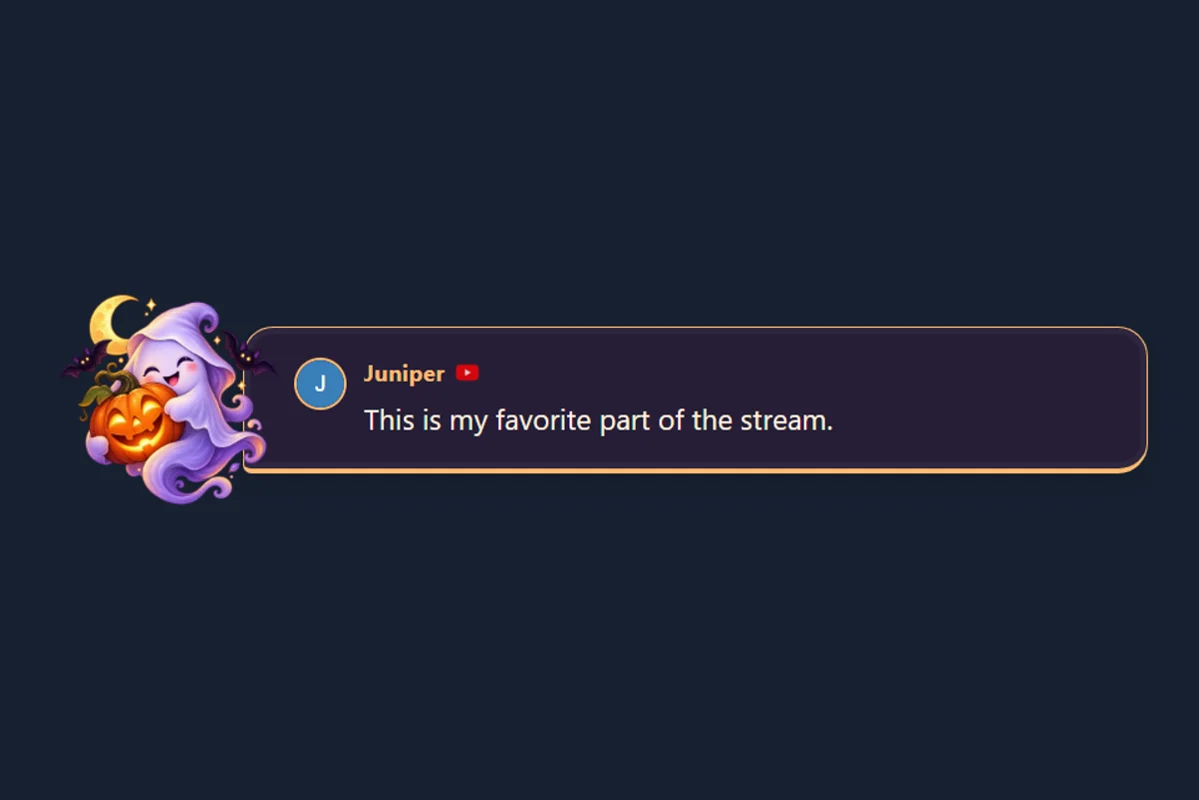
Дружній привид, сяйливий гарбуз і опівнічний сливовий колір. Містить узгоджені стилі чату, вибраних повідомлень і сповіщень.
Переглянути й використати набір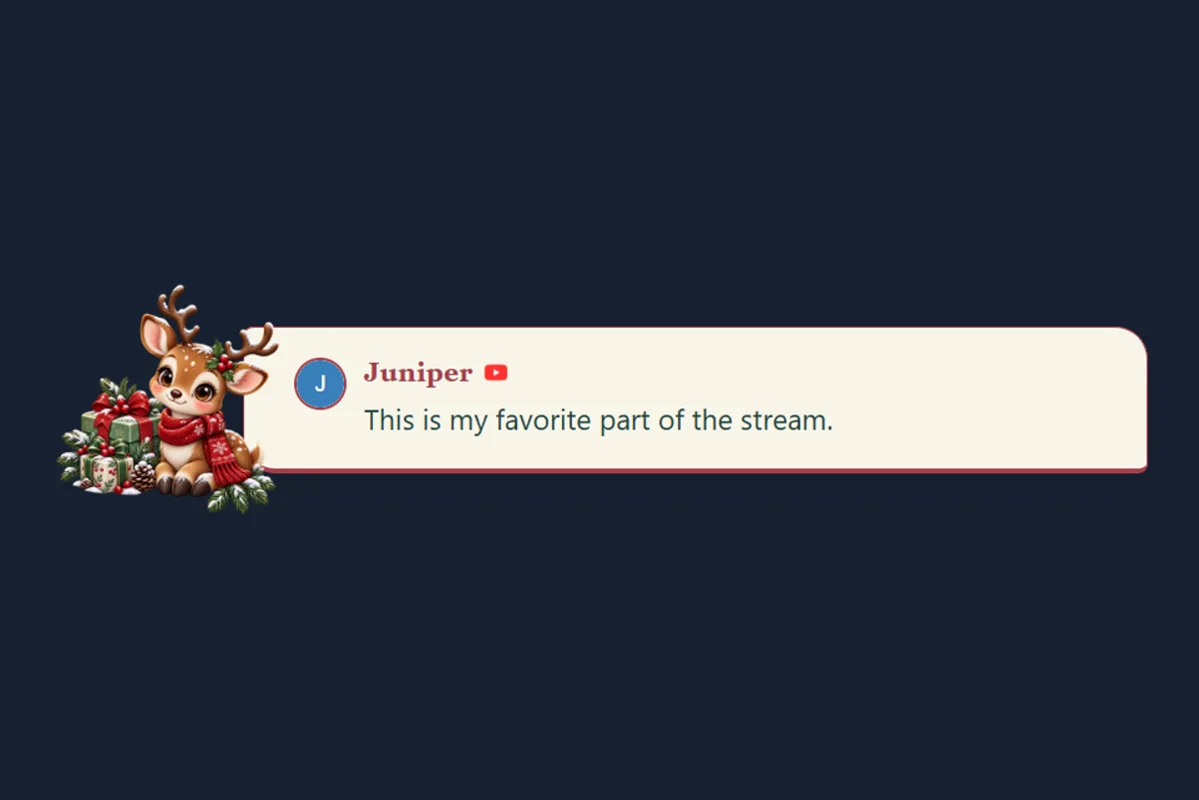
Олень у шарфі та святкова хвоя. Містить узгоджені стилі чату, вибраних повідомлень і сповіщень.
Переглянути й використати набірПовні тематичні пакети з документацією, прикладами зображень і посібниками
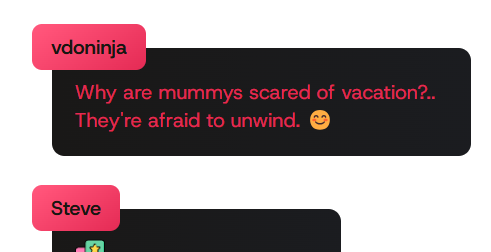
Вишукана повністю анімована тема з налаштовуваними кольорами й плавними переходами. Ідеально для ігрових стрімів.
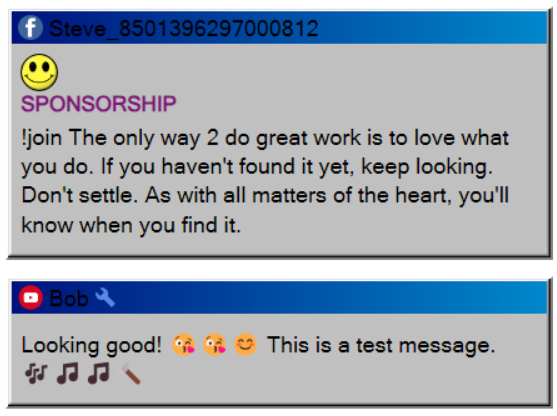
Ностальгійний оверлей чату у стилі Windows 3.1 із класичними вікнами й точними піксельними деталями.
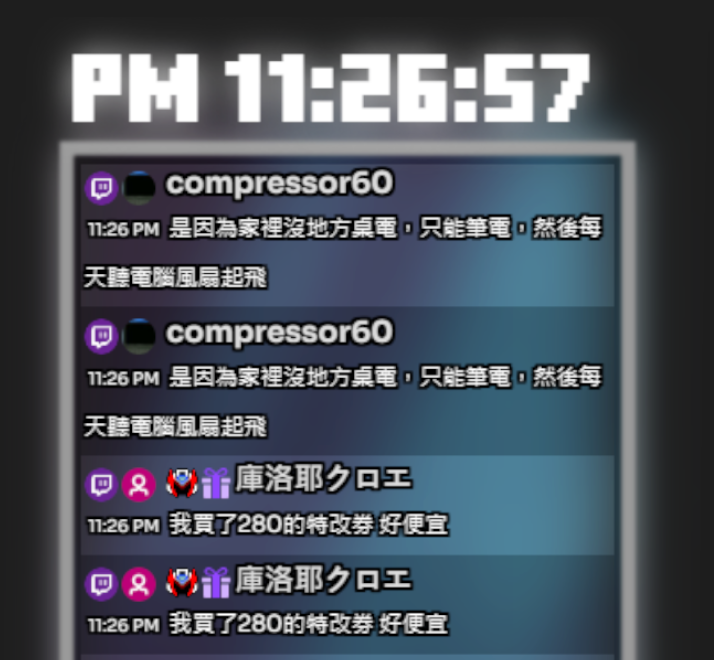
Охайний сучасний дизайн із плавними анімаціями й чудовою читабельністю. Налаштовувані колірні схеми.
Готові шаблони, яким потрібен лише ваш ID сесії
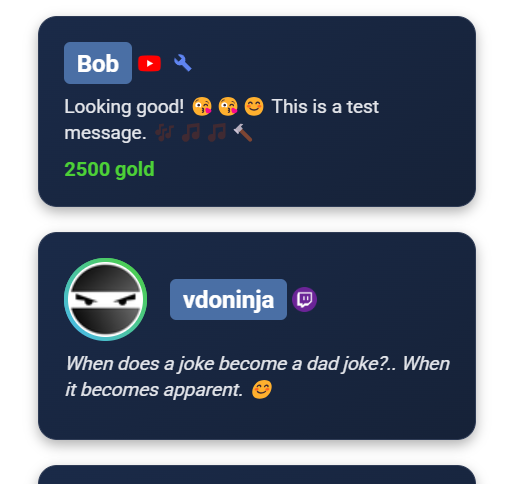
Охайний легкий шаблон з основними функціями. Ідеальна основа для налаштування.
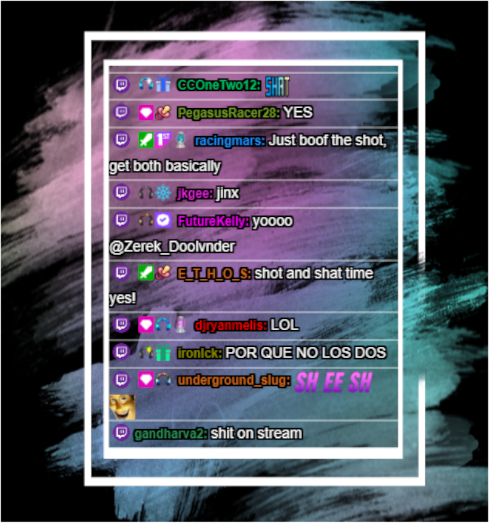
Елегантний дизайн із плавними анімаціями й візуальними ефектами. Привертає увагу, але не відволікає.
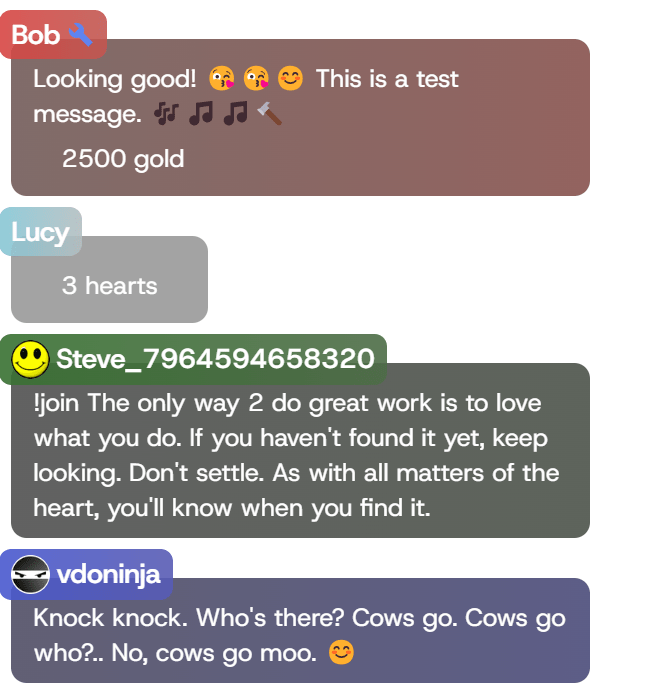
Виразна висококонтрастна тема для ігрових стрімів із чудовою видимістю навіть у динамічному вмісті.
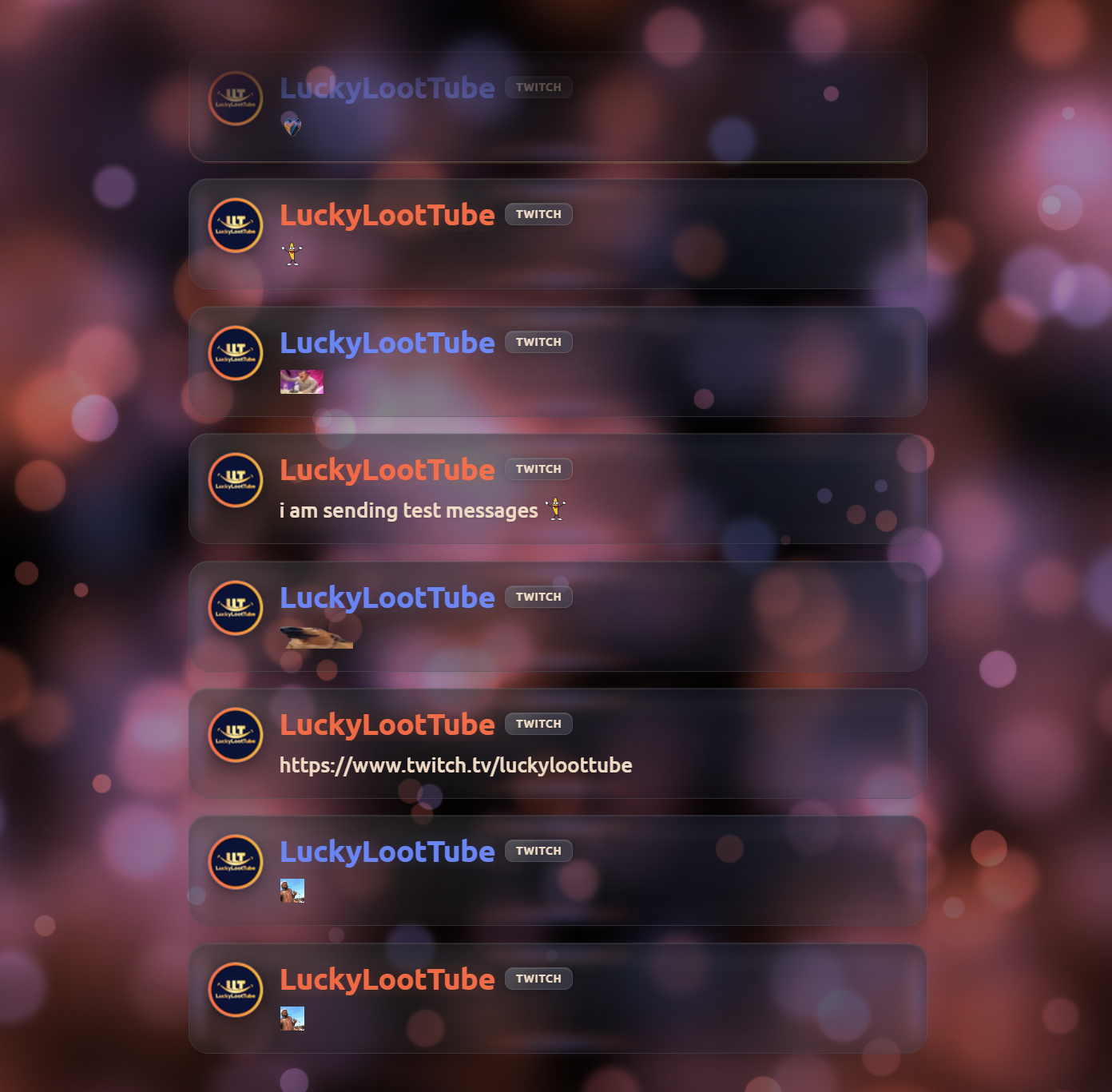
Витончений анімований оверлей чату у стилі рідкого скла з плавними анімаціями й гарним відображенням емотів.
Шаблони, що працюють зі стилями CSS YouTube

Використовуйте CSS для YouTube з нашою сторінкою оверлею зі структурою YouTube. Сумісно зі стилями Septapus.
Основи для створення власних оверлеїв
Мінімальний код для створення власного оверлею з нуля. Ідеально для розробників і програмування за допомогою LLM.
Повніша основа з коментарями й документацією для створення власних оверлеїв.
Створили чудовий шаблон для Social Stream Ninja? Поділіться зі спільнотою, надіславши pull request до нашого репозиторію GitHub.
Надіслати на GitHubУперше імпортуєте? Прочитати повний посібник з оформлення чату щодо пошуку файлів віджета, підтримуваних форматів, налаштування OBS і усунення несправностей.
Це працює і з настільним застосунком SSN для Windows, і з розширенням Chrome — редагувати код не потрібно.
Відкрийте джерела платформ у застосунку або розширенні SSN, а потім надішліть тестове повідомлення. Продовжуйте лише після його появи в доку SSN.
Використовуйте ZIP, папку або файли від дизайнера віджета. Придатний експорт зазвичай містить HTML, CSS, JavaScript, fields/data та ресурси. Знімка екрана або URL оверлею StreamElements недостатньо.
Відкрийте імпортер і виберіть ZIP, папку або файли. Він визначає частини віджета й одразу показує демоперегляд.
Відкрити імпортер віджетівВідкриття імпортера зі спливного вікна SSN автоматично заповнює ID сесії та пароль. Якщо відкрили його напряму, скопіюйте їх із Параметри сесії в застосунку або розширенні. ID сесії вводиться один раз в імпортері й зберігається всередині завантаженого файлу.
Якщо імпортований віджет має сумісні налаштування, використовуйте Історія повідомлень , щоб вимкнути видалення за часом або змінити кількість повідомлень на екрані. Це змінює налаштування віджета, а не його код.
Демоперегляд перевіряє дизайн на прикладах повідомлень. Перегляд наживо перевіряє сесію зі справжнім чатом із запущеного застосунку або розширення SSN.
Натисніть Завантажити HTML для OBS. В OBS додайте браузерне джерело, увімкніть Локальний файлі виберіть завантажений HTML-файл. Не додавайте ID сесії та не редагуйте URL в OBS. Залишайте SSN запущеним під час стріму; імпортер і StreamElements можна закрити.
Перевірте визначені файли в імпортері й використовуйте розширений вибір файлів, якщо він вибрав неправильні HTML, CSS або JavaScript.
Переконайтеся, що чат надходить у док SSN, а ID сесії та необов’язковий пароль точно збігаються.
Використовуйте завантажений HTML-файл, а не сторінку імпортера, оригінальний ZIP чи URL StreamElements, а потім оновіть браузерне джерело OBS.
Виконайте ці прості кроки, щоб почати
Перегляньте бібліотеку шаблонів і виберіть той, що пасує до стилю стріму. Порівнюйте дизайни в галереї знімків екрана; більшість вбудованих шаблонів працюють безпосередньо за URL без завантаження файлів.
Замініть YOURSESSIONID в URL шаблону на справжній ID сесії Social Stream Ninja з Session Options у застосунку або розширенні SSN. Додайте необов’язковий пароль, якщо ваша сесія його використовує.
https://socialstream.ninja/themes/pretty.html?session=YOURSESSIONID
Додайте змінений URL як браузерне джерело в програмі трансляції:
Персоналізуйте оверлей за допомогою власного CSS одним із таких способів:
&css=URL_TO_YOUR_CSS_FILE до URL шаблону&b64css=YOUR_BASE64_ENCODED_CSSПочніть із робочого оверлею, а потім змініть його вигляд.
Використовуйте браузерне джерело OBS Власний CSS для кольорів, відступів і типографіки. Збережіть початковий URL SSN і підключення.
Маєте експорт віджета чату StreamElements? Відкрити конвертер StreamElements, перегляньте його, а потім завантажте HTML для OBS. Використовуйте оригінальний ZIP або файли, а не знімок екрана чи URL оверлею. Налаштування нижче.
Скопіюйте робочий початковий приклад і відредагуйте його HTML, CSS та JavaScript. Швидкий старт · Посібник розробника · Поля подій
Для поведінки на основі тригерів почніть із Редактор Event Flow і правил ефектів сповіщень перед написанням нового оверлею.
Виберіть основу, скопіюйте запит і замініть деталі дизайну в дужках. Прикріпіть вихідні файли, якщо ваш ШІ не може читати посилання. Не включайте приватні ID сесії та пароль до розмови.
Перетворюєте складніший віджет? Використати повний запит перетворення StreamElements / Streamlabs.
Дізнайтеся, як створити власний оверлей чату за допомогою ШІ