 Social Stream NinjaSocial Stream Ninja
Use suas próprias fontes em dock.html e featured.html, no OBS, na extensão do Chrome ou no aplicativo de desktop.
dock.html ou featured.html usando parâmetros de URL ou CSS personalizado do OBS.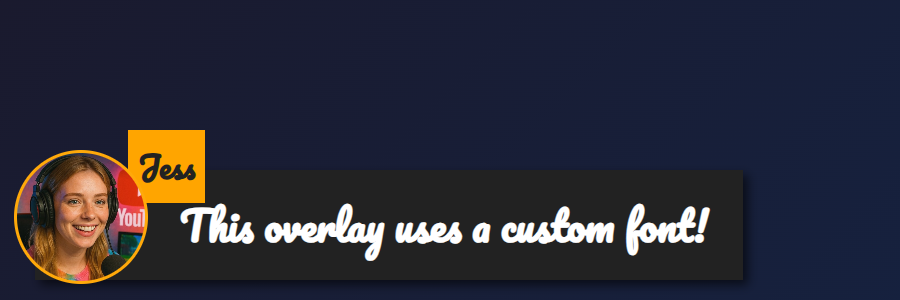
featured.html overlay com &googlefont=Pacifico aplicado; fontes auto-hospedadas funcionam da mesma forma por @font-face.Você precisa de um link HTTPS direto para o arquivo de fonte. Escolha um host que permita carregamento externo/CORS para o navegador do OBS ou aplicativo buscar o arquivo.
Defina a fonte com @font-face e aponte para seu arquivo hospedado. Depois configure o overlay para usá-la com --font-family.
@font-face {
  font-family: 'MyDockFont';
  src: url('https://your-site.example/fonts/MyDockFont.woff2') format('woff2');
  font-style: normal;
  font-weight: 400;
}

/* Optional second weight */
@font-face {
  font-family: 'MyDockFont';
  src: url('https://your-site.example/fonts/MyDockFont-Bold.woff2') format('woff2');
  font-style: normal;
  font-weight: 700;
}

:root {
  --font-family: 'MyDockFont', 'Segoe UI', 'Arial Unicode MS', sans-serif;
  --comment-font-size: 28px;
  --author-font-size: 24px;
  --message-line-height: 32px;
}
Precisa de várias fontes, por exemplo armênio, russo e latim? Declare cada font-face e liste em --font-family como 'FontA', 'FontB', 'FontC', sans-serif. O navegador usará uma alternativa automaticamente se faltar um caractere.
&css=https://your-site.example/my-font.css à URL da página:
https://socialstream.ninja/dock.html?session=YOURSESSION&css=https://your-site.example/my-font.css
https://socialstream.ninja/featured.html?session=YOURSESSION&css=https://your-site.example/my-font.css
&css= ou codifique em base64 com &b64css= ; as duas páginas aceitam essas opções.&font=YourInstalledFont usa o nome de uma fonte do sistema, enquanto &googlefont=Noto+Sans+Armenian,Noto+Sans carrega Google Fonts se preferir não hospedar por conta própria.Essas opções funcionam igual na extensão do Chrome, no aplicativo Electron e no site hospedado, pois todos carregam os mesmos arquivos dock.html/featured.html .
Variáveis principais de tipografia usadas nas duas páginas:
:root {
  --font-family: 'MyDockFont', 'FontB', sans-serif;
  --comment-font-size: 28px;  /* message text size */
  --author-font-size: 24px;   /* name text size */
  --comment-font-weight: 600; /* featured.html */
  --author-font-weight: 700;  /* featured.html */
  --message-font-weight: 500; /* dock.html */
  --name-font-weight: 700;    /* dock.html */
  --comment-color: #ffffff;
  --author-color: #ffe08a;
  --comment-bg-color: #161616;
  --author-bg-color: #202020;
}
Extras só do dock: --stylized-emoji, --stylized-img, --text-stroke-width, --text-shadow, e cores de linhas (--highlight-base, --highlight-base2, além de compact variantes).
Ajustes do layout de destaque: ajuste --comment-width, --comment-padding, --comment-area-bottom, e --comment-area-height para reposicionar o bloco inferior sem editar o HTML.
Combine alterações de CSS com opções de URL existentes, como &scale, &compact, ou &hidesource quando precisar ajustar o layout no dock.
https://socialstream.ninja/fonts.html para confirmar que uma fonte do sistema está visível ao testar &font=.@font-face e --font-family; nomes diferentes são o problema mais comum.