 Social Stream NinjaSocial Stream Ninja
Используйте свои шрифты в dock.html и featured.html независимо от того, загружаете ли вы их в источник «Браузер» OBS, расширение Chrome или настольное приложение.
dock.html или featured.html с помощью параметров URL или пользовательского CSS в OBS.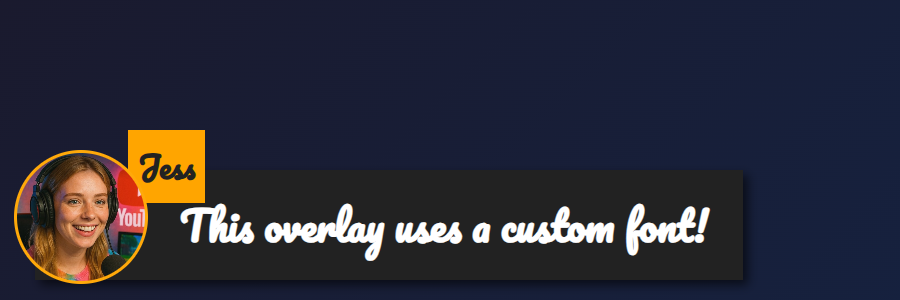
featured.html оверлей с &googlefont=Pacifico применён — собственные шрифты работают так же через @font-face.Нужна прямая HTTPS-ссылка на файл шрифта. Выберите хостинг, разрешающий прямые ссылки и CORS, чтобы браузер внутри OBS или приложения мог загрузить файл.
Объявите шрифт с помощью @font-face и укажите путь к размещённому файлу, затем назначьте его оверлею через --font-family.
@font-face {
  font-family: 'MyDockFont';
  src: url('https://your-site.example/fonts/MyDockFont.woff2') format('woff2');
  font-style: normal;
  font-weight: 400;
}

/* Optional second weight */
@font-face {
  font-family: 'MyDockFont';
  src: url('https://your-site.example/fonts/MyDockFont-Bold.woff2') format('woff2');
  font-style: normal;
  font-weight: 700;
}

:root {
  --font-family: 'MyDockFont', 'Segoe UI', 'Arial Unicode MS', sans-serif;
  --comment-font-size: 28px;
  --author-font-size: 24px;
  --message-line-height: 32px;
}
Нужны несколько шрифтов для армянского, русского и латиницы? Объявите каждый через font-face и перечислите их в --font-family например 'FontA', 'FontB', 'FontC', sans-serif. Если символа нет, браузер автоматически перейдёт к следующему шрифту.
&css=https://your-site.example/my-font.css к URL страницы:
https://socialstream.ninja/dock.html?session=YOURSESSION&css=https://your-site.example/my-font.css
https://socialstream.ninja/featured.html?session=YOURSESSION&css=https://your-site.example/my-font.css
&css= или закодировать его в base64 через &b64css= (обе страницы поддерживают эти параметры).&font=YourInstalledFont использует имя системного шрифта, а &googlefont=Noto+Sans+Armenian,Noto+Sans загружает Google Fonts, если вы не хотите размещать шрифты самостоятельно.Эти параметры одинаково работают в расширении Chrome, приложении Electron и на размещённом сайте, поскольку все они загружают одни и те же dock.html/featured.html файлы.
Основные переменные типографики, используемые обеими страницами:
:root {
  --font-family: 'MyDockFont', 'FontB', sans-serif;
  --comment-font-size: 28px;  /* message text size */
  --author-font-size: 24px;   /* name text size */
  --comment-font-weight: 600; /* featured.html */
  --author-font-weight: 700;  /* featured.html */
  --message-font-weight: 500; /* dock.html */
  --name-font-weight: 700;    /* dock.html */
  --comment-color: #ffffff;
  --author-color: #ffe08a;
  --comment-bg-color: #161616;
  --author-bg-color: #202020;
}
Дополнительно для док-панели: --stylized-emoji, --stylized-img, --text-stroke-width, --text-shadow, а также цвета строк (--highlight-base, --highlight-base2, а также compact варианты).
Настройка макета выделенного сообщения: измените --comment-width, --comment-padding, --comment-area-bottom, и --comment-area-height для перемещения нижней плашки без изменения HTML.
Сочетайте изменения CSS с существующими параметрами URL, например &scale, &compact, или &hidesource если нужно изменить макет док-панели.
https://socialstream.ninja/fonts.html чтобы при проверке убедиться, что системный шрифт виден &font=.@font-face блоках и --font-family; несовпадение имён — самая частая проблема.