Social Stream NinjaSocial Stream Ninja
Aprenda a configurar, personalizar e aproveitar ao máximo o Social Stream Ninja
Um ID de sessão conecta tudo: use o mesmo ?session= nas URLs do dock e da sobreposição.
Pesquise ou abra uma categoria. Comece pelo OBS se só precisar de chat na tela.
Nenhum guia correspondente encontrado.
Antes de usar o Social Stream Ninja, você precisa instalá-lo. Há várias formas de instalar a extensão do navegador:
Para instruções detalhadas de instalação, acesse a Página de download.
Após instalar, siga estas etapas para começar a usar o Social Stream Ninja:
Nota: Para uma melhor experiência, mantenha as janelas de chat visíveis (não minimizadas) ao usar a extensão do navegador.
O Social Stream Ninja funciona com mais de 100 plataformas. Veja como conectar às mais populares:
Você pode personalizar tanto o painel quanto a sobreposição adicionando parâmetros à URL. Alguns exemplos:
&darkmode - Ativa o modo escuro no painel&scale=2 - Duplica o tamanho/resolução de todos os elementos&hidesource - Oculta ícones de plataformas (YouTube, Twitch etc.)&compact - Remove o espaçamento entre nome e mensagem&inline - Coloca a mensagem ao lado do nome mantendo o espaçamento normal&autoshow - Destaca automaticamente as mensagens conforme aparecem (cerca de 2 a cada 3 segundos)
&showtime=20000 - Oculta automaticamente mensagens selecionadas após 20 segundos&showsource - Mostra os ícones de plataformas ao lado dos nomes de usuário&fade - Faz mensagens em destaque aparecerem gradualmente em vez de surgir de repente&swipe - Faz mensagens em destaque deslizarem da esquerda¢er - Centraliza mensagens em destaque na tela
Para gerenciar URLs com mais facilidade, experimente nosso Ferramenta de edição de parâmetros de URL.
Há várias maneiras de personalizar a aparência com CSS:
No OBS, você pode adicionar CSS personalizado à fonte de navegador:
body { background-color: rgba(0, 0, 0, 0); margin: 0px auto; overflow: hidden; }

:root {
    --comment-color: #090;
    --comment-bg-color: #DDD;
    --comment-border-radius: 10px;
    --comment-font-size: 30px;
    --author-border-radius: 10px;
    --author-bg-color: #FF0000;
    --author-avatar-border-color: #FF0000;
    --author-font-size: 32px;
    --author-color: blue;
    --font-family: "Arial", sans-serif;
}

.hl-name {
    padding: 2px 10px !important;
}
Adicione CSS diretamente pelo menu da extensão:
Escolha modelos pré-estilizados que já incluem CSS:
YOURSESSIONID na URL do modelo pelo seu ID de sessãoExemplo: https://socialstream.ninja/themes/pretty.html?session=YOURSESSIONID
As cores dos nomes precisam de duas configurações: uma fonte geral de cores em Mensagem - Estilo e a opção de exibição do Dock em Mensagem - Visibilidade.
Abra o guia de cores dos nomes no chat para capturas de tela, escolhas de cores, solução de problemas e exemplos de CSS.
Use suas próprias fontes em dock.html ou featured.html sem depender de fontes do Google ou do sistema.
@font-face.&css=, &b64css=, &font=, ou &googlefont=.Abra o guia de fontes hospedadas por conta própria para hospedagem passo a passo e exemplos de CSS.
O Social Stream Ninja pode ler mensagens do chat em voz alta usando tecnologia de síntese de voz:
&speech=en-US à URL de featured.html ou dock.html&pipervoice=pt_BR-faber-medium ou eSpeak &espeakvoice=pt-br, enquanto espanhol pode usar Piper &pipervoice=es_ES-davefx-medium ou eSpeak &espeakvoice=es.&pitch=1&volume=1&rate=1&ttsprovider=kokoro&ttsprovider=piper&espeakvoice=pt-br e espanhol &espeakvoice=es&ttsprovider=kitten&ttsprovider=openai&openaiendpoint=http://localhost:8880/v1/audio/speechQuer manter tudo local e privado? Veja: Guia de síntese de voz local com IA para instruções completas de configuração, incluindo opções de servidor próprio e captura de áudio do OBS.
O Social Stream Ninja pode usar IA de várias maneiras. Escolha o fluxo de trabalho antes de escolher um provedor.
chatgpt.com sem uma chave de API.Organize como as mensagens aparecem na sobreposição:
Capture eventos além do chat, como novos seguidores, inscrições, raids e doações das plataformas de transmissão.
Nota: Eventos no estilo doação (Super Chats, Bits, gorjetas) são encaminhados automaticamente, independentemente desta opção. A opção é principalmente para alertas de seguidores/inscritos.
Para uma lista completa dos payloads de eventos e campos de dados, consulte a Referência de eventos documentação.
Mostre o progresso do Hype Train e do Treasure Train da Twitch como uma barra superior no estilo da Twitch no OBS.
Destaque novos participantes do chat, adicione o emblema opcional de folha ou use um bipe do dock apenas para a primeira mensagem.
O editor do Event Flow é um poderoso sistema de automação baseado em nós para criar fluxos personalizados. É a camada de "automação avançada" que permite programar sua própria lógica de roteamento.
Para que áudio, sobreposições de mídia e ações do OBS funcionem, adicione a página Flow Actions como fonte de navegador no OBS:
Importante: As ações atuais Repassar chat ignoram automaticamente ecos reconhecidos. Use um Filtro de ecos (Reflection Filter) para controlar se os ecos capturados aparecem no Dock e nas sobreposições. Consulte o passo a passo do repasse de chat para configuração. Para documentação detalhada, consulte o Guia do Event Flow. Para sons ou mídias de recompensas do Kick, use o Guia de pontos do canal / recompensas do Kick.
Controle o Social Stream Ninja diretamente pelo Stream Deck, controladores MIDI ou atalhos de teclado.
Dica: MIDI é ideal para controlar a transmissão sem usar as mãos. Use um pedal para acionar alertas ou um botão giratório para ajustar o volume.
Crie comandos interativos de bot e respostas automatizadas para o chat.
!joke - Envia uma piada nerd aleatória no estilo tiozão!hi - Cumprimenta espectadores automaticamente!cycle - Permite que espectadores mudem cenas do OBS (com permissão)Para comandos mais complexos, use o editor do Event Flow:
Requisitos: Respostas automáticas funcionam melhor em navegadores baseados em Chromium. Janelas de chat precisam permanecer visíveis, e você deve ter permissão para publicar na plataforma.
Conecte plataformas externas de doações para exibir gorjetas e compras na sobreposição da transmissão.
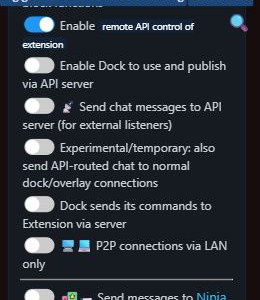
Global settings and tools → Mechanics, ative controle remoto da extensão por API&server, &server2, ou &server3 para webhooks de doaçãoA doação normalizada é compartilhada com chat, alertas, Event Flow e o Tip Jar/Goal Meter.
| Plataforma | URL do webhook | Tipo de evento |
|---|---|---|
| Stripe | https://io.socialstream.ninja/{sessionID}/stripe |
checkout.session.completed |
| Ko-Fi | https://io.socialstream.ninja/{sessionID}/kofi |
Gorjetas públicas, assinaturas, pedidos da loja e encomendas |
| Buy Me A Coffee | https://io.socialstream.ninja/{sessionID}/bmac |
Gorjetas, assinaturas, pedidos da loja, encomendas e financiamento de listas de desejos |
| Fourthwall | https://io.socialstream.ninja/{sessionID}/fourthwall |
Pedidos, presentes, doações e novas assinaturas |
https://io.socialstream.ninja/YOUR_SESSION_ID/stripecheckout.session.completedTestes: Use o modo de teste do Stripe com o cartão 4242 4242 4242 4242, qualquer validade futura, qualquer CVC.
Use: guia ilustrado de configuração para Fourthwall, Ko-fi e Buy Me a Coffee, incluindo status do receptor, prévias isoladas e importação de produtos.
Você também pode exportar dados do chat para serviços externos:
Soluções para problemas comuns da extensão do navegador

Mensagens de chat param de aparecer quando as janelas do navegador estão em segundo plano ou minimizadas. Isso acontece porque navegadores limitam abas em segundo plano para economizar recursos.
chrome://flags/#enable-throttle-display-none-and-visibility-hidden-cross-origin-iframeschrome://flags/#calculate-native-win-occlusionchrome://settings/performance
Uma barra azul de depuração aparece ou respostas automatizadas não funcionam ao tentar usar comandos de bot ou respostas automáticas.
Entre no nosso servidor da comunidade no Discord, onde o desenvolvedor e outros usuários podem ajudar a resolver problemas.