
ใช้งานได้สองแบบ
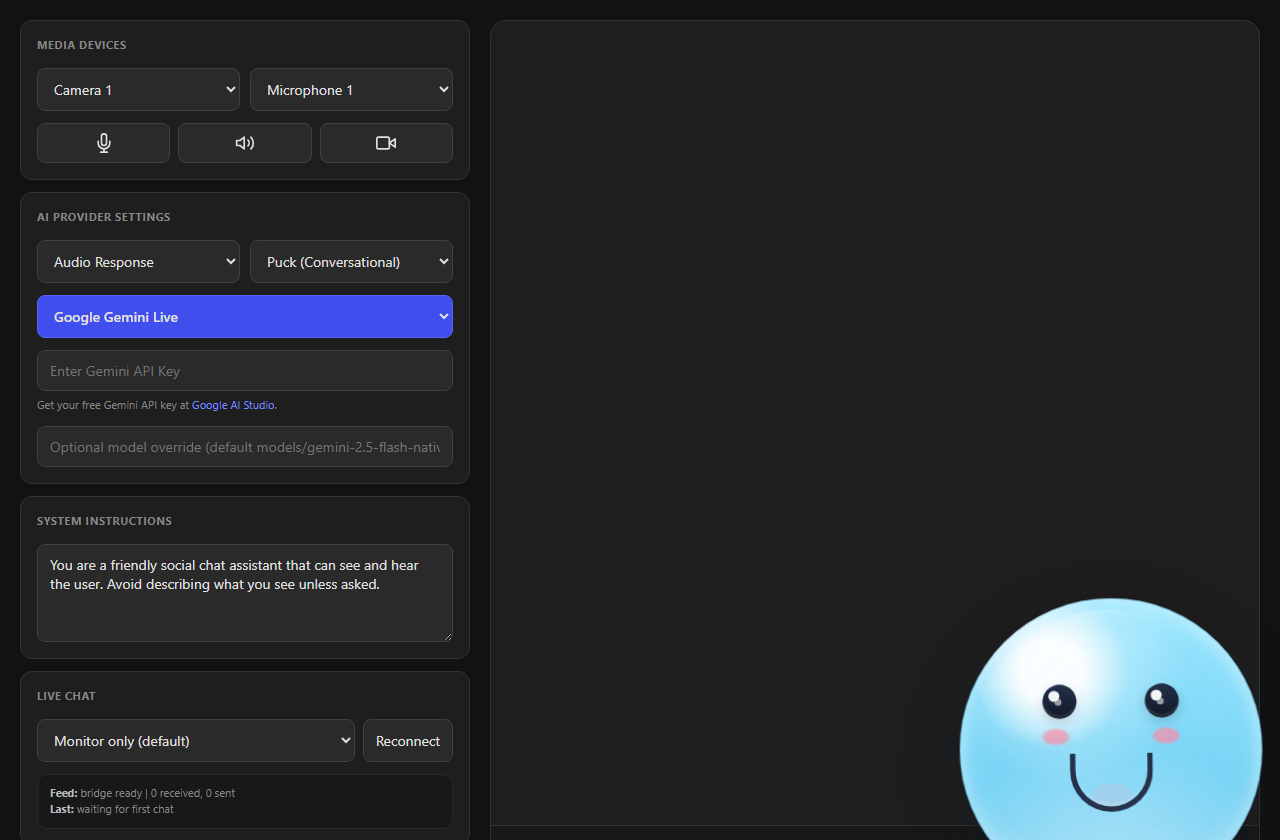
พูดคุยกับ AI ด้วยเสียงบน cohost.html ระบบจะพูดตอบและคุยเรื่องแชตของคุณได้เมื่อคุณถาม
คลิกขวาที่ข้อความแชตใน Dock อวตาร AI จะอ่าน หรือร่างคำตอบหรือคำแซวเบา ๆ ให้คุณอนุมัติก่อน
ทั้งสองแบบแสดงอวตารและฟองคำพูดใน OBS โดยใช้ โอเวอร์เลย์เวที AI, cohost-overlay.html.
ตั้งค่าผู้ร่วมจัดรายการเสียงใน 8 ขั้นตอน
ฟีเจอร์นี้ใช้ OpenAI Realtime จึงต้องมีคีย์ API ของ OpenAI ตัวเลือกอื่นได้แก่ ด้านล่าง.
- ในป๊อปอัป Social Stream เลือก ChatGPT API วางคีย์ API ของโปรเจกต์ OpenAI แล้วคลิก ทดสอบแชตบอตที่เลือก.
- เปิด
cohost.htmlจากป๊อปอัป เก็บลิงก์นี้เป็นความลับ - เลือก OpenAI Realtime.
- เลือกไมโครโฟนที่คุณใช้พูด คง คำตอบเสียง ไว้
- กด เริ่มผู้ช่วยดำเนินรายการ.
- คงค่า แชตสด บน ใช้เป็นบริบทเท่านั้น ถามว่า “แชตกำลังคุยอะไรกัน?” ได้ทุกเมื่อ
- ใน OBS ให้จับเสียงจากหน้าหรือแอปผู้ร่วมจัดรายการ เสียง AI เล่นที่นั่นเท่านั้น
- เพิ่ม
cohost-overlay.html?session=YOUR_SESSION_IDใน OBS เป็น Browser Source เพื่อแสดงอวตารและฟองคำพูด
ข้อมูลเพิ่มเติมเกี่ยวกับ OpenAI Realtime
- คิดค่าใช้จ่ายผ่านบัญชี OpenAI API ของคุณ แยกจาก chatgpt.com และไม่เข้าร่วมบทสนทนาในเว็บไซต์หรือแอป ChatGPT
- คีย์มาตรฐานของคุณเก็บอยู่ใน Social Stream หน้าผู้ร่วมจัดรายการได้รับเพียงสิทธิ์เข้าใช้ชั่วคราว
- ไม่จำเป็นต้องเปิดตัวเลือก Private Chat Bot สำหรับวิธีนี้
- คำตอบจำกัดไว้ที่ 512 โทเคนขาออก การวินิจฉัย แสดงจำนวนโทเคนรวมที่ใช้และความเร็วในการเริ่มตอบ
- หากคุณพูดแทรก ระบบจะหยุดพูดและทิ้งเสียงส่วนที่ยังไม่ได้เล่น
- ระบบเก็บข้อความแชตล่าสุดได้สูงสุด 20 ข้อความ นานไม่เกิน 90 วินาที รวมข้อมูลการบริจาค สมาชิก ผู้ดูแล เหตุการณ์ และช่อง จากนั้นจะลืมข้อมูลเหล่านี้
- ระบบเชื่อมต่อใหม่เองเมื่อหลุด และเริ่มเซสชันใหม่ก่อนครบขีดจำกัด 60 นาทีของ OpenAI คำสั่งและการตั้งค่าความเร็วจะคงอยู่ แต่ระบบจะลืมบทสนทนาที่พูดไป
ระบบใช้แชตของคุณอย่างไร
เปิดหน้าผู้ร่วมจัดรายการโดยใช้ session เดียวกับ Social Stream แล้วระบบจะเห็นแชตสดของคุณ เลือกวิธีใช้งานใต้ แชตสด.
| การตั้งค่าแชตสด | ทำอะไร |
|---|---|
| ใช้เป็นบริบทเท่านั้น — ตอบเมื่อถาม (ค่าเริ่มต้น) | จำข้อความล่าสุดและเงียบจนกว่าคุณจะถามเรื่องแชต |
| พูดตอบคำถามและการกล่าวถึง | พูดตอบคำถามและข้อความที่กล่าวถึงโดยอัตโนมัติ |
| พูดตอบทุกข้อความ | พูดตอบทุกข้อความ |
ไม่มีวิธีใดในนี้โพสต์คำตอบกลับไปยังแชต YouTube, Twitch หรือ Kick ใช้เป็นบริบทเท่านั้น ส่งแชตให้ AI เฉพาะเมื่อใช้ OpenAI Realtime ผู้ให้บริการอื่นดูแชตแต่ไม่ส่งต่อให้ AI
ใช้เสียงโดยไม่ใช้ OpenAI
| ใช้งานที่ใด | ระบบรับฟังคุณอย่างไร |
|---|---|
| แอป SSN Desktop | Whisper บนคอมพิวเตอร์ของคุณเอง ครั้งแรกดาวน์โหลดประมาณ 42 MB จากนั้นทำงานแบบออฟไลน์ได้ |
| Chrome (ลิงก์จากส่วนขยาย) | การรู้จำเสียงของ Chrome อาจต้องใช้อินเทอร์เน็ต |
| เบราว์เซอร์อื่น | เสียงอาจใช้ไม่ได้ แต่การพิมพ์ แชตสด กล้องหรือหน้าจอ และคำตอบ AI ยังอาจใช้ได้ |
หากต้องการตรวจว่าระบบได้ยินคุณ ให้เปิด การวินิจฉัย ควรแสดงว่า กำลังฟัง (Desktop Whisper) หรือ กำลังฟัง (OpenAI WebRTC)แล้วคำพูดของคุณควรปรากฏใต้ ได้ยิน.
AI ฟรีสำหรับทดสอบ
- เปิด Chat Bots and AI services → Configure LLM Service Provider.
- เลือก LLM ทดลองที่ SSN โฮสต์ไว้ (รุ่นทดลอง).
- เว้น endpoint, token และ model ว่างไว้
ใช้ฟรีตลอดช่วงทดลอง แต่อาจปิดหรือจำกัดอัตราการใช้งาน หากใช้ระยะยาว ให้เพิ่มโทเคนของคุณเองหรือใช้ AI ในเครื่อง
ใช้ปุ่มใน Dock ใน 5 ขั้นตอน
- เปิด Dock:
dock.html?session=YOUR_SESSION_ID. - เพิ่มโอเวอร์เลย์เวทีใน OBS:
cohost-overlay.html?session=YOUR_SESSION_IDเพิ่ม&ttsหากต้องการให้พูด - ตั้งค่าผู้ให้บริการ AI ในป๊อปอัป หากต้องการทดสอบเร็ว ๆ ให้ใช้ LLM ทดลองที่ SSN โฮสต์ไว้.
- เปิด Chat Bots and AI services → Chat Bot - Private Interface → Enable private chat bot option.
- คลิกขวาที่ข้อความใน Dock แล้วเลือก ผู้ช่วยดำเนินรายการ.
| ปุ่ม | ทำอะไร | สิ่งที่ต้องใช้ |
|---|---|---|
| อ่านผ่านผู้ช่วยดำเนินรายการ | อวตารอ่านข้อความ | เชื่อมต่อโอเวอร์เลย์เวทีแล้ว ไม่ต้องใช้ AI |
| ตอบ | ร่างคำตอบสั้น ๆ ให้คุณอนุมัติ | เปิด Private Chat Bot และตั้งค่าผู้ให้บริการ AI |
| แซวเบา ๆ | ร่างคำแซวสั้น ๆ สนุก ๆ ที่เหมาะกับผู้ชมทั่วไปให้คุณอนุมัติ | เปิด Private Chat Bot และตั้งค่าผู้ให้บริการ AI |
| พูด | ส่งฉบับร่างที่คุณอนุมัติไปยังโอเวอร์เลย์ | ฉบับร่าง |
| คัดลอก | คัดลอกฉบับร่างโดยไม่ส่ง | ฉบับร่าง |
AI จะไม่อ่านฉบับร่างจนกว่าคุณจะคลิก พูด การอนุมัติทำใน Dock และไม่แสดงบนสตรีม
เมนูคลิกขวายังใช้ผ่านแป้นพิมพ์ไม่ได้ ผู้ใช้แป้นพิมพ์พิมพ์หรือพูดได้บน cohost.html แทน
ความเร็ว คุณภาพ และค่าใช้จ่าย (OpenAI)
| การตั้งค่า | เร็วกว่าและถูกกว่า | ฉลาดขึ้น แต่ช้าลง |
|---|---|---|
| โมเดล | Mini | คุณภาพเต็ม (ค่าใช้จ่ายสูงกว่า) |
| ระดับการใช้เหตุผล | Minimal หรือ Low | High หรือ Extra high (ค่าใช้จ่ายสูงกว่า) |
| ความเร็วในการผลัดพูด | Fast: รอประมาณ 2 วินาทีหลังคุณหยุดพูด อาจแทรกตอนคุณเว้นจังหวะ | Balanced: ประมาณ 4 วินาที Patient: ประมาณ 8 วินาที |
การเปลี่ยนระดับการใช้เหตุผลมีผลแม้เชื่อมต่ออยู่ การวินิจฉัย แสดงระยะเวลาก่อนเริ่มตอบ ทั้งเครือข่ายและภาระงานของ OpenAI ยังทำให้เวลาต่างกันได้
ให้ AI ควบคุมสตรีมของคุณ
ผู้ร่วมจัดรายการเล่น Spotify สลับฉาก OBS หรือแสดงข้อความแชตได้ ทุกอย่างปิดไว้โดยค่าเริ่มต้น OpenAI Realtime รองรับทั้งสามอย่าง ส่วน SSN Configured LLM รองรับเฉพาะ Spotify ผู้ให้บริการอื่นยังไม่รองรับ
- ในป๊อปอัป Social Stream เปิดเฉพาะเครื่องมือที่คุณต้องการ
- สำหรับ OBS ให้พิมพ์ชื่อฉากที่อนุญาตให้สลับไปให้ตรงทุกตัว คั่นด้วยจุลภาค คง
actions.htmlที่เชื่อมต่อกับ OBS หรือใช้ Browser Source ใน OBS ที่เปิด Full Permissions - บน
cohost.html, เปิด การควบคุมสตรีมของผู้ช่วยดำเนินรายการ แล้วเปิดเครื่องมือเดียวกัน - พูดคำสั่ง เช่น “สลับไป BRB” “แสดงข้อความล่าสุด” หรือ “ล้างข้อความแชตที่แสดงอยู่”
แก้ปัญหา
| ปัญหา | ลองวิธีนี้ |
|---|---|
| ไม่มีเมนู Co-host ใน Dock | โอเวอร์เลย์เวทีไม่ได้เปิดในเซสชันเดียวกัน สวิตช์ Primary chat bot overlay ไม่มีผลกับเรื่องนี้ |
| Answer หรือ Light Roast เป็นสีเทาและกดไม่ได้ | เปิดตัวเลือก Private Chat Bot และตรวจว่า Social Stream ทำงานอยู่ |
| Answer, Light Roast หรือ SSN Configured LLM หมดเวลารอ | ตรวจว่า Social Stream เปิดอยู่ ใช้เซสชันเดียวกัน เปิด Private Chat Bot แล้ว และเชื่อมต่อผู้ให้บริการ AI ได้ |
| หน้าผู้ร่วมจัดรายการไม่เห็นแชต | ใช้ค่าเดียวกันสำหรับ session เดียวกับป๊อปอัป ตั้ง Live Chat เป็นตัวเลือกใดก็ได้ยกเว้น Off |
| ระบบรับรู้แชตแต่เงียบอยู่ | เป็นเรื่องปกติในโหมด Context only ถามระบบว่าแชตกำลังพูดเรื่องอะไร หรือ เลือกโหมดอื่น. |
| ไม่มีอะไรแสดงใน OBS | คลิก ทดสอบโอเวอร์เลย์ บนหน้าผู้ร่วมจัดรายการ และตรวจว่ามีบรรทัดข้อความปรากฏ |
| มีข้อความแต่ไม่มีเสียง (OpenAI) | ตรวจสอบ คำตอบเสียง สิทธิ์เสียงของเบราว์เซอร์ และตรวจว่า OBS จับเสียงจากหน้าผู้ร่วมจัดรายการ อย่าใช้ &tts สำหรับวิธีนี้ |
| มีเสียงสองเสียงพร้อมกัน | นำออก &forcetts ออกจากลิงก์โอเวอร์เลย์ |
| ได้ยิน ยังว่างอยู่ (Desktop) | ตรวจว่าไม่ได้ปิดเสียงไมค์ และรอให้ดาวน์โหลดครั้งแรกเสร็จ |
| ได้ยิน ยังว่างอยู่ (Chrome) | อนุญาตใช้ไมโครโฟน ตรวจไมค์เริ่มต้นของคอมพิวเตอร์ อินเทอร์เน็ต และความพร้อมของการรู้จำเสียงใน Chrome |
| ตอบช้า | ลองใช้ Mini, การใช้เหตุผล Low และการผลัดพูด Fast เปรียบเทียบบรรทัด Latency ใน Diagnostics |
| OpenAI หลุดบ่อย | ปล่อยให้ระบบทำงานระหว่างลองเชื่อมต่อใหม่ Diagnostics จะแสดงสิ่งที่ล้มเหลว |
| เครื่องมือควบคุมสตรีมหายไป | เปิดเครื่องมือทั้งในป๊อปอัปและ Co-host Stream Controls สำหรับ OBS ต้องมีชื่อฉากอย่างน้อยหนึ่งชื่อ |
| AI ทดลองใช้ฟรีหยุดตอบ | บริการอาจปิดอยู่หรือจำกัดอัตราการใช้งาน ใช้โทเคนของคุณเอง, Ollama หรือ Custom API |
| ดาวน์โหลด Local Gemma ไม่ได้ | ตั้งโฮสต์ไฟล์ทรัพยากรให้ชี้ไปยังไฟล์ Gemma ที่คุณเก็บเอง |
| เปิดโอเวอร์เลย์หลายหน้า | ตรวจว่าป้ายกำกับโอเวอร์เลย์ตรงกับเป้าหมายใน Dock ค่าเริ่มต้นคือ cohost-overlay. |
ปุ่มปิดเสียงและระดับเสียง
- ปิดเสียงไมโครโฟน หยุดส่งเสียงของคุณไปยังผู้ร่วมจัดรายการ
- ปิดเสียงผู้ช่วยดำเนินรายการ แถบระดับเสียง ตัวเลือกอุปกรณ์เสียงออก และ หยุดพูด ควบคุมเสียงที่คุณได้ยิน
- ปิดเสียงระบบที่แชร์ เป็นอีกฟีเจอร์หนึ่ง และแสดงเฉพาะผู้ให้บริการที่ใช้หน้าจอของคุณได้
ตัวเลือกลิงก์โอเวอร์เลย์
เติมตัวเลือกเหล่านี้ท้าย cohost-overlay.html ลิงก์
| ฉันต้องการ… | เพิ่มต่อท้ายลิงก์ |
|---|---|
| เชื่อมต่อกับ Social Stream ของฉัน (จำเป็น) | ?session=YOUR_SESSION_ID |
| ให้โอเวอร์เลย์พูด (ใช้ผ่าน Dock) | &tts หรือ &speak=1 |
| บังคับให้โอเวอร์เลย์พูดแม้หน้าผู้ร่วมจัดรายการกำลังพูดอยู่ (เพิ่มเสียงที่สอง) | &forcetts |
| กำหนดป้ายกำกับของโอเวอร์เลย์ | &label=cohost-overlay |
| เปลี่ยนชื่อที่แสดง | &name=NinjaBot |
| ใช้อวตารของฉันเอง | &avatar=https://… |
| ย้ายตำแหน่ง | &position=bottom-right |
| ปรับให้ใหญ่ขึ้นหรือเล็กลง | &scale=1.2 |
| แสดงสถานะการเชื่อมต่อ | &status |
เมื่อหน้าผู้ร่วมจัดรายการเล่นเสียงอยู่แล้ว โอเวอร์เลย์จะไม่พูดซ้ำ เพื่อไม่ให้ได้ยินสองครั้ง &forcetts ปิดฟีเจอร์นั้น
การสื่อสารระหว่างหน้า (สำหรับนักพัฒนา)
รูปแบบข้อความและหมายเหตุการออกแบบ
Dock และโอเวอร์เลย์ใช้ตัวเชื่อมเซสชัน Social Stream ตามปกติ โดยส่งข้อความเป็น overlayNinja และระบุเป้าหมายด้วยป้ายกำกับ
อ่านผ่านผู้ช่วยดำเนินรายการ: Dock ส่งข้อความที่เลือกโดยตรงไปยัง cohost-overlay.html.
ตอบ / แซวเบา ๆ: Dock สอบถามแชตบอตส่วนตัวเบื้องหลัง แสดงฉบับร่างใน Dock และส่งไปยังโอเวอร์เลย์หลังคุณคลิก Speak เท่านั้น
{
  "action": "cohostOverlay",
  "target": "cohost-overlay",
  "meta": {
    "command": "say",
    "text": "The line the avatar should say",
    "speak": true,
    "emotion": "happy"
  }
}
- สำหรับการใช้ข้อความจาก Dock โอเวอร์เลย์แสดงภาพและเสียง TTS หากเปิดไว้ ส่วนเสียง OpenAI ให้จับเสียงจาก
cohost.htmlแยกต่างหาก โอเวอร์เลย์จะไม่เล่นเสียง WebRTC นั้นซ้ำ - ใส่รายละเอียดคำสั่งเพิ่มเติมภายใน
metaเพื่อให้รูปแบบข้อมูลคงที่สำหรับโอเวอร์เลย์และระบบอัตโนมัติ