
Duas formas de usar
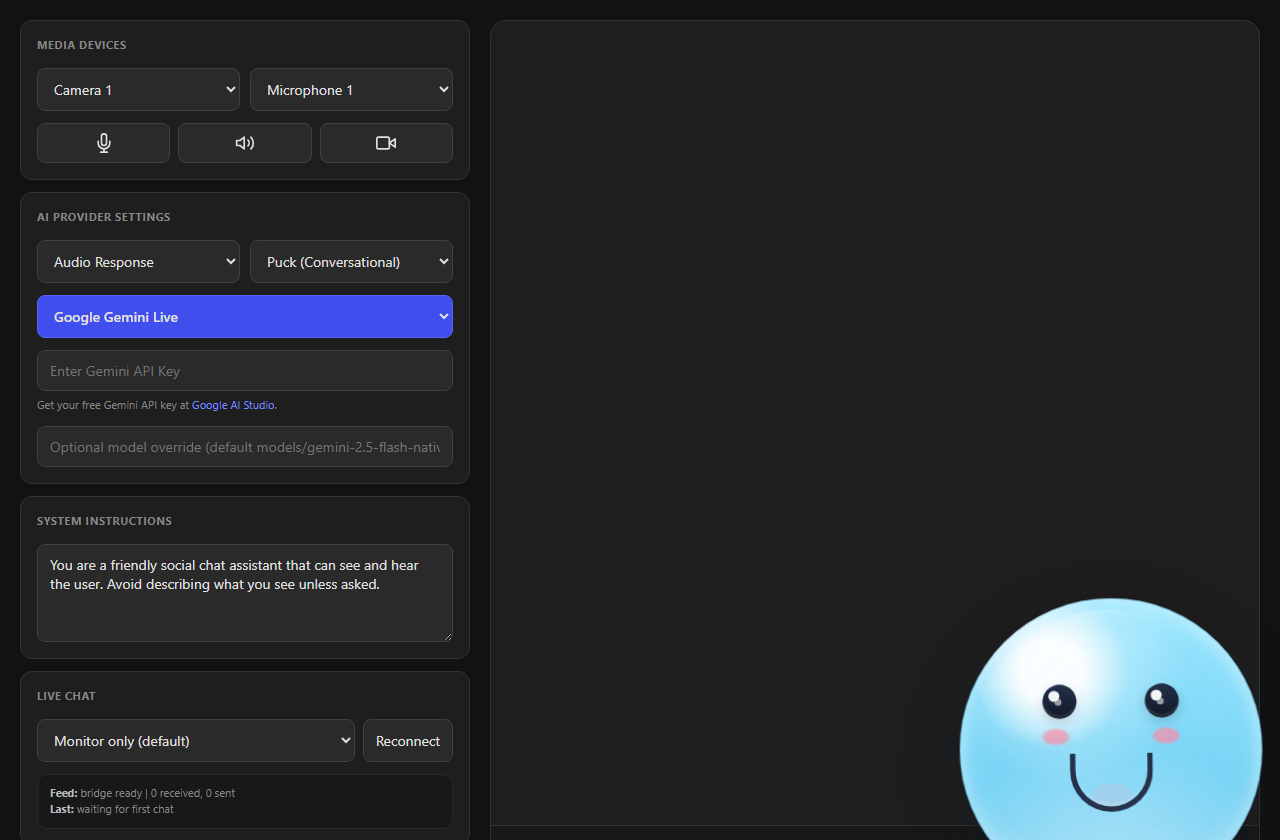
Fale com a IA em voz alta em cohost.html. Ele responde e pode comentar o chat quando você pedir.
Clique com o botão direito em uma mensagem no Dock. O avatar da IA lê a mensagem ou prepara uma resposta ou provocação leve que você aprova antes.
Ambos mostram um avatar e um balão de fala no OBS usando a Sobreposição de palco da IA, cohost-overlay.html.
Coapresentador por voz em 8 etapas
Isto usa OpenAI Realtime, então você precisará de uma chave de API OpenAI. Outras opções estão abaixo.
- No menu do Social Stream, escolha ChatGPT API, cole a chave de API do seu projeto OpenAI e clique em Testar bot de chat selecionado.
- Abra:
cohost.htmlpelo menu. Mantenha esse link privado. - Selecione OpenAI Realtime.
- Escolha o microfone em que você fala. Mantenha Resposta em áudio selecionado.
- Pressione Iniciar coapresentador.
- Deixe Chat ao vivo em Somente contexto. Pergunte “O que o chat está dizendo?” quando quiser.
- No OBS, capture o áudio da página ou aplicativo do coapresentador. A voz da IA só toca ali.
- Adicione
cohost-overlay.html?session=YOUR_SESSION_IDao OBS como fonte de navegador para o avatar e o balão de fala.
Mais sobre OpenAI Realtime
- É cobrado na sua conta de API OpenAI. É separado de chatgpt.com e não entra em uma conversa do site ou aplicativo ChatGPT.
- Sua chave padrão fica no Social Stream. A página do coapresentador só recebe uma credencial temporária.
- Não é preciso ativar o chatbot privado para isso.
- As respostas são limitadas a 512 tokens de saída. Diagnósticos mostra o uso total de tokens e a rapidez com que as respostas começam.
- Se você falar por cima, ele para e descarta o áudio ainda não reproduzido.
- Guarda até 20 mensagens recentes por até 90 segundos, incluindo dados de doações, assinaturas, moderadores, eventos e canais. Depois as esquece.
- Reconecta sozinho se a conexão cair e inicia uma nova sessão antes do limite de 60 minutos da OpenAI. Mantém instruções e velocidade, mas esquece o que foi dito em voz alta.
Como usa seu chat
Abra a página do coapresentador com o mesmo valor de session que o Social Stream para ver o chat ao vivo. Escolha como em Chat ao vivo.
| Configuração de chat ao vivo | O que faz |
|---|---|
| Somente contexto: responder quando solicitado (padrão) | Lembra das mensagens recentes e fica quieto até você perguntar sobre o chat. |
| Responder em voz alta a perguntas e menções | Responde sozinho a perguntas e menções em voz alta. |
| Responder em voz alta a cada mensagem | Responde a cada mensagem em voz alta. |
Nenhuma dessas opções publica respostas nos chats do YouTube, Twitch ou Kick. Somente contexto só envia o chat à IA com OpenAI Realtime. Outros provedores observam o chat, mas não o passam à IA.
Voz sem OpenAI
| Onde você executa | Como ele ouve você |
|---|---|
| Aplicativo SSN Desktop | Whisper, no seu computador. O primeiro uso baixa cerca de 42 MB. Depois funciona offline. |
| Chrome (link da extensão) | Reconhecimento de voz do Chrome. Pode precisar de internet. |
| Outros navegadores | A voz pode não funcionar. Digitação, chat ao vivo, câmera ou tela e respostas de IA ainda podem funcionar. |
Para conferir se ele ouve você, abra Diagnósticos. Deve mostrar Ouvindo (Desktop Whisper) ou Ouvindo (OpenAI WebRTC), e suas palavras devem aparecer em Ouvido.
IA gratuita para testes
- Abrir Chat Bots e serviços de IA → Configurar provedor de LLM.
- Selecione LLM hospedado de teste do SSN (experimental).
- Deixe endpoint, token e modelo em branco.
É gratuita enquanto durar o teste e pode ser desligada ou limitada. Para uso contínuo, adicione seu próprio token ou use uma IA local.
Botões do Dock em 5 etapas
- Abra o Dock:
dock.html?session=YOUR_SESSION_ID. - Adicione a sobreposição de palco ao OBS:
cohost-overlay.html?session=YOUR_SESSION_ID. Adicione&ttsse ela deve falar. - Configure um provedor de IA no menu. Para um teste rápido, use LLM hospedado de teste do SSN.
- Ative Chat Bots e serviços de IA → Chat Bot - Interface privada → Ativar chatbot privado.
- Clique com o botão direito em uma mensagem do Dock e escolha Coapresentador.
| Botão | O que faz | Requer |
|---|---|---|
| Ler no coapresentador | O avatar lê a mensagem. | Sobreposição de palco conectada. Não precisa de IA. |
| Responder | Escreve uma resposta curta para você aprovar. | Chatbot privado ativo e um provedor de IA. |
| Brincadeira leve | Escreve uma provocação curta, divertida e leve para você aprovar. | Chatbot privado ativo e um provedor de IA. |
| Falar | Envia o rascunho aprovado à sobreposição. | Um rascunho. |
| Copiar | Copia o rascunho sem enviar. | Um rascunho. |
Os rascunhos da IA não são falados até você clicar em Falar. A aprovação acontece no Dock, fora da transmissão.
O menu do botão direito ainda não funciona pelo teclado. Quem usa teclado pode digitar ou falar em cohost.html em vez disso.
Velocidade, qualidade e custo (OpenAI)
| Configuração | Mais rápido e barato | Mais inteligente, mais lento |
|---|---|---|
| Modelo | Mini | Qualidade completa (custa mais) |
| Esforço de raciocínio | Minimal ou Low | High ou Extra high (custa mais) |
| Velocidade dos turnos de fala | Fast: espera cerca de 2 segundos após você parar. Pode interromper durante uma pausa. | Balanced: cerca de 4 segundos. Patient: cerca de 8. |
As mudanças de raciocínio são aplicadas mesmo com a conexão ativa. Diagnósticos mostra quanto as respostas demoram para começar. A rede e a carga da OpenAI podem variar.
Deixe controlar sua transmissão
O coapresentador pode tocar Spotify, trocar cenas do OBS ou destacar uma mensagem. Tudo vem desativado. OpenAI Realtime aceita as três funções. SSN Configured LLM aceita apenas Spotify. Outros provedores ainda não oferecem essas funções.
- No menu do Social Stream, ative apenas as ferramentas desejadas.
- Para OBS, digite os nomes exatos das cenas permitidas, separados por vírgulas. Mantenha
actions.htmlconectado ao OBS ou use uma fonte de navegador do OBS com permissões completas. - Ligado
cohost.html, abra Controles de transmissão do coapresentador e ative as mesmas ferramentas. - Peça em voz alta, como “mude para BRB”, “destaque a última mensagem” ou “limpe o chat em destaque”.
Resolver problemas
| Problema | Tente isto |
|---|---|
| Co-host não aparece no Dock | A sobreposição de palco não está aberta na mesma sessão. A opção Primary chat bot overlay não interfere nisso. |
| Answer ou Light Roast está desativado | Ative a opção de chatbot privado e confira se o Social Stream está em execução. |
| Answer, Light Roast ou SSN Configured LLM excede o tempo limite | Confira se o Social Stream está ligado, se a sessão é a mesma, se o chatbot privado está ativo e se o provedor de IA está acessível. |
| A página do coapresentador não vê o chat | Use o mesmo session que o menu. Configure Live Chat em qualquer opção exceto Off. |
| Conhece o chat, mas fica quieto | É normal em Somente contexto. Pergunte o que o chat está dizendo ou escolha outro modo. |
| Nada aparece no OBS | Clique em Testar sobreposição na página do coapresentador e confira se a linha aparece. |
| O texto aparece, mas não há voz (OpenAI) | Verifique Resposta em áudio, a permissão de áudio do navegador e se o OBS captura o áudio da página do coapresentador. Não use &tts para isso. |
| Duas vozes ao mesmo tempo | Remover &forcetts do link da sobreposição. |
| Ouvido fica vazio (Desktop) | Confira se o microfone não está mudo e aguarde a primeira transferência terminar. |
| Ouvido fica vazio (Chrome) | Permita o microfone, confira o microfone padrão do computador, a internet e a disponibilidade do reconhecimento de voz do Chrome. |
| As respostas são lentas | Experimente Mini, raciocínio Low e turnos Fast. Compare a linha Latency em Diagnósticos. |
| OpenAI fica desconectando | Deixe em execução enquanto tenta novamente. Diagnósticos mostra o que falhou. |
| Falta uma ferramenta de controle da transmissão | Ative no menu e em Co-host Stream Controls. OBS precisa de pelo menos um nome de cena. |
| A IA de teste gratuito parou de responder | Pode estar desligada ou limitada. Use seu próprio token, Ollama ou Custom API. |
| O Gemma local não baixa | Configure o host de recursos para apontar para sua cópia dos arquivos Gemma. |
| Várias sobreposições abertas | Confira se o rótulo da sobreposição corresponde ao destino do Dock. O padrão é cohost-overlay. |
Botões de silêncio e volume
- Silenciar microfone para de enviar sua voz ao coapresentador.
- Silenciar voz do coapresentador, o controle de volume, o seletor de saída e Parar de falar controlam o que você ouve.
- Silenciar áudio compartilhado do sistema é separado e só aparece para provedores que podem usar sua tela.
Opções do link da sobreposição
Adicione estas opções ao final do cohost-overlay.html .
| Quero… | Adicione ao link |
|---|---|
| Conectar ao meu Social Stream (obrigatório) | ?session=YOUR_SESSION_ID |
| Fazer a sobreposição falar (fluxo do Dock) | &tts ou &speak=1 |
| Forçar a fala da sobreposição mesmo quando a página do coapresentador fala (adiciona uma segunda voz) | &forcetts |
| Definir o rótulo da sobreposição | &label=cohost-overlay |
| Alterar o nome exibido | &name=NinjaBot |
| Usar meu próprio avatar | &avatar=https://… |
| Mover | &position=bottom-right |
| Aumentar ou diminuir | &scale=1.2 |
| Mostrar o estado da conexão | &status |
Quando a página do coapresentador já reproduz a voz, a sobreposição pula sua própria fala para você não ouvir duas vezes. &forcetts desativa esse comportamento.
Como as páginas se comunicam (para desenvolvedores)
Formato das mensagens e notas de design
O Dock e a sobreposição usam a ponte normal de sessão do Social Stream. As mensagens são enviadas como overlayNinja e direcionadas por rótulo.
Ler no coapresentador: o Dock envia a mensagem escolhida diretamente a cohost-overlay.html.
Responder / Brincadeira leve: o Dock consulta o chatbot privado em segundo plano, mostra o rascunho no Dock e só o envia à sobreposição quando você clica em Speak.
{
  "action": "cohostOverlay",
  "target": "cohost-overlay",
  "meta": {
    "command": "say",
    "text": "The line the avatar should say",
    "speak": true,
    "emotion": "happy"
  }
}
- Nos fluxos de texto do Dock, a sobreposição fornece a imagem e a voz TTS opcional. Para a voz OpenAI, capture o áudio de
cohost.htmlseparadamente. A sobreposição não reproduz esse áudio WebRTC. - Os detalhes extras do comando ficam em
meta, para manter os dados previsíveis para sobreposições e automações.