
Два способа использования
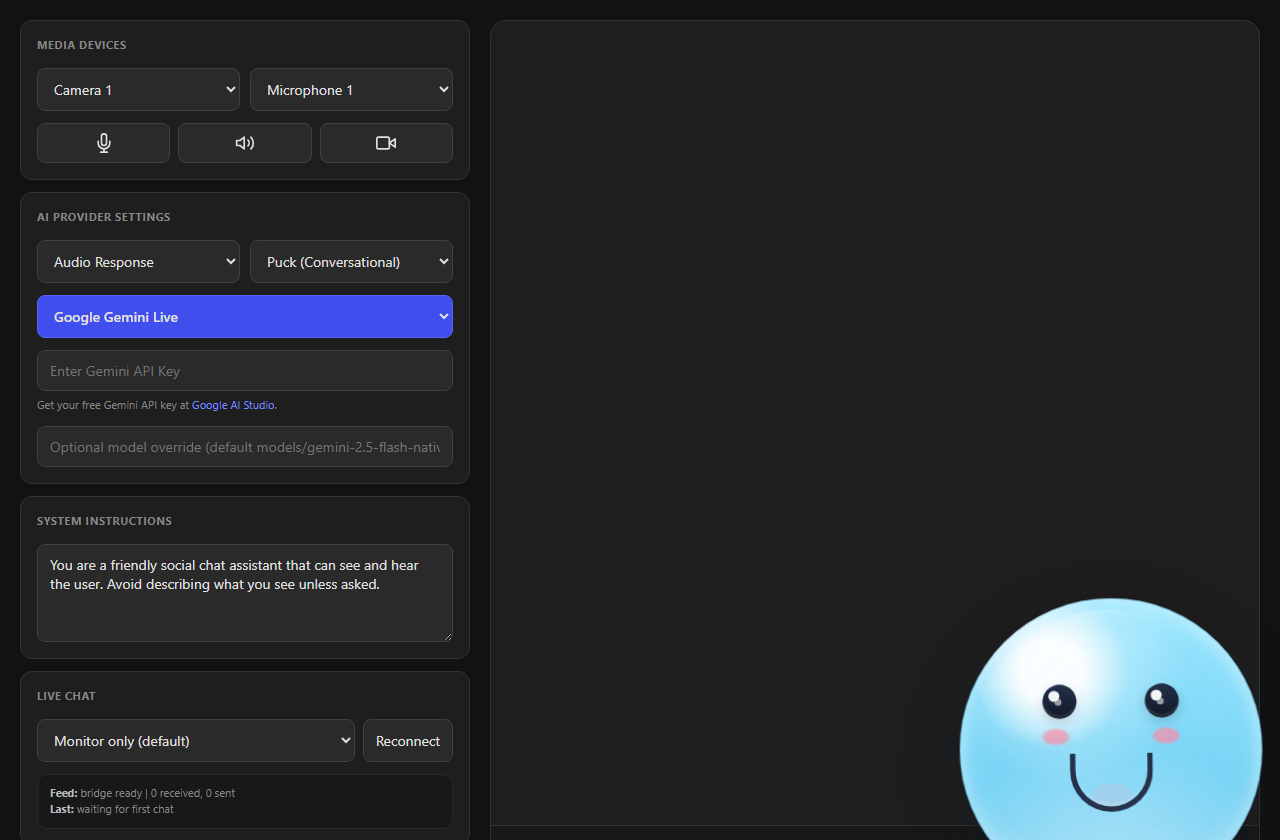
Говорите с ИИ вслух на cohost.html. Он отвечает вам и может обсудить чат по просьбе.
Нажмите правой кнопкой на сообщение в Dock. ИИ-аватар прочитает его или подготовит ответ либо лёгкую шутку, которую вы сначала одобрите.
Оба показывают аватар и речевой пузырь в OBS через Сценический оверлей ИИ, cohost-overlay.html.
Голосовой соведущий за 8 шагов
Здесь используется OpenAI Realtimeпоэтому нужен ключ OpenAI API. Другие варианты: ниже.
- Во всплывающем окне Social Stream выберите ChatGPT API, вставьте ключ API проекта OpenAI и нажмите Проверить выбранного чат-бота.
- Откройте
cohost.htmlиз всплывающего окна. Не раскрывайте эту ссылку. - Выберите OpenAI Realtime.
- Выберите микрофон, в который говорите. Оставьте Голосовой ответ (Audio Response) включённым.
- Нажмите Запустить соведущего (Start Co-host).
- Оставьте Живой чат на Только контекст (Context only). В любой момент спросите: «Что пишет чат?»
- В OBS захватывайте звук со страницы или приложения соведущего. Голос ИИ воспроизводится только там.
- Добавить
cohost-overlay.html?session=YOUR_SESSION_IDв OBS как браузерный источник для аватара и облачка речи.
Подробнее об OpenAI Realtime
- Оплата списывается с вашего аккаунта OpenAI API. Это отдельный сервис от chatgpt.com, не участвующий в разговорах на сайте или в приложении ChatGPT.
- Ваш обычный ключ остаётся в Social Stream. Страница соведущего получает только краткосрочный пропуск.
- Для этого не нужно включать приватного чат-бота.
- Ответы ограничены 512 выходными токенами. Диагностика показывает общий расход токенов и скорость начала ответов.
- Если вы перебьёте его, он остановится и отбросит ещё не воспроизведённое аудио.
- Он хранит до 20 последних сообщений не более 90 секунд, включая сведения о пожертвованиях, спонсорстве, модераторах, событиях и канале. Затем забывает их.
- При обрыве соединения он переподключается сам и начинает новую сессию до достижения 60-минутного лимита OpenAI. Инструкции и настройки скорости сохраняются, но произнесённое вслух забывается.
Как использует ваш чат
Откройте страницу соведущего с тем же session что и в Social Stream, чтобы он видел ваш живой чат. Выберите режим в разделе Живой чат.
| Настройка живого чата | Что делает |
|---|---|
| Только контекст — отвечать по запросу (по умолчанию) | Помнит последние сообщения и молчит, пока вы не спросите о чате. |
| Озвучивать ответы на вопросы и упоминания | Самостоятельно отвечает вслух на вопросы и упоминания. |
| Озвучивать ответ на каждое сообщение | Отвечает вслух на каждое сообщение. |
Ни один из этих вариантов не отправляет ответы в чат YouTube, Twitch или Kick. Только контекст (Context only) передаёт чат ИИ только при использовании OpenAI Realtime. Другие провайдеры отслеживают чат, но не передают его ИИ.
Голос без OpenAI
| Где запускается | Как он вас слышит |
|---|---|
| Настольное приложение SSN | Whisper на вашем компьютере. При первом использовании скачивается около 42 МБ. Затем работает офлайн. |
| Chrome (ссылка расширения) | Распознавание речи Chrome. Может требовать интернет. |
| Другие браузеры | Голос может не работать. Ввод текста, живой чат, камера или экран и ответы ИИ могут по-прежнему работать. |
Чтобы проверить, слышит ли он вас, откройте Диагностика. Должно быть указано Слушаю (Desktop Whisper) или Слушаю (OpenAI WebRTC)и ваши слова должны появиться в Распознано (Heard).
Бесплатный ИИ для проверки
- Открыть Чат-боты и службы ИИ → Настроить поставщика LLM.
- Выберите Пробная размещённая модель SSN (SSN Hosted Trial LLM, экспериментальная).
- Оставьте поля конечной точки, токена и модели пустыми.
Во время пробного периода это бесплатно; сервис могут отключить или ограничить частоту запросов. Для постоянного использования добавьте свой токен или используйте локальный ИИ.
Кнопки дока за 5 шагов
- Откройте Dock:
dock.html?session=YOUR_SESSION_ID. - Добавьте сценический оверлей в OBS:
cohost-overlay.html?session=YOUR_SESSION_ID. Добавьте&ttsесли он должен говорить. - Настройте провайдера ИИ во всплывающем окне. Для быстрой проверки используйте Пробная размещённая модель SSN (SSN Hosted Trial LLM).
- Включите Чат-боты и службы ИИ → Чат-бот — Личный интерфейс → Включить личного чат-бота.
- Нажмите правой кнопкой на сообщение в Dock и выберите Соведущий (Co-host).
| Кнопка | Что делает | Требуется |
|---|---|---|
| Озвучить через соведущего (Read on Co-host) | Аватар читает сообщение. | Сценический оверлей подключён. ИИ не нужен. |
| Ответить (Answer) | Готовит короткий ответ для вашего одобрения. | Включённый приватный чат-бот и провайдер ИИ. |
| Лёгкая подколка (Light Roast) | Готовит короткую безобидную шутку-поддёвку для одобрения. | Включённый приватный чат-бот и провайдер ИИ. |
| Озвучить (Speak) | Отправляет одобренный черновик в оверлей. | Черновик. |
| Копировать | Копирует черновик без отправки. | Черновик. |
Черновики ИИ озвучиваются только после нажатия Озвучить (Speak). Подтверждение происходит в доке вне эфира.
Контекстное меню пока не работает с клавиатуры. Пользователи клавиатуры могут писать или говорить на cohost.html вместо этого.
Скорость, качество и стоимость (OpenAI)
| Настройка | Быстрее и дешевле | Умнее, медленнее |
|---|---|---|
| Модель | Mini | Полное качество (дороже) |
| Глубина рассуждения | Минимальный или Низкий | Высокий или очень высокий (дороже) |
| Скорость переключения реплик | Быстрый: ждёт около 2 секунд после окончания речи. Может перебить на паузе. | Сбалансированный: около 4 секунд. Терпеливый: около 8. |
Изменения глубины рассуждения применяются даже при активном соединении. Диагностика показывает, сколько времени проходит до начала ответа. Состояние сети и нагрузка OpenAI всё равно могут меняться.
Разрешите ему управлять трансляцией
Соведущий может воспроизводить Spotify, переключать сцены OBS или выводить сообщение чата на экран. Всё по умолчанию отключено. OpenAI Realtime поддерживает все три функции. SSN Configured LLM поддерживает только Spotify. Другие провайдеры пока их не поддерживают.
- Во всплывающем окне Social Stream включите только нужные инструменты.
- Для OBS введите точные разрешённые имена сцен через запятую. Оставьте
actions.htmlподключённым к OBS или используйте браузерный источник OBS с полными разрешениями. - На странице
cohost.html, откройте Управление трансляцией через соведущего (Co-host Stream Controls) и включите те же инструменты. - Попросите вслух, например: «переключись на BRB», «выдели последнее сообщение» или «очисти выделенный чат».
Устранение неполадок
| Проблема | Что попробовать |
|---|---|
| В Dock нет меню соведущего | Сценический оверлей не открыт в той же сессии. Переключатель основного оверлея чат-бота на это не влияет. |
| Ответ или лёгкая шутка недоступны | Включите приватного чат-бота и убедитесь, что Social Stream работает. |
| Тайм-аут ответа, лёгкой шутки или настроенной LLM SSN | Проверьте, что Social Stream включён, сеанс совпадает, личный чат-бот включён и поставщик ИИ доступен. |
| Страница соведущего не видит чат | Используйте то же значение session что и во всплывающем окне. Для живого чата выберите любое значение, кроме «Выключен». |
| Он знает содержимое чата, но молчит | В режиме «Только контекст» это нормально. Спросите, о чём говорят в чате, или выберите другой режим. |
| В OBS ничего не видно | Нажмите Проверить оверлей (Test overlay) на странице соведущего и проверьте, появилась ли строка. |
| Текст есть, но голоса нет (OpenAI) | Проверьте Голосовой ответ (Audio Response), разрешение браузера на звук и захват аудио страницы соведущего в OBS. Не используйте &tts для этого. |
| Два голоса одновременно | Удалить &forcetts из ссылки оверлея. |
| Распознано (Heard) остаётся пустым (настольное приложение) | Проверьте, что микрофон не выключен, и дождитесь первой загрузки. |
| Распознано (Heard) остаётся пустым (Chrome) | Разрешите микрофон, проверьте микрофон по умолчанию, интернет и доступность распознавания речи Chrome. |
| Ответы приходят медленно | Попробуйте Mini, низкую глубину рассуждения и быстрое переключение реплик. Сравните строку задержки в Диагностике. |
| OpenAI постоянно отключается | Оставьте его работать, пока он повторяет попытки. Диагностика покажет причину сбоя. |
| Нет инструмента управления эфиром | Включите это и во всплывающем окне, и в управлении трансляцией соведущего. Для OBS нужно хотя бы одно название сцены. |
| Пробный бесплатный ИИ перестал отвечать | Сервис может быть отключён или ограничивать частоту запросов. Используйте собственный токен, Ollama или Custom API. |
| Локальная Gemma не скачивается | Укажите в качестве хоста ресурсов свою копию файлов Gemma. |
| Открыто несколько оверлеев | Убедитесь, что метка оверлея совпадает с целью в Dock. По умолчанию это cohost-overlay. |
Кнопки отключения звука и громкости
- Выключить микрофон останавливает передачу вашего голоса соведущему.
- Выключить голос соведущего, ползунок громкости, выбор выхода и Остановить озвучивание управляют тем, что вы слышите.
- Выключить передаваемый системный звук работает отдельно и показывается только для провайдеров, которые могут использовать ваш экран.
Параметры ссылки оверлея
Добавьте это в конец cohost-overlay.html .
| Я хочу… | Добавить к ссылке |
|---|---|
| Подключить к моему Social Stream (обязательно) | ?session=YOUR_SESSION_ID |
| Озвучивать оверлей (сценарий дока) | &tts или &speak=1 |
| Принудительно озвучивать оверлей, когда говорит страница соведущего (добавляет второй голос) | &forcetts |
| Задайте метку оверлея | &label=cohost-overlay |
| Изменить отображаемое имя | &name=NinjaBot |
| Использовать свой аватар | &avatar=https://… |
| Переместить | &position=bottom-right |
| Увеличить или уменьшить | &scale=1.2 |
| Показать состояние соединения | &status |
Если страница соведущего уже воспроизводит голос, оверлей пропускает собственную озвучку, чтобы звук не дублировался. &forcetts отключает это.
Как общаются страницы (для разработчиков)
Формат сообщений и устройство системы
Dock и оверлей используют обычный мост сессии Social Stream. Сообщения отправляются как overlayNinja с адресацией по метке.
Озвучить через соведущего (Read on Co-host): Dock отправляет выбранное сообщение напрямую в cohost-overlay.html.
Ответить / Лёгкая подколка (Answer / Light Roast): Dock обращается к приватному чат-боту в фоне, показывает черновик и отправляет его в оверлей только после нажатия «Произнести».
{
  "action": "cohostOverlay",
  "target": "cohost-overlay",
  "meta": {
    "command": "say",
    "text": "The line the avatar should say",
    "speak": true,
    "emotion": "happy"
  }
}
- В текстовых сценариях дока оверлей даёт изображение и необязательный голос TTS. Для голоса OpenAI захватывайте
cohost.htmlзахватывайте отдельно. Оверлей не воспроизводит это аудио WebRTC повторно. - Дополнительные детали команды помещаются в
metaчтобы формат данных оставался предсказуемым для оверлеев и автоматизации.