
两种使用方式
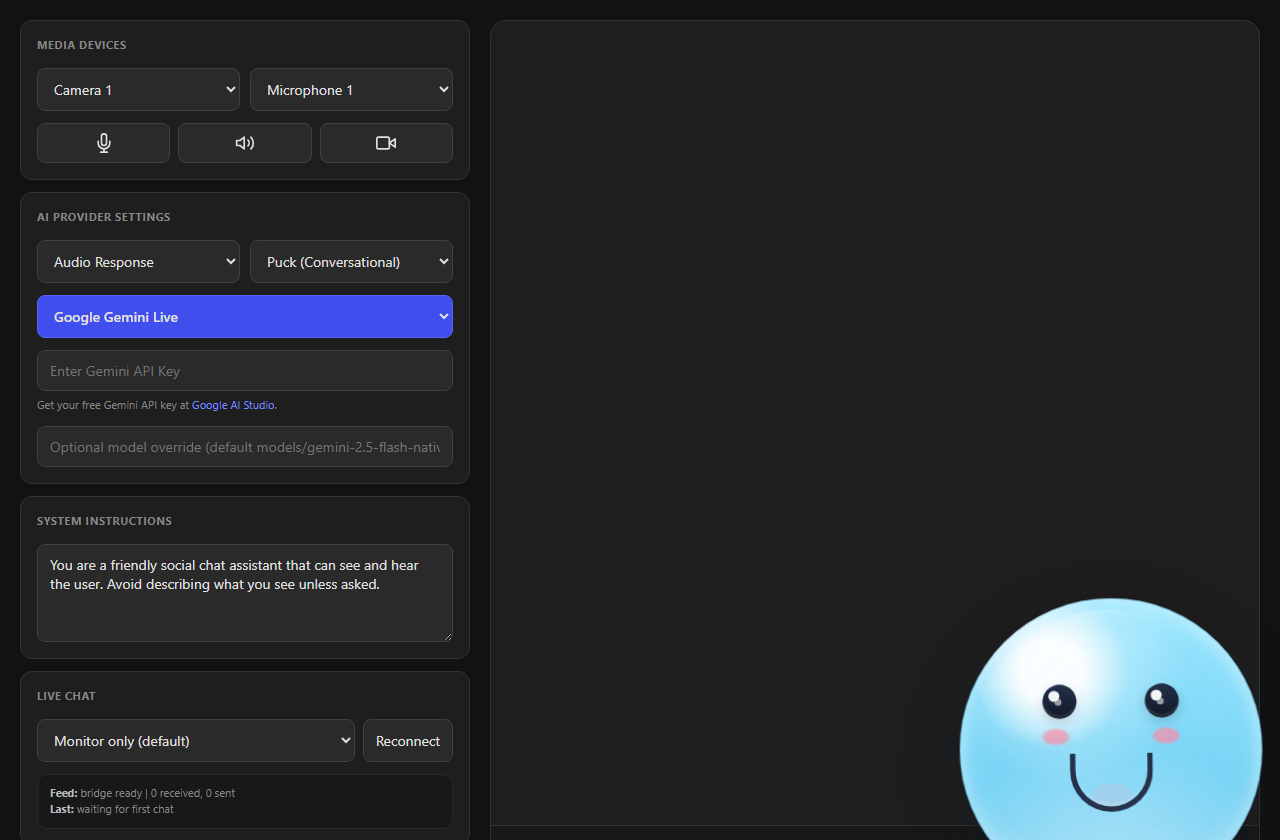
在以下页面与 AI 语音交谈: cohost.html。它会语音回复,也能在你询问时讨论聊天内容。
右键点击 Dock 中的聊天消息。AI 头像可以朗读消息,也可以生成回答或轻度调侃草稿,由你先批准。
两种方式都可通过以下覆盖层在 OBS 中显示头像和对话气泡: AI 舞台覆盖层, cohost-overlay.html.
八步使用语音共同主持人
它使用 OpenAI Realtime,因此需要 OpenAI API 密钥。其他选项包括 (见下方).
- 在 Social Stream 弹出菜单中选择 ChatGPT API,粘贴 OpenAI 项目 API 密钥,然后点击 测试所选聊天机器人.
- 打开
cohost.html链接。请勿公开该链接。 - 选择 OpenAI Realtime.
- 选择你说话用的麦克风。保持 音频回复 为选中状态。
- 新闻 启动联合主持.
- 将 实时聊天 在 仅上下文。随时可以问:“聊天里在说什么?”
- 在 OBS 中捕获共同主持人页面或应用的音频。AI 语音只在那里播放。
- 添加
cohost-overlay.html?session=YOUR_SESSION_ID作为 OBS Browser Source,以显示头像和对话气泡。
更多 OpenAI Realtime 信息
- 费用记入你的 OpenAI API 账户。它与 chatgpt.com 分开,不会加入 ChatGPT 网站或应用中的对话。
- 常规密钥保留在 Social Stream 中。共同主持人页面只获得短期凭证。
- 不需要为此开启 Private Chat Bot 选项。
- 回复最多输出 512 个令牌。 诊断 显示总令牌用量和回复开始速度。
- 你插话时,它会停止并丢弃尚未播放的音频。
- 它最多保留 20 条最近的聊天消息,最长 90 秒,包括捐款、会员、管理员、事件和频道信息,之后会忘记这些内容。
- 断线后会自动重连,并在达到 OpenAI 的 60 分钟限制前启动新会话。指令和速度设置会保留,但之前说过的内容会被遗忘。
如何使用你的聊天内容
打开共同主持人页面,并使用相同的 session ,与 Social Stream 一致后即可读取实时聊天。在以下选项中选择方式: 实时聊天.
| Live Chat 设置 | 功能 |
|---|---|
| 仅作为上下文,询问时才回答(默认) | 记住最近的消息,直到你问起聊天内容才开口。 |
| 语音回答问题和提及 | 自动语音回答问题和提及。 |
| 语音回复每条消息 | 语音回复每一条消息。 |
这些方式都不会在 YouTube、Twitch 或 Kick 聊天中发送回复。 仅上下文 只在使用 OpenAI Realtime 时把聊天传给 AI。其他服务提供商会查看聊天,但不会传给 AI。
不用 OpenAI 的语音方案
| 运行位置 | 如何听到你说话 |
|---|---|
| SSN 桌面应用 | 在自己电脑上运行的 Whisper。首次使用下载约 42 MB,之后可离线运行。 |
| Chrome(扩展程序链接) | Chrome 的语音识别,可能需要网络。 |
| 其他浏览器 | 语音可能无法使用,但输入文字、实时聊天、摄像头或屏幕以及 AI 回复仍可能正常工作。 |
要确认它能听到你,请打开 诊断。应显示 正在聆听(桌面 Whisper) 或 正在聆听(OpenAI WebRTC),你的话应显示在 识别内容.
用于测试的免费 AI
- 打开 Chat Bots and AI services → Configure LLM Service Provider.
- 选择 SSN 托管试用 LLM(实验性).
- 将端点、令牌和模型留空。
试用期间免费,但可能被关闭或限流。长期使用请添加自己的令牌或使用本地 AI。
五步使用 Dock 按钮
- 打开 Dock:
dock.html?session=YOUR_SESSION_ID. - 将舞台覆盖层添加到 OBS:
cohost-overlay.html?session=YOUR_SESSION_ID。添加&tts,用于启用朗读。 - 在弹出菜单中设置 AI 服务提供商。快速测试可使用 SSN 托管试用 LLM.
- 开启 Chat Bots and AI services → Chat Bot - Private Interface → Enable private chat bot option.
- 右键点击 Dock 消息并选择 联合主持.
| 按钮 | 功能 | 需要 |
|---|---|---|
| 由联合主持朗读 | 头像会朗读消息。 | 需要连接舞台覆盖层。不需要 AI。 |
| 回答 | 生成简短回答草稿供你批准。 | 开启 Private Chat Bot,并配置 AI 服务提供商。 |
| 轻度调侃 | 生成简短、轻松、适合家庭观看的调侃草稿供你批准。 | 开启 Private Chat Bot,并配置 AI 服务提供商。 |
| 朗读 | 把批准的草稿发送到覆盖层。 | 草稿。 |
| 复制 | 复制草稿,不发送。 | 草稿。 |
只有点击以下按钮后,AI 草稿才会被朗读: 朗读。审批在不向观众显示的 Dock 中进行。
右键菜单目前不支持键盘操作。键盘用户可在以下页面输入或说话: cohost.html 作为替代。
速度、质量与费用(OpenAI)
| 设置 | 更快、更便宜 | 更聪明,但更慢 |
|---|---|---|
| 模型 | Mini | 完整质量(费用更高) |
| 推理强度 | Minimal 或 Low | High 或 Extra high(费用更高) |
| 轮流发言速度 | Fast:说完后约等待 2 秒,可能会在停顿时插话。 | Balanced 约等待 4 秒,Patient 约等待 8 秒。 |
连接期间也可更改推理设置。 诊断 显示回复开始前的等待时间。网络和 OpenAI 负载仍可能变化。
让它控制直播
共同主持人可播放 Spotify、切换 OBS 场景或展示聊天消息。这些功能默认都关闭。OpenAI Realtime 支持全部三项,SSN Configured LLM 只支持 Spotify,其他服务提供商暂不支持。
- 在 Social Stream 弹出菜单中,只启用需要的工具。
- 对于 OBS,输入允许切换的准确场景名称,用逗号分隔。保持
actions.html并连接到 OBS,或使用具有 Full Permissions 的 OBS Browser Source。 - 开启
cohost.html,打开 联合主持直播控制 并启用相同的工具。 - 直接说出请求,例如“切换到 BRB”“展示最后一条消息”或“清除精选聊天”。
解决问题
| 问题 | 试试这个 |
|---|---|
| Dock 中没有 Co-host 菜单 | 舞台覆盖层没有在同一会话中打开。Primary chat bot overlay 开关不会影响此功能。 |
| Answer 或 Light Roast 呈灰色 | 开启 Private Chat Bot 选项,并确认 Social Stream 正在运行。 |
| Answer、Light Roast 或 SSN Configured LLM 超时 | 检查 Social Stream 已启用、会话一致、Private Chat Bot 已开启,并且 AI 服务提供商可访问。 |
| 共同主持人页面看不到聊天 | 使用相同的 session ,与弹出菜单一致。Live Chat 设置为 Off 以外的选项。 |
| 知道聊天内容但保持安静 | 在 Context only 模式下这是正常的。问它聊天里在说什么,或者 选择其他模式. |
| OBS 中没有显示 | 点击 测试叠加层 并检查对应信息是否出现。 |
| 显示文字但没有声音(OpenAI) | 检查 音频回复、音量权限,以及 OBS 是否正在捕获共同主持人页面的音频。不要使用 &tts 来执行此操作。 |
| 同时出现两道声音 | 移除 &forcetts 从覆盖层链接中移除。 |
| 识别内容 一直为空(桌面应用) | 确认麦克风没有静音,并等待首次下载完成。 |
| 识别内容 一直为空(Chrome) | 允许麦克风访问,并检查电脑默认麦克风、网络,以及 Chrome 语音识别是否可用。 |
| 回复缓慢 | 试试 Mini、Low 推理和 Fast 轮流发言。比较 Diagnostics 中的 Latency 一行。 |
| OpenAI 不断断线 | 重试期间保持运行。Diagnostics 会显示失败原因。 |
| 缺少某个直播控制工具 | 在弹出菜单和 Co-host Stream Controls 中都启用。OBS 至少需要一个场景名称。 |
| 免费试用 AI 停止回答 | 服务可能已关闭或触发频率限制。请使用自己的令牌、Ollama 或 Custom API。 |
| 本地 Gemma 无法下载 | 将资源主机指向你自己的 Gemma 文件副本。 |
| 打开了多个覆盖层 | 确保覆盖层标签与 Dock 的目标一致。默认是 cohost-overlay. |
静音和音量按钮
- 静音麦克风 会停止向共同主持人发送你的语音。
- 静音联合主持语音、音量滑块、输出选择器,以及 停止朗读 控制你听到的声音。
- 静音共享的系统音频 是独立设置,只会在支持读取屏幕的服务提供商中显示。
叠加层链接选项
将这些参数添加到以下链接末尾: cohost-overlay.html 链接。
| 我想要… | 添加到链接 |
|---|---|
| 连接到我的 Social Stream(必需) | ?session=YOUR_SESSION_ID |
| 让覆盖层说话(Dock 方式) | &tts 或 &speak=1 |
| 共同主持人页面正在说话时也强制覆盖层朗读(会叠加另一道声音) | &forcetts |
| 设置覆盖层标签 | &label=cohost-overlay |
| 更改显示名称 | &name=NinjaBot |
| 使用自己的头像 | &avatar=https://… |
| 移动位置 | &position=bottom-right |
| 放大或缩小 | &scale=1.2 |
| 显示连接状态 | &status |
共同主持人页面已经播放语音时,覆盖层会跳过自身朗读,避免重复声音。 &forcetts 会关闭此功能。
页面如何通信(开发者说明)
消息格式和设计说明
Dock 和覆盖层使用常规 Social Stream 会话桥接。消息以以下形式发送: overlayNinja 消息体,并按标签指定目标。
由联合主持朗读: :Dock 将选中的消息直接发送到 cohost-overlay.html.
回答/轻度调侃: :Dock 在后台请求私有聊天机器人,在 Dock 中显示草稿,并且只有点击 Speak 后才发送到覆盖层。
{
  "action": "cohostOverlay",
  "target": "cohost-overlay",
  "meta": {
    "command": "say",
    "text": "The line the avatar should say",
    "speak": true,
    "emotion": "happy"
  }
}
- 使用 Dock 文本方式时,覆盖层负责图像和可选的 TTS 语音。使用 OpenAI 语音时,请捕获
cohost.html的音频需单独捕获。覆盖层不会重放该 WebRTC 音频。 - 额外命令详情放在
meta,以保持覆盖层和自动化所接收的数据格式稳定。