
Due modi per usarlo
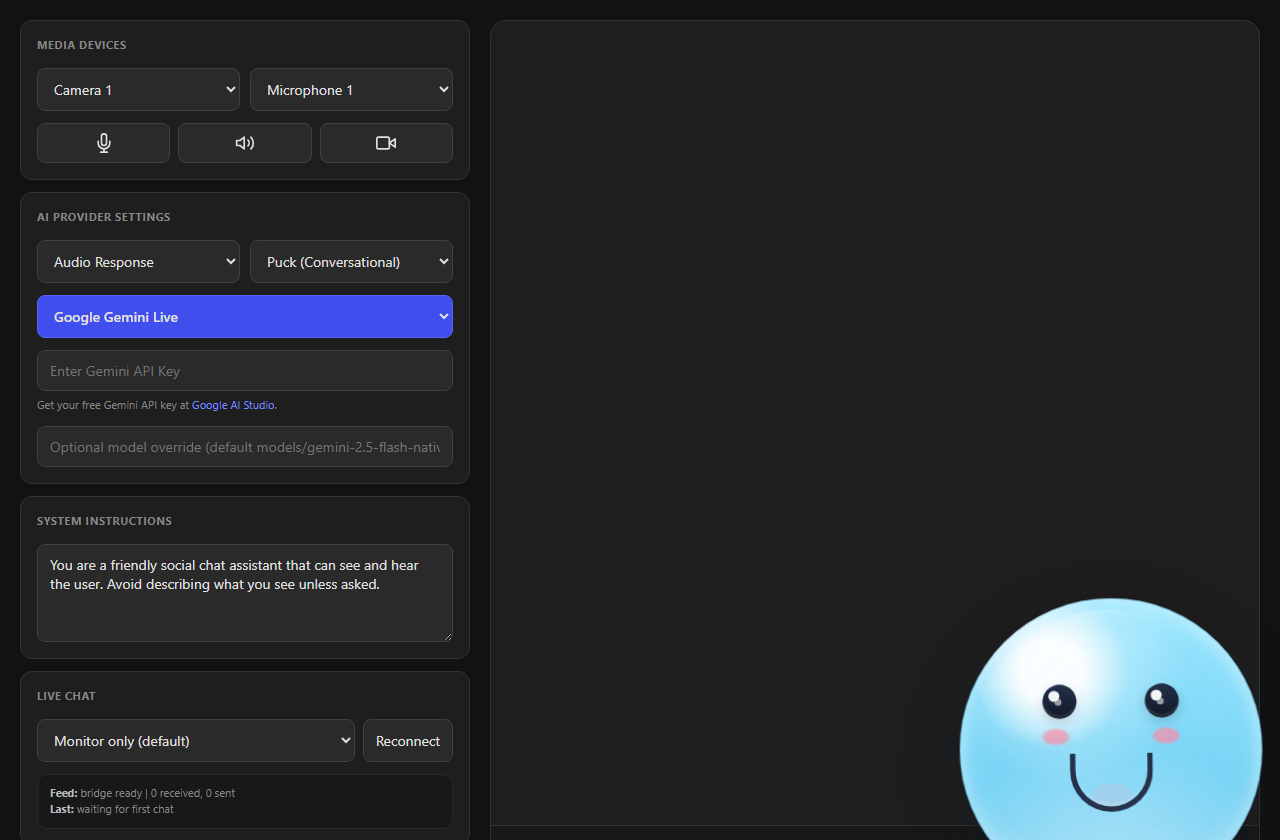
Parla con l'IA ad alta voce su cohost.html. Ti risponde e può discutere della chat quando lo chiedi.
Fai clic destro su un messaggio nel Dock. L'avatar IA lo legge o prepara una risposta o battuta leggera che approvi prima.
Entrambi mostrano un avatar e un fumetto in OBS usando Overlay di scena IA, cohost-overlay.html.
Copresentatore vocale in 8 passaggi
Questo usa OpenAI Realtime, quindi serve una chiave API OpenAI. Altre opzioni sono sotto.
- Nel menu di Social Stream, scegli API ChatGPT, incolla la chiave API del tuo progetto OpenAI e fai clic su Prova il bot di chat selezionato.
- Apri
cohost.htmldal menu. Mantieni privato quel link. - Seleziona OpenAI Realtime.
- Scegli il microfono in cui parli. Mantieni Risposta audio (Audio Response) selezionato.
- Premere Avvia co-conduttore (Start Co-host).
- Lascia Chat dal vivo su Solo contesto (Context only). Chiedi “Cosa dice la chat?” quando vuoi.
- In OBS, cattura l'audio della pagina o dell'app del copresentatore. La voce IA viene riprodotta solo lì.
- Aggiungi
cohost-overlay.html?session=YOUR_SESSION_IDa OBS come sorgente browser per l'avatar e il fumetto.
Altro su OpenAI Realtime
- Viene fatturato al tuo account API OpenAI. È separato da chatgpt.com e non si unisce a conversazioni del sito o dell'app ChatGPT.
- La chiave standard resta in Social Stream. La pagina del copresentatore riceve solo una credenziale temporanea.
- Non serve attivare il chatbot privato per questo.
- Le risposte sono limitate a 512 token di output. Diagnostica mostra l'uso totale dei token e la rapidità di inizio delle risposte.
- Se parli mentre risponde, si ferma e scarta l'audio non ancora riprodotto.
- Conserva fino a 20 messaggi recenti per un massimo di 90 secondi, con informazioni su donazioni, iscrizioni, moderatori, eventi e canali. Poi li dimentica.
- Si riconnette se cade la connessione e apre una nuova sessione prima del limite OpenAI di 60 minuti. Mantiene istruzioni e velocità, ma dimentica la conversazione a voce.
Come usa la tua chat
Apri la pagina del copresentatore con lo stesso valore di session di Social Stream per vedere la chat dal vivo. Scegli come in Chat dal vivo.
| Impostazione chat dal vivo | Cosa fa |
|---|---|
| Solo contesto: rispondi quando richiesto (predefinito) | Ricorda i messaggi recenti e resta in silenzio finché non chiedi della chat. |
| Rispondere a domande e menzioni ad alta voce | Risponde automaticamente ad alta voce a domande e menzioni. |
| Rispondere a ogni messaggio ad alta voce | Risponde a ogni messaggio ad alta voce. |
Nessuna di queste opzioni pubblica risposte nelle chat YouTube, Twitch o Kick. Solo contesto (Context only) invia la chat all'IA solo con OpenAI Realtime. Gli altri provider osservano la chat ma non la passano all'IA.
Voce senza OpenAI
| Dove lo esegui | Come ti ascolta |
|---|---|
| App SSN Desktop | Whisper, sul tuo computer. Il primo uso scarica circa 42 MB. Poi funziona offline. |
| Chrome (link dell'estensione) | Riconoscimento vocale di Chrome. Può richiedere internet. |
| Altri browser | La voce potrebbe non funzionare. Scrittura, chat dal vivo, videocamera o schermo e risposte IA possono comunque funzionare. |
Per verificare che ti senta, apri Diagnostica. Dovrebbe indicare In ascolto (Desktop Whisper) oppure In ascolto (OpenAI WebRTC), e le tue parole dovrebbero apparire sotto Testo riconosciuto (Heard).
IA gratuita per i test
- Apri Chat Bots e servizi IA → Configura provider LLM.
- Seleziona SSN Hosted Trial LLM (sperimentale).
- Lascia vuoti endpoint, token e modello.
È gratuita durante la prova e può essere disattivata o limitata. Per un uso duraturo, aggiungi il tuo token o usa un'IA locale.
Pulsanti del Dock in 5 passaggi
- Apri il Dock:
dock.html?session=YOUR_SESSION_ID. - Aggiungi l'overlay di scena a OBS:
cohost-overlay.html?session=YOUR_SESSION_ID. Aggiungi&ttsse deve parlare. - Configura un provider IA nel menu. Per una prova rapida, usa SSN Hosted Trial LLM.
- Attiva Chat Bots e servizi IA → Chat Bot - Interfaccia privata → Abilita chatbot privato.
- Fai clic destro su un messaggio del Dock e scegli Co-conduttore.
| Pulsante | Cosa fa | Richiede |
|---|---|---|
| Leggi sul co-conduttore (Read on Co-host) | L'avatar legge il messaggio. | Overlay di scena collegato. Non serve IA. |
| Rispondi (Answer) | Prepara una risposta breve da approvare. | Chatbot privato attivo e un provider IA. |
| Battuta bonaria (Light Roast) | Prepara una battuta breve, giocosa e adatta a tutti da approvare. | Chatbot privato attivo e un provider IA. |
| Pronuncia (Speak) | Invia la bozza approvata all'overlay. | Una bozza. |
| Copia | Copia la bozza senza inviarla. | Una bozza. |
Le bozze IA non vengono lette finché non fai clic su Pronuncia (Speak). L'approvazione avviene nel Dock, fuori dalla diretta.
Il menu contestuale non funziona ancora da tastiera. Chi usa la tastiera può scrivere o parlare su cohost.html in alternativa.
Velocità, qualità e costo (OpenAI)
| Impostazione | Più veloce ed economico | Più intelligente, più lento |
|---|---|---|
| Modello | Mini | Qualità completa (costa di più) |
| Sforzo di ragionamento | Minimal o Low | High o Extra high (costa di più) |
| Velocità dei turni di parola | Fast: aspetta circa 2 secondi quando smetti. Può intervenire durante una pausa. | Balanced: circa 4 secondi. Patient: circa 8. |
Le modifiche al ragionamento si applicano anche durante la connessione. Diagnostica mostra quanto impiegano le risposte a iniziare. La rete e il carico OpenAI possono variare.
Lascia che controlli la diretta
Il copresentatore può riprodurre Spotify, cambiare scene OBS o mettere in evidenza un messaggio. Tutto è disattivato per impostazione predefinita. OpenAI Realtime supporta tutte e tre le funzioni. SSN Configured LLM supporta solo Spotify. Gli altri provider non le supportano ancora.
- Nel menu di Social Stream, attiva solo gli strumenti desiderati.
- Per OBS, inserisci i nomi esatti delle scene consentite, separati da virgole. Mantieni
actions.htmlcollegato a OBS, oppure usa una sorgente browser OBS con permessi completi. - Su
cohost.html, apri Controlli della diretta del co-conduttore e attiva gli stessi strumenti. - Chiedilo ad alta voce, ad esempio “passa a BRB”, “metti in evidenza l'ultimo messaggio” o “cancella la chat in evidenza”.
Risolvere i problemi
| Problema | Prova così |
|---|---|
| Nessun menu Co-host nel Dock | L'overlay di scena non è aperto nella stessa sessione. L'opzione Primary chat bot overlay non influisce. |
| Answer o Light Roast è disattivato | Attiva l'opzione chatbot privato e verifica che Social Stream sia in esecuzione. |
| Answer, Light Roast o SSN Configured LLM va in timeout | Controlla che Social Stream e il chatbot privato siano attivi, che la sessione coincida e che il provider IA sia raggiungibile. |
| La pagina del copresentatore non vede la chat | Usa lo stesso session del menu. Imposta Live Chat su un'opzione diversa da Off. |
| Conosce la chat ma resta in silenzio | È normale in Solo contesto. Chiedi cosa dice la chat oppure scegli un'altra modalità. |
| Non compare nulla in OBS | Fai clic su Prova l'overlay nella pagina del copresentatore e verifica che compaia la riga. |
| Compare il testo ma non la voce (OpenAI) | Controlla Risposta audio (Audio Response), il permesso audio del browser e che OBS catturi l'audio della pagina del copresentatore. Non usare &tts per questo. |
| Due voci insieme | Rimuovi &forcetts dal link dell'overlay. |
| Testo riconosciuto (Heard) resta vuoto (Desktop) | Controlla che il microfono non sia disattivato e lascia terminare il primo download. |
| Testo riconosciuto (Heard) resta vuoto (Chrome) | Consenti il microfono, controlla quello predefinito del computer, internet e la disponibilità del riconoscimento vocale di Chrome. |
| Le risposte sono lente | Prova Mini, ragionamento Low e turni Fast. Confronta la riga Latency in Diagnostica. |
| OpenAI continua a disconnettersi | Lascialo in esecuzione mentre riprova. Diagnostica mostra cosa non ha funzionato. |
| Manca uno strumento di controllo della diretta | Attivalo nel menu e in Co-host Stream Controls. OBS richiede almeno un nome di scena. |
| L'IA di prova gratuita non risponde più | Potrebbe essere disattivata o limitata. Usa il tuo token, Ollama o Custom API. |
| Gemma locale non si scarica | Imposta l'host delle risorse sulla tua copia dei file Gemma. |
| Più overlay aperti | Verifica che l'etichetta dell'overlay coincida con la destinazione del Dock. Il valore predefinito è cohost-overlay. |
Pulsanti mute e volume
- Silenzia il microfono smette di inviare la tua voce al copresentatore.
- Silenzia la voce del co-conduttore, il volume, il selettore di uscita e Interrompi la voce controllano ciò che senti.
- Silenzia l'audio di sistema condiviso è separato e compare solo per i provider che possono usare lo schermo.
Opzioni del link overlay
Aggiungi queste opzioni alla fine del cohost-overlay.html link.
| Voglio… | Aggiungi al link |
|---|---|
| Collegare al mio Social Stream (obbligatorio) | ?session=YOUR_SESSION_ID |
| Far parlare l'overlay (flusso del Dock) | &tts oppure &speak=1 |
| Forzare la voce dell'overlay anche mentre parla la pagina del copresentatore (aggiunge una seconda voce) | &forcetts |
| Impostare l'etichetta dell'overlay | &label=cohost-overlay |
| Cambiare il nome mostrato | &name=NinjaBot |
| Usare il mio avatar | &avatar=https://… |
| Spostare | &position=bottom-right |
| Ingrandire o ridurre | &scale=1.2 |
| Mostrare lo stato della connessione | &status |
Quando la pagina del copresentatore riproduce già la voce, l'overlay salta la propria per non sentirla due volte. &forcetts disattiva quel comportamento.
Come comunicano le pagine (per sviluppatori)
Formato dei messaggi e note di progettazione
Il Dock e l'overlay usano il normale bridge di sessione di Social Stream. I messaggi vengono inviati come overlayNinja payload, indirizzati tramite etichetta.
Leggi sul co-conduttore (Read on Co-host): il Dock invia il messaggio scelto direttamente a cohost-overlay.html.
Risposta / Battuta bonaria (Answer / Light Roast): il Dock interroga il chatbot privato in background, mostra la bozza nel Dock e la invia all'overlay solo dopo il clic su Speak.
{
  "action": "cohostOverlay",
  "target": "cohost-overlay",
  "meta": {
    "command": "say",
    "text": "The line the avatar should say",
    "speak": true,
    "emotion": "happy"
  }
}
- Nei flussi di testo del Dock, l'overlay fornisce l'immagine e la voce TTS facoltativa. Per la voce OpenAI, cattura l'audio di
cohost.htmlseparatamente. L'overlay non riproduce quell'audio WebRTC. - I dettagli aggiuntivi del comando vanno in
meta, così i dati restano prevedibili per overlay e automazioni.