
Zwei Nutzungsmöglichkeiten
Sprich laut mit der KI auf cohost.html. Es antwortet dir und kann auf Nachfrage deinen Chat besprechen.
Klicke im Dock mit der rechten Maustaste auf eine Chatnachricht. Der KI-Avatar liest sie vor oder entwirft eine Antwort oder leichte Neckerei, die du zuerst freigibst.
Beide zeigen Avatar und Sprechblase in OBS über das KI-Bühnenoverlay, cohost-overlay.html.
Sprach-Co-Host in 8 Schritten
Dies nutzt OpenAI Realtimedu brauchst also einen OpenAI-API-Schlüssel. Weitere Optionen sind weiter unten.
- Wähle im Social-Stream-Popup ChatGPT-API, füge deinen OpenAI-Projekt-API-Schlüssel ein und klicke auf Ausgewählten Chatbot testen.
- Öffne
cohost.html-Link aus dem Popup. Halte diesen Link geheim. - Auswählen OpenAI Realtime.
- Wähle das Mikrofon, in das du sprichst. Lass Audioantwort aktiviert.
- Drücken Sie Co-Host starten.
- Lass Live-Chat auf Nur Kontext. Frage jederzeit „Was sagt der Chat?“
- Erfasse in OBS den Ton der Co-Host-Seite oder App. Die KI-Stimme wird nur dort abgespielt.
- Hinzufügen
cohost-overlay.html?session=YOUR_SESSION_IDin OBS als Browserquelle für Avatar und Sprechblase hinzu.
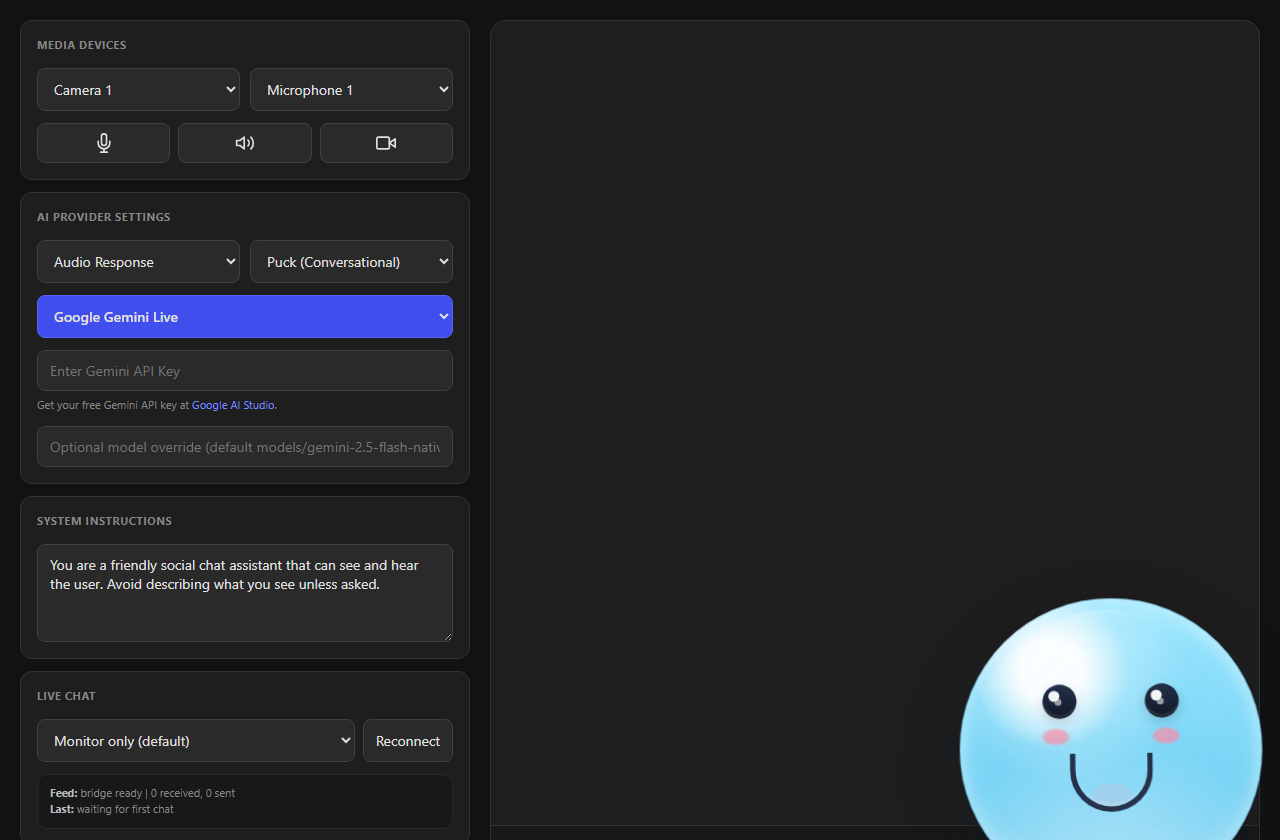
Mehr über OpenAI Realtime
- Die Abrechnung erfolgt über dein OpenAI-API-Konto. Es ist von chatgpt.com getrennt und nimmt nicht an Gesprächen auf der ChatGPT-Website oder in der App teil.
- Dein Standardschlüssel bleibt in Social Stream. Die Co-Host-Seite erhält nur einen kurzlebigen Zugang.
- Dafür musst du die Option „Privater Chatbot“ nicht aktivieren.
- Antworten sind auf 512 Ausgabetoken begrenzt. Diagnose zeigt den gesamten Tokenverbrauch und wie schnell Antworten beginnen.
- Wenn du dazwischenredest, stoppt es und verwirft die noch nicht abgespielte Audiospur.
- Es speichert bis zu 20 aktuelle Chatnachrichten für höchstens 90 Sekunden, einschließlich Spenden, Mitgliedschaften sowie Moderator-, Ereignis- und Kanalinformationen. Danach vergisst es sie.
- Bei einem Verbindungsabbruch stellt es die Verbindung selbst wieder her und startet vor dem 60-Minuten-Limit von OpenAI eine neue Sitzung. Deine Anweisungen und Geschwindigkeitseinstellungen bleiben erhalten, aber gesprochene Inhalte werden vergessen.
Wie es deinen Chat verwendet
Öffne die Co-Host-Seite mit derselben session wie Social Stream, damit sie deinen Live-Chat sehen kann. Wähle den Modus unter Live-Chat.
| Live-Chat-Einstellung | Was es macht |
|---|---|
| Nur Kontext – auf Nachfrage antworten (Standard) | Merkt sich aktuelle Nachrichten und bleibt stumm, bis du nach dem Chat fragst. |
| Fragen und Erwähnungen laut beantworten | Beantwortet Fragen und Erwähnungen selbstständig laut. |
| Auf jede Nachricht laut antworten | Beantwortet jede Nachricht laut. |
Keine dieser Funktionen sendet Antworten in den YouTube-, Twitch- oder Kick-Chat. Nur Kontext gibt den Chat nur bei OpenAI Realtime an die KI weiter. Andere Anbieter beobachten den Chat, geben ihn aber nicht an die KI weiter.
Sprache ohne OpenAI
| Wo es läuft | Wie es dich hört |
|---|---|
| SSN-Desktop-App | Whisper auf deinem eigenen Computer. Bei der ersten Nutzung werden etwa 42 MB heruntergeladen. Danach funktioniert es offline. |
| Chrome (Erweiterungslink) | Chromes Spracherkennung. Benötigt möglicherweise Internet. |
| Andere Browser | Sprache funktioniert möglicherweise nicht. Texteingabe, Live-Chat, Kamera oder Bildschirm sowie KI-Antworten können weiterhin funktionieren. |
Um zu prüfen, ob es dich hört, öffne Diagnose. Dort sollte stehen: Hört zu (Desktop Whisper) oder Hört zu (OpenAI WebRTC)und deine Worte sollten erscheinen unter Gehört.
Kostenlose KI zum Testen
- Öffnen Chatbots und KI-Dienste → LLM-Dienstanbieter konfigurieren.
- Auswählen Gehostetes Test-LLM von SSN (experimentell).
- Lass Endpunkt, Token und Modell leer.
Während der Testphase ist es kostenlos und kann deaktiviert oder in der Nutzung begrenzt werden. Füge für eine dauerhafte Nutzung deinen eigenen Token hinzu oder verwende eine lokale KI.
Dock-Schaltflächen in 5 Schritten
- Öffne das Dock:
dock.html?session=YOUR_SESSION_ID. - Bühnenoverlay in OBS hinzufügen:
cohost-overlay.html?session=YOUR_SESSION_ID. Füge hinzu&ttswenn es sprechen soll. - Richte im Popup einen KI-Anbieter ein. Für einen schnellen Test nutze Gehostetes Test-LLM von SSN.
- Aktiviere Chatbots und KI-Dienste → Chatbot – Private Oberfläche → Privaten Chatbot aktivieren.
- Klicke im Dock mit der rechten Maustaste auf eine Nachricht und wähle Co-Host.
| Schaltfläche | Was es macht | Benötigt |
|---|---|---|
| Im Co-Host vorlesen | Der Avatar liest die Nachricht vor. | Bühnenoverlay verbunden. Keine KI nötig. |
| Antwort | Entwirft eine kurze Antwort zur Freigabe. | Privater Chatbot aktiviert und ein KI-Anbieter eingerichtet. |
| Leichter Roast | Entwirft eine kurze, spielerische, jugendfreie Neckerei zur Freigabe. | Privater Chatbot aktiviert und ein KI-Anbieter eingerichtet. |
| Sprechen | Sendet deinen freigegebenen Entwurf an das Overlay. | Ein Entwurf. |
| Kopieren | Kopiert den Entwurf, ohne ihn zu senden. | Ein Entwurf. |
KI-Entwürfe werden erst gesprochen, wenn du auf Folgendes klickst: Sprechen. Die Freigabe erfolgt im Dock außerhalb des Streams.
Das Kontextmenü lässt sich noch nicht per Tastatur bedienen. Tastaturnutzer können tippen oder sprechen auf cohost.html stattdessen.
Geschwindigkeit, Qualität und Kosten (OpenAI)
| Einstellung | Schneller und günstiger | Intelligenter, langsamer |
|---|---|---|
| Modell | Mini | Volle Qualität (teurer) |
| Denktiefe | Minimal oder Niedrig | Hoch oder sehr hoch (teurer) |
| Geschwindigkeit des Sprecherwechsels | Schnell: wartet etwa 2 Sekunden nach deinem Sprechende. Kann bei Pausen unterbrechen. | Ausgewogen: etwa 4 Sekunden. Geduldig: etwa 8. |
Änderungen der Denktiefe gelten auch bei bestehender Verbindung. Diagnose zeigt, wie lange es bis zum Beginn einer Antwort dauert. Netzwerk und OpenAI-Auslastung können weiterhin schwanken.
Den Stream steuern lassen
Der Co-Host kann Spotify abspielen, OBS-Szenen wechseln oder eine Chatnachricht hervorheben. Alles ist standardmäßig deaktiviert. OpenAI Realtime unterstützt alle drei Funktionen. SSN Configured LLM unterstützt nur Spotify. Andere Anbieter unterstützen diese Funktionen noch nicht.
- Aktiviere im Social-Stream-Popup nur die gewünschten Werkzeuge.
- Gib für OBS die erlaubten Szenennamen exakt und kommasepariert ein. Lass
actions.htmlmit OBS verbunden oder verwende eine OBS-Browserquelle mit vollen Berechtigungen. - Ein
cohost.html, öffne Stream-Steuerung des Co-Hosts und aktiviere dieselben Werkzeuge. - Bitte laut darum, etwa „zur BRB-Szene wechseln“, „letzte Nachricht hervorheben“ oder „hervorgehobenen Chat leeren“.
Probleme beheben
| Problem | Versuche Folgendes |
|---|---|
| Kein Co-Host-Menü im Dock | Das Bühnenoverlay ist nicht in derselben Sitzung geöffnet. Der Schalter für das primäre Chatbot-Overlay hat darauf keinen Einfluss. |
| Antwort oder leichte Neckerei ist ausgegraut | Aktiviere die Option „Privater Chatbot“ und prüfe, ob Social Stream läuft. |
| Antwort, leichte Neckerei oder konfiguriertes SSN-LLM überschreitet das Zeitlimit | Prüfe, ob Social Stream läuft, die Sitzung übereinstimmt, der private Chatbot aktiv und dein KI-Anbieter erreichbar ist. |
| Co-Host-Seite sieht den Chat nicht | Verwende denselben session wie im Popup. Wähle bei Live-Chat einen anderen Wert als Aus. |
| Es kennt den Chat, bleibt aber stumm | Das ist bei „Nur Kontext“ normal. Frage, was im Chat gesagt wird, oder einen anderen Modus wählen. |
| In OBS ist nichts zu sehen | Klicke auf Overlay testen auf der Co-Host-Seite und prüfe, ob die Zeile erscheint. |
| Text erscheint, aber keine Stimme (OpenAI) | Prüfe Audioantwort, die Audiofreigabe des Browsers und ob OBS das Audio der Co-Host-Seite erfasst. Verwende nicht &tts dafür. |
| Zwei Stimmen gleichzeitig | Entfernen &forcetts aus dem Overlay-Link. |
| Gehört bleibt leer (Desktop) | Prüfe, ob das Mikrofon nicht stummgeschaltet ist, und warte auf den ersten Download. |
| Gehört bleibt leer (Chrome) | Erlaube das Mikrofon und prüfe Standardmikrofon, Internet sowie die Verfügbarkeit der Chrome-Spracherkennung. |
| Antworten sind langsam | Versuche Mini, niedrige Denktiefe und schnelle Sprecherwechsel. Vergleiche die Latenzzeile in der Diagnose. |
| OpenAI trennt ständig die Verbindung | Lass es während der erneuten Verbindungsversuche laufen. Die Diagnose zeigt, was fehlgeschlagen ist. |
| Ein Stream-Steuerwerkzeug fehlt | Aktiviere es sowohl im Popup als auch in der Co-Host-Stream-Steuerung. OBS benötigt mindestens einen Szenennamen. |
| Die kostenlose Test-KI antwortet nicht mehr | Es ist möglicherweise deaktiviert oder in der Nutzung begrenzt. Nutze deinen eigenen Token, Ollama oder Custom API. |
| Lokales Gemma wird nicht heruntergeladen | Verweise den Asset-Host auf deine eigene Kopie der Gemma-Dateien. |
| Mehrere Overlays geöffnet | Achte darauf, dass die Overlay-Bezeichnung mit dem Ziel im Dock übereinstimmt. Der Standard ist cohost-overlay. |
Stumm- und Lautstärketasten
- Mikrofon stummschalten stoppt die Übertragung deiner Stimme an den Co-Host.
- Co-Host-Stimme stummschalten, der Lautstärkeregler, die Ausgabewahl und Sprechen beenden bestimmen, was du hörst.
- Geteiltes Systemaudio stummschalten ist separat und erscheint nur bei Anbietern, die deinen Bildschirm nutzen können.
Overlay-Link-Optionen
Füge dies am Ende deines cohost-overlay.html Link.
| Ich möchte … | Zum Link hinzufügen |
|---|---|
| Mit meinem Social Stream verbinden (erforderlich) | ?session=YOUR_SESSION_ID |
| Overlay sprechen lassen (Dock-Ablauf) | &tts oder &speak=1 |
| Overlay-Sprache erzwingen, auch wenn die Co-Host-Seite spricht (fügt zweite Stimme hinzu) | &forcetts |
| Overlay-Bezeichnung festlegen | &label=cohost-overlay |
| Angezeigten Namen ändern | &name=NinjaBot |
| Eigenen Avatar verwenden | &avatar=https://… |
| Verschieben | &position=bottom-right |
| Größer oder kleiner machen | &scale=1.2 |
| Verbindungsstatus anzeigen | &status |
Wenn die Co-Host-Seite die Stimme bereits abspielt, lässt das Overlay seine eigene Sprachausgabe aus, damit du sie nicht doppelt hörst. &forcetts schaltet das aus.
Wie die Seiten kommunizieren (für Entwickler)
Nachrichtenformat und Hinweise zum Aufbau
Dock und Overlay verwenden die normale Social-Stream-Sitzungsverbindung. Nachrichten werden gesendet als overlayNinja Daten gesendet und anhand des Labels adressiert.
Im Co-Host vorlesen: das Dock sendet die ausgewählte Nachricht direkt an cohost-overlay.html.
Antwort / Leichter Roast: das Dock fragt im Hintergrund den privaten Chatbot, zeigt den Entwurf im Dock und sendet ihn erst an das Overlay, wenn du auf „Sprechen“ klickst.
{
  "action": "cohostOverlay",
  "target": "cohost-overlay",
  "meta": {
    "command": "say",
    "text": "The line the avatar should say",
    "speak": true,
    "emotion": "happy"
  }
}
- Bei Dock-Textabläufen liefert das Overlay Bild und optionale TTS-Stimme. Erfasse für die OpenAI-Stimme
cohost.htmlseparat als Audio erfassen. Das Overlay spielt dieses WebRTC-Audio nicht erneut ab. - Zusätzliche Befehlsdetails kommen in
metadamit Daten für Overlays und Automationen vorhersehbar bleiben.