Social Stream NinjaSocial Stream Ninja
Social Stream Ninja'yı kurmayı, özelleştirmeyi ve en verimli şekilde kullanmayı öğrenin
Tek bir oturum kimliği her şeyi bağlar: aynı kimliği kullanın: ?session= değerini panel ve katman URL'lerinizde.
Arayın veya bir kategori açın. Yalnızca ekranda sohbet istiyorsanız OBS ile başlayın.
Eşleşen kılavuz bulunamadı.
Social Stream Ninja'yı kullanmadan önce yüklemeniz gerekir. Tarayıcı eklentisini yüklemenin birden fazla yolu vardır:
Ayrıntılı kurulum talimatları için lütfen şu sayfayı ziyaret edin: İndirme sayfası.
Yükledikten sonra Social Stream Ninja'yı kullanmaya başlamak için şu adımları izleyin:
Not: En iyi deneyim için tarayıcı eklentisini kullanırken sohbet pencerelerini görünür tutun (simge durumuna küçültmeyin).
Social Stream Ninja 100'den fazla platformla çalışır. En popülerlerine şöyle bağlanabilirsiniz:
Hem kontrol panelini hem katmanı URL'lerine parametre ekleyerek özelleştirebilirsiniz. Bazı örnekler:
&darkmode - Kontrol paneli için koyu modu etkinleştirir&scale=2 - Tüm öğelerin boyutunu/çözünürlüğünü iki katına çıkarır&hidesource - Platform simgelerini gizler (YouTube, Twitch vb.)&compact - Ad ile mesaj arasındaki boşluğu kaldırır&inline - Normal boşluğu koruyarak mesajı adın yanından akıtır&autoshow - Mesajları geldikçe otomatik öne çıkarır (3 saniyede yaklaşık 2 mesaj)
&showtime=20000 - Seçilen mesajları 20 saniye sonra otomatik gizler&showsource - Platform simgelerini kullanıcı adlarının yanında gösterir&fade - Öne çıkarılan mesajların aniden görünmek yerine yavaşça belirmesini sağlar&swipe - Öne çıkarılan mesajların soldan kayarak gelmesini sağlar¢er - Öne çıkarılan mesajları ekranda ortalar
URL'leri daha kolay yönetmek için şunu deneyin: URL Parametresi Düzenleme Aracı.
Görünümü CSS ile özelleştirmenin birkaç yolu vardır:
OBS'de tarayıcı kaynağına özel CSS ekleyebilirsiniz:
body { background-color: rgba(0, 0, 0, 0); margin: 0px auto; overflow: hidden; }

:root {
    --comment-color: #090;
    --comment-bg-color: #DDD;
    --comment-border-radius: 10px;
    --comment-font-size: 30px;
    --author-border-radius: 10px;
    --author-bg-color: #FF0000;
    --author-avatar-border-color: #FF0000;
    --author-font-size: 32px;
    --author-color: blue;
    --font-family: "Arial", sans-serif;
}

.hl-name {
    padding: 2px 10px !important;
}
Eklenti menüsünden doğrudan CSS ekleyin:
Yerleşik CSS içeren hazır biçimli şablonlardan seçim yapın:
YOURSESSIONID şablon URL'sinde oturum kimliğinizle değiştirinÖrnek: https://socialstream.ninja/themes/pretty.html?session=YOURSESSIONID
Ad renkleri iki ayar gerektirir: genel renk kaynağı şu bölümde: Mesaj - Biçimlendirme ; paneldeki görüntüleme anahtarı ise şu bölümde: Mesaj - Görünürlük.
Sohbet adı renkleri kılavuzunu açın ekran görüntüleri, renk seçenekleri, sorun giderme ve CSS örnekleri için.
Kendi yazı tiplerinizi şuraya ekleyin: dock.html veya featured.html Google/Sistem yazı tiplerine bağımlı olmadan.
@font-face.&css=, &b64css=, &font=, veya &googlefont=.Kendi barındırdığınız yazı tipleri kılavuzunu açın adım adım barındırma ve CSS örnekleri için.
Social Stream Ninja, Metinden Konuşmaya teknolojisiyle sohbet mesajlarını sesli okuyabilir:
&speech=en-US featured.html veya dock.html URL'nize&pipervoice=pt_BR-faber-medium veya eSpeak &espeakvoice=pt-br, İspanyolca içinse Piper kullanılabilir: &pipervoice=es_ES-davefx-medium veya eSpeak &espeakvoice=es.&pitch=1&volume=1&rate=1&ttsprovider=kokoro&ttsprovider=piper&espeakvoice=pt-br ve İspanyolca &espeakvoice=es&ttsprovider=kitten&ttsprovider=openai&openaiendpoint=http://localhost:8880/v1/audio/speechYerel ve özel kalmasını mı istiyorsunuz? Bkz. Yerel yapay zekâ TTS kılavuzu kendi barındırdığınız sunucu seçenekleri ve OBS ses yakalama dahil tam kurulum talimatları için.
Social Stream Ninja yapay zekâyı birkaç farklı şekilde kullanabilir. Sağlayıcı seçmeden önce iş akışını seçin.
chatgpt.com sekmesine API anahtarı olmadan.Mesajların katmanınızda nasıl görüneceğini düzenleyin:
Yayın platformlarınızdan yeni takipçiler, abonelikler, baskınlar ve bağışlar gibi sohbet dışı olayları yakalayın.
Not: Bağış türündeki olaylar (Super Chats, Bits, Tips) bu anahtardan bağımsız olarak otomatik iletilir. Anahtar öncelikle takipçi/abone uyarıları içindir.
Olay yükleri ve veri alanlarının tam listesi için bkz. Etkinlik başvuru kaynağı belgeleri.
Twitch Hype Train ve Treasure Train ilerlemesini OBS'de Twitch tarzı üst çubuk olarak gösterin.
İlk kez yazanları vurgulayın, isteğe bağlı yaprak rozeti ekleyin veya yalnızca ilk mesajda panel bip sesi kullanın.
Etkinlik Akışı Düzenleyicisi, özel iş akışları oluşturmak için güçlü, düğüm tabanlı bir otomasyon sistemidir. Kendi yönlendirme mantığınızı yazmanızı sağlayan “gelişmiş otomasyon” katmanıdır.
Ses, medya katmanları ve OBS işlemlerinin çalışması için Flow Actions sayfasını OBS'ye tarayıcı kaynağı olarak eklemelisiniz:
Önemli: Mevcut Relay Chat işlemleri tanınan geri yansımaları otomatik atlar. Şunu kullanın: Yansıma filtresi düğümüyle yakalanan yankıların panelde ve katmanlarda görünüp görünmeyeceğini kontrol edin. Bkz. sohbet aktarımı adım adım anlatımı kurulum için. Ayrıntılı belgeler için bkz. Etkinlik Akışı Kılavuzu. Kick ödül sesleri veya medyası için şunu kullanın: Kick Kanal Puanları / Ödüller kılavuzu.
Social Stream Ninja'yı doğrudan Stream Deck, MIDI denetleyicileri veya klavye kısayollarıyla kontrol edin.
İpucu: MIDI, eller serbest yayın kontrolü için idealdir. Uyarıları tetiklemek için ayak pedalı veya ses düzeylerini ayarlamak için döner düğme kullanın.
Sohbetiniz için etkileşimli bot komutları ve otomatik yanıtlar oluşturun.
!joke - Rastgele, teknoloji meraklılarına yönelik bir baba şakası gönderir!hi - İzleyicileri otomatik selamlar!cycle - İzleyicilerin OBS sahnelerini değiştirmesine izin verir (izinle)Daha karmaşık komutlar için Etkinlik Akışı Düzenleyicisini kullanın:
Gereksinimler: Otomatik yanıtlar en iyi Chromium tabanlı tarayıcılarda çalışır. Sohbet pencereleri görünür kalmalı ve platformda mesaj gönderme izniniz olmalıdır.
Bahşişleri ve satın alımları yayın katmanınızda göstermek için harici bağış platformlarını bağlayın.
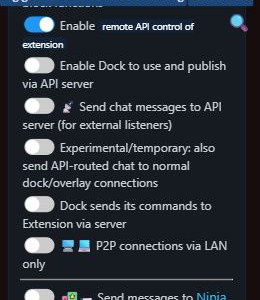
Global settings and tools → Mechanics, şunu etkinleştirin: uzantının uzaktan API kontrolü&server, &server2, veya &server3 bağış webhook'ları içinNormalleştirilmiş bağış; sohbet, uyarılar, Etkinlik Akışı ve Bağış Kavanozu/Hedef Göstergesi ile paylaşılır.
| Platform | Webhook URL'si | Olay Türü |
|---|---|---|
| Stripe | https://io.socialstream.ninja/{sessionID}/stripe |
checkout.session.completed |
| Ko-Fi | https://io.socialstream.ninja/{sessionID}/kofi |
Herkese açık bahşişler, üyelikler, mağaza siparişleri ve özel siparişler |
| Buy Me A Coffee | https://io.socialstream.ninja/{sessionID}/bmac |
Bahşişler, üyelikler, mağaza siparişleri, özel siparişler ve istek listesi fonlama |
| Fourthwall | https://io.socialstream.ninja/{sessionID}/fourthwall |
Siparişler, hediyeler, bağışlar ve yeni abonelikler |
https://io.socialstream.ninja/YOUR_SESSION_ID/stripecheckout.session.completedTest: Stripe Test Modunda şu kartı kullanın: 4242 4242 4242 4242, gelecekteki herhangi bir son kullanma tarihi, herhangi bir CVC.
Şunu kullanın: resimli kurulum kılavuzu Fourthwall, Ko-fi ve Buy Me a Coffee için; alıcı durumu, yalıtılmış önizlemeler ve ürün içe aktarma dahil.
Sohbet verilerini harici hizmetlere de aktarabilirsiniz:
Tarayıcı eklentisindeki yaygın sorunların çözümleri

Tarayıcı pencereleri arka plandayken veya simge durumuna küçültüldüğünde sohbet mesajları görünmeyi durdurur. Bunun nedeni, tarayıcıların kaynak tasarrufu için arka plan sekmelerini kısıtlamasıdır.
chrome://flags/#enable-throttle-display-none-and-visibility-hidden-cross-origin-iframeschrome://flags/#calculate-native-win-occlusionchrome://settings/performance
Bot komutlarını veya otomatik yanıtları kullanmaya çalışırken mavi bir hata ayıklama çubuğu görünüyor ya da otomatik yanıtlar çalışmıyor.
Geliştiricinin ve diğer kullanıcıların sorun gidermenize yardımcı olabileceği topluluk Discord sunucumuza katılın.