
Bağlantı modeli
- Bir kaynak sohbeti veya etkinliği yakalar ve bir Social Stream oturumuna yayımlar.
- Panel, Öne Çıkan katman, Çoklu Uyarılar, Etkinlik Akışı ve diğer sayfalar aynı oturuma katılır.
- Parola ayarlanmışsa katılan her sayfa aynı parolayı kullanmalıdır.
- Sunucu yönlendirmesi etkinse etkin sayfalar eşleşen yönlendirme parametreleriyle yeni oluşturulan URL'leri kullanmalıdır.
Source → same session ID + password + routing mode → Dock / overlay / API consumerOturum kimliği ve parola
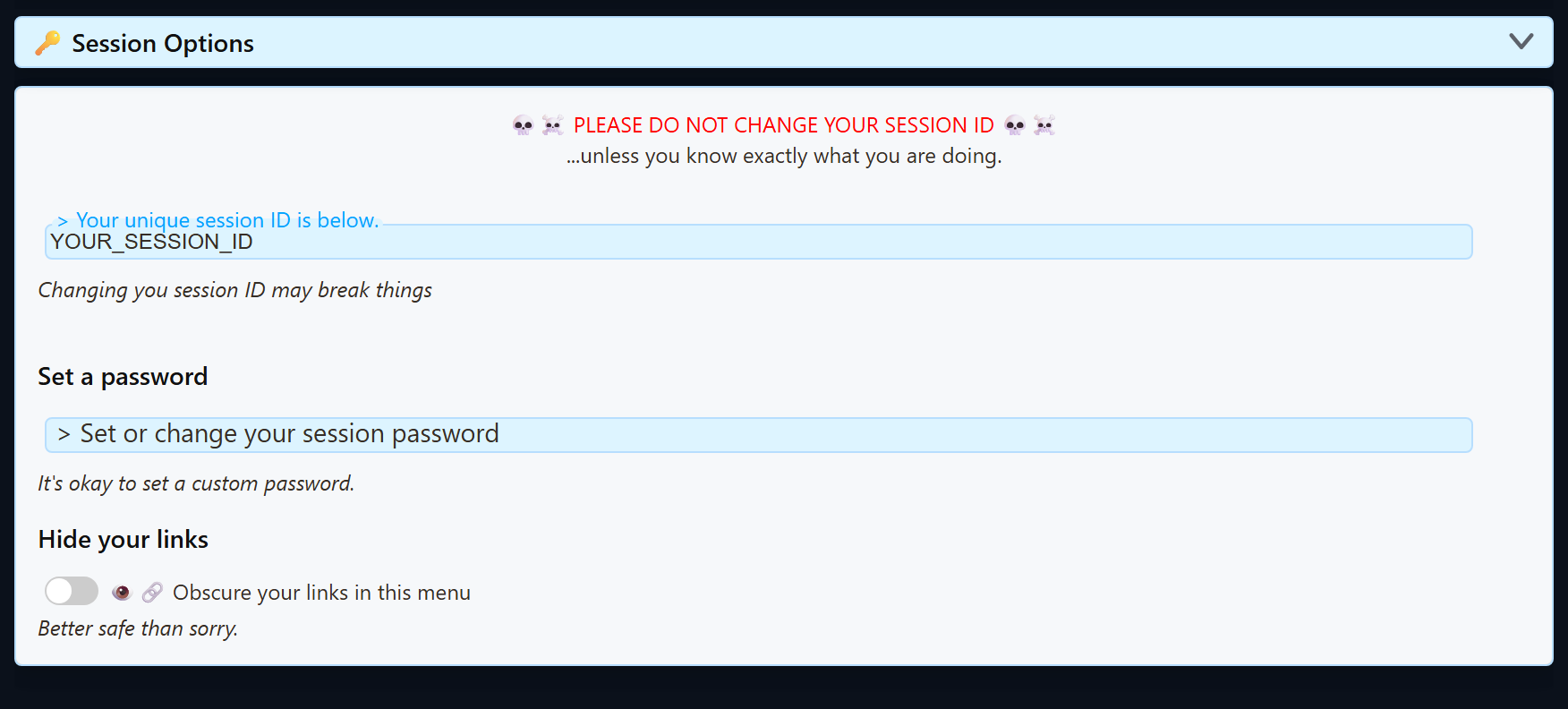
Açın: Genel ayarlar ve araçlar → Oturum Seçenekleri geçerli oturum kimliğini görüntülemek ve isteğe bağlı parola ayarlamak için.
| Değer | Kural |
|---|---|
| Oturum Kimliği | Onu kullanan her kaynak, panel, katman ve entegrasyon URL'sini değiştirmek istemiyorsanız aynı bırakın. |
| Parola | İsteğe bağlıdır, ancak ayarlandıktan sonra her yerde eşleşmelidir. Ekledikten veya değiştirdikten sonra yeni oluşturulan bağlantıları kopyalayın. |
| Oluşturulan bağlantı | Parola veya başka hassas parametreler içeriyorsa tüm bağlantıyı özel kabul edin. |
Oluşturulan URL'leri kopyalamayı tercih edin. Geçerli oturumu, parolayı, sayfa sürümünü ve desteklenen yönlendirme seçeneklerini zaten içerirler. Elle düzenlenen bağlantılar boş sayfaların yaygın nedenidir.
Okuma ve yanıtlama için sunucu yedeğini etkinleştirin
Panel veya birleşik sohbet bağlanıyor ama mesajlar gelmiyorsa ya da normal eşler arası yol engelli veya güvenilmez olduğu için yanıtlar başarısız oluyorsa bunu kullanın.
İki yedek kontrol birlikte çalışır: Sohbet mesajlarını API sunucusuna gönder (harici dinleyiciler için) gelen sohbeti sunucu yoluna taşırken Panel, komutlarını sunucu üzerinden uzantıya gönderir yanıtları ve Panel komutlarını geri taşır.
Hızlı yöntem
- Oluşturulan Panel bağlantısını açın veya yeniden yükleyin.
- Social Stream Ninja'dan sahte bir test mesajı gönderin.
- Şu bildirim Sunucu yedeğini etkinleştir görünürse seçip onaylayın. Social Stream Ninja gelen sohbet ve yanıt komutu sunucu yollarını birlikte etkinleştirir.
- Yeni oluşturulan Panel ve katman bağlantılarını kopyalayın. Normal tarayıcı pencerelerini yeniden açın ve kayıtlı OBS Tarayıcı Kaynağı URL'lerini değiştirin.
Masaüstü uygulamasında elle yöntem
- Social Stream masaüstü uygulamasını açın. Sağ taraftaki Kaynaklar ve ayarlar panelinde şunu genişletin: Genel ayarlar ve araçlar.
- Şunu genişletin: Mekanikler - Bağlantılar ve Entegrasyonlar.
- Açın: Sohbet mesajlarını API sunucusuna gönder (harici dinleyiciler için). Bu, gelen sohbet/okuma yoludur.
- Açın: Panel, komutlarını sunucu üzerinden uzantıya gönderir. Bu, yanıt/kontrol yoludur.
- Yeni oluşturulan bağlantıları kopyalayıp yeniden açın. Eski açık sayfalar ve kayıtlı OBS URL'leri kendiliğinden güncellenmez.
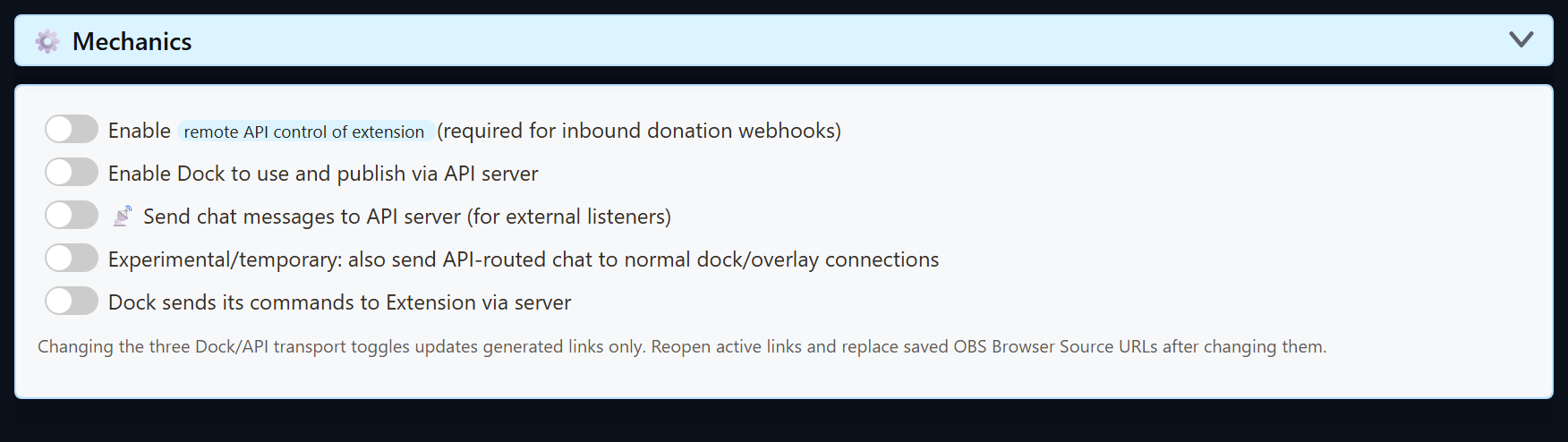
Her sunucu seçeneğini etkinleştirmeyin. Uzaktan API kontrolünü etkinleştir, Panelin API sunucusunu kullanmasını ve onun üzerinden yayımlamasını etkinleştirve geçici ek teslimat seçeneği normal okuma ve yanıtlama yedeği için gerekli değildir. Ek teslimat yinelenen mesajlar üretebilir.
Varsayılan, aktarıcı ve API sunucusu modları
| Kontrol | Neyi değiştirir? | Ne zaman kullanmalı? |
|---|---|---|
| Varsayılan bağlantılar | Sunucu bayrağı eklenmemiş normal Social Stream eş/oturum aktarımı. | Tek bilgisayarlı ve normal OBS kurulumlarının çoğu. |
| Uzantının uzaktan API kontrolünü etkinleştir | Uzantının HTTP/WebSocket kontrolünü ve gelen webhook işlemeyi etkinleştirir. | Harici uygulamalar, Stream Deck/API kontrolü veya desteklenen gelen bağış webhook'ları. |
| Panelin API sunucusunu kullanmasını ve onun üzerinden yayımlamasını etkinleştir | Sayfanın şu yönlendirmesini ekler: server desteklendiği yerlerde yönlendirmeyi. |
Panel/Öne Çıkan iş akışı, normal yolu yerine uzaktan API sunucusu kontrolünü gerektirir. |
| Sohbet mesajlarını API sunucusuna gönder | Yakalanan sohbeti API sunucusu dinleyici yoluna yönlendirir ve şunu ekler: server2 desteklenen oluşturulmuş bağlantılara. |
Panel gelen sohbet için sunucu yedeğine ihtiyaç duyar veya Python, Node ya da başka bir harici WebSocket dinleyicisinin sohbet alması gerekir. |
| API üzerinden yönlendirilen sohbeti normal yoldan da gönder | Her iki yol üzerinden geçici ek teslimat. | Yalnızca bilinçli bir karma mod geçişinde; mesajları çoğaltabilir. |
| Sunucu üzerinden Panel komutları | Şunu ekler: server3 desteklendiği yerlerde, böylece Panel komutları sunucu yolundan geri döner. |
Eş bağlantıları engelli veya güvenilmezdir ve Panelden uzantıya komutlar sunucuyu gerektirir. |
Hakkında localserver
Bazı sayfalar şunu kabul eder: localserver ve şu adreste yerel WebSocket uç noktası kullanır: ws://127.0.0.1:3000. Şunu ekleyin: localserverport=PORT 1024 ile 65535 arasında başka bir bağlantı noktası seçmek için. Geçersiz veya atlanmış değerler güvenli biçimde 3000 bağlantı noktasına döner. Social Stream masaüstü uygulamasının yeni kurulumlarının yerel sunucuyu bunun yerine 3003 bağlantı noktasında çalıştırdığını ve şu parametreyi localserverport=3003 oluşturdukları bağlantılara ekler; bu nedenle yeni kurulum için URL'yi elle yazıyorsanız bu parametreyi kendiniz ekleyin. Bu parametreleri yalnızca o yerel sunucu gerçekten çalışıyorsa ve ilgili sayfa destekliyorsa ekleyin.
Ekran görüntüleri ve adım adım barındırılan WebSocket veya gelişmiş Yerel Sunucu kurulumu için şuna bakın: Barındırılan WebSocket ve Yerel Sunucu modları.
Yönlendirme parametreleri sayfaya özgüdür. server, server2, server3, localserver, ve localserverport her katmanda tek bir evrensel davranışa sahip değildir. Başka araçtan bayrak kopyalamak yerine tam olarak o sayfa için oluşturulan URL'yi kullanın.
Oturumu veya yönlendirme anahtarını değiştirdikten sonra
- Yeni oluşturulan Panel veya katman URL'sini kopyalayın.
- Eski URL'yi kullanan etkin tarayıcı sayfalarını kapatıp yeniden açın.
- Kayıtlı OBS Tarayıcı Kaynakları'ndaki URL'yi değiştirin ve önbelleklerini yenileyin.
- Oturum kimliği veya parola değiştiyse kaynak sayfalarını yeniden yükleyin veya etkinleştirin.
- Son katmanı test etmeden önce bir sahte test mesajı gönderin ve Panele ulaştığını doğrulayın.
Boş Panel veya katman kontrol listesi
- Tam değeri karşılaştırın:
session=kaynakta, Panelde ve katmanda. - Bir URL'de geçerli şu değerin eksik olup olmadığını kontrol edin:
password=. - Eski OBS URL'sinde geçerli sunucu yönlendirme bayraklarının eksik olup olmadığını kontrol edin.
- Modlar belirsizse elle eklenen yönlendirme bayraklarını kaldırın ve yeni oluşturulmuş URL'yi kopyalayın.
- Önce Paneli test edin. Panel mesaj alıyorsa ardından katmanın etkinlik filtrelerini ve URL seçeneklerini kontrol edin.
- Bkz. OBS sorun giderme ve Komutlar ve API başvuru kaynağı daha ayrıntılı kontroller için.