
Ne zaman kullanmalı?
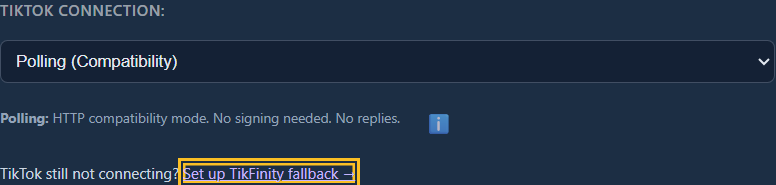
SSN'nin doğrudan TikTok modları sürekli başarısız oluyor veya mesaj kaçırıyorsa TikFinity LIVE sohbetini almak için başka bir yol sunar. TikTok ağınızdan gelen bağlantıları engellediğinde veya sınırladığında, TikFinity hâlâ yayına bağlanabiliyorsa yardımcı olabilir.
Bu bağlantı sohbeti ve desteklenen etkinlikleri alır. TikTok'a yanıt göndermez. TikFinity'nin şu öğesini kullanmak için OBS gerekmez: OBS Paneli SSN kaynağı olarak.
- TikFinity hesabı: TikFinity'ye giriş yapın veya istenirse ücretsiz hesabını oluşturun. Mevcut tarayıcı oturumu zaten giriş yapmış olabilir.
- TikTok hesabı: Bu salt okunur kurulum kullanıcı adı kullanır; o TikTok hesabına giriş gerektirmez. Başka bir herkese açık LIVE hesabıyla test ettik. Seçilen hesap canlı olmalı ve TikFinity tarafından erişilebilir olmalıdır.
- TikFinity'yi çalışır durumda tutun: Yayın boyunca tek ana TikFinity kontrol paneli sekmesini açık ve bağlı bırakın.
1. TikTok'u bağlayın · 2. Etkinliği seçin · 3. SSN'ye ekleyin · 4. Yakalamayı kontrol edin · Sorun giderme
SSApp: doğrudan TikFinity Masaüstü bağlantısı (beta)
SSApp 0.4.32'den sonraki geliştirme yapıları da şunları sunar TikFinity Masaüstü (Yerel API, Beta) mevcut TikTok Bağlantı açılır menüsünde. Bu seçenek eksikse aşağıdaki Etkinlik Akışı talimatlarını kullanın.
- Çalıştırın: TikFinity Masaüstü SSApp ile aynı bilgisayarda. TikFinity'de oturum açın ve CANLI akışınızı buraya bağlayın. Operatör araçlarını gizlemek için bu yol vericilerde
- TikFinity'yi kontrol edin Etkinlik API'si. SSApp, yerel uç noktasına otomatik olarak bağlanır; API anahtarına veya dock URL'sine gerek yoktur.
- Mevcut SSApp TikTok yakalamanızı durdurun, TikFinity Masaüstü (Yerel API, Beta)ve etkinleştirin.
- Bekle TikFinity Desktop'tan CANLI etkinlikler alma ve SSN dock'taki yeni mesajı kontrol edin. Son etkinlik bilgileri için bağlantı durumunun üzerine gelin.
Bu, SSApp'e girilen kullanıcı adından bağımsız olarak TikFinity'de seçilen akışı yakalar. Salt okunurdur. Yinelemeleri önlemek için söz konusu akış için yalnızca tek bir yakalama kaynağı kullanın. Yerel API, beğeniler ve izleyici sayılarının yanı sıra sohbet ve hediyeler de sağlayabilir; SSN'nin mevcut olay filtreleri hala geçerlidir.
TikFinity Masaüstüne bağlanıldı yalnızca yerel bağlantıyı onaylar. CANLI etkinlikler durursa TikFinity'nin kontrol panelini ve seçilen akışı kontrol edin. SSApp, Masaüstü yerel bağlantısını kapattığında yeniden bağlanır; TikFinity'nin yukarı akış bağlantısını onaramaz.
1. TikFinity'de TikTok kullanıcı adını girin
- Açın: TikFinity kurulumu. Zaten açık bir TikFinity kontrol paneliniz varsa onun Kurulum gezinme menüsünü kullanın, başka sekme açmayın. Şuna giriş yapın: TikFinity istenirse.
- Şu bölümde: TikTok Hesabını Bağla, yakalamak istediğiniz herkese açık LIVE yayının TikTok kullanıcı adını girin. Hesabın görünen adını değil, kullanıcı adını kullanın.
- Kullanıcı adı ayarı otomatik kaydedilir; bu adımda basılacak ayrı Kaydet düğmesi yoktur. TikFinity'nin bağlanmasını bekleyin ve yeni etkinliklerin geldiğini doğrulayın.
2. Etkinlik Akışı'nın ne göstereceğini seçin
- Aynı TikFinity sekmesinde şu bölüme gidin: Katmanlar → OBS Panelleri, veya şunu açın: TikFinity OBS Panelleri.
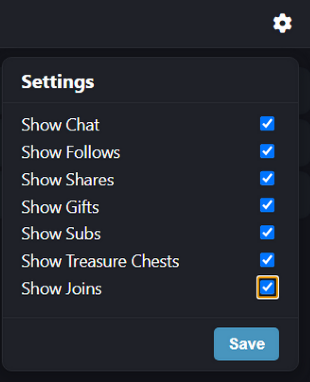
- Seçin: Panel 1 veya Panel 2. Dişli/ayarlar düğmesini açın.
- Kontrol edin: Sohbeti Göster seçeneğini ve görmek istediğiniz tüm etkinlik kategorilerini işaretleyin: takipler, paylaşımlar, hediyeler, abonelikler, hazine sandıkları ve katılımlar.
- Tıklayın: Kaydet panel ayarlarında. Bu Kaydet düğmesi otomatik kaydedilen kullanıcı adı ayarından ayrıdır.
- O panelin URL'sini kopyalayın. Kendi TikFinity sayfanızdaki URL'yi kullanın.
Yeni TikFinity kontrol paneli, Etkinlik Akışının tarayıcı kaynağı URL'sini kopyalayın, şuna benzer: https://widgets.tikfinity.com/YOUR_TOKEN. Bu jetonu gizli tutun. Aşağıdakiler gibi daha eski URL'ler https://tikfinity.zerody.one/widget/activity-feed?cid=YOUR_ID&did=1 da desteklenmektedir. Kopyalanan URL'nin tamamını saklayın. Kurulum veya OBS Bağlantı İstasyonu yapılandırma sayfasını SSN'ye yapıştırmayın.
Bu örneğin başlangıç noktası olarak
Bu onay kutuları TikFinity bileşeninin ne gösterdiğini kontrol eder. SSN'nin de kendi etkinlik filtreleri vardır; burada kategori etkinleştirmek SSN filtresini geçersiz kılmaz.
Panel görüntüleme tercihleri her tarayıcıda ayrı kaydedilir. SSApp'teki yakalama sayfası Chrome önizlemenizden farklı kategoriler gösteriyorsa o yakalama sayfasındaki dişli düğmesini açıp kategorilerini de seçin.
3. Panel URL'sini Social Stream Ninja'ya ekleyin
- SSApp'te şunu açın: Kaynaklar ve ayarlar ve şunu seçin: Başka kaynak ekle (şu adla: Diğer sohbet siteleri eski sürümlerde).
- Tam TikFinity Etkinlik Akışı URL'sini yapıştırın, kaynağı ekleyip etkinleştirin. SSApp TikFinity'yi otomatik algılar.
- Mesajların iki kez gelmemesi için aynı LIVE yayınını yakalayan doğrudan TikTok kaynaklarını durdurun.
- Hem TikFinity kontrol panelini hem SSApp yakalama kaynağını çalışır durumda tutun.
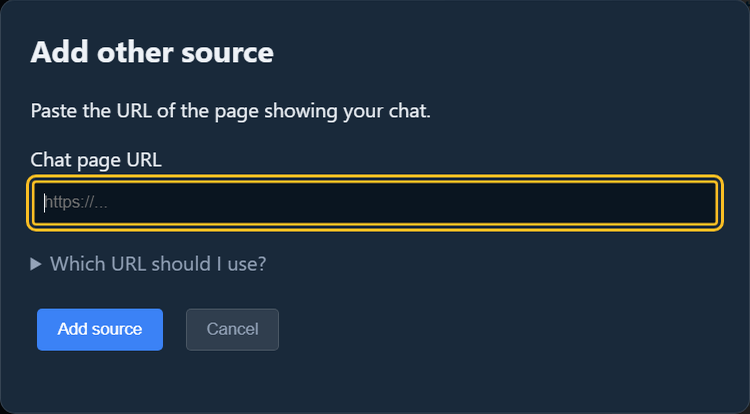
TikFinity'yi zaten eklediniz mi? O kaynağı durdurun, tıklayın OBS Bağlantı İstasyonunu URL Ayarla, Etkinlik Akışı bağlantısını yapıştırın, kaydedin ve tekrar etkinleştirin. Eğer SSApp sürümünüz yalnızca gösteriliyorsa Oturum aç, doğru yayın bağlantısını ekleyin Başka kaynak ekle ve eski kaynağı kaldırın. Kontrol panelinde oturum açmak, URL özet akışını sağlamaz veya değiştirmez.
Bu kılavuzu yeniden şu seçeneklerin yanında bulabilirsiniz: TikTok Bağlantısı SSApp TikTok kaynağının yapılandırmasındaki seçenekler.
4. SSN'deki yeni mesajları kontrol edin
- SSN sohbet panelinizi açın ve bir yeni TikTok mesajı bekleyin. Yakalama testi için TikFinity'de hâlâ görünen eski mesajları kullanmayın.
- Yeni mesajın doğru ad ve metinle hem TikFinity'de hem SSN'de bir kez göründüğünü doğrulayın.
- Gerçekleştiğinde bir takip, paylaşım veya hediyeyi izleyin. SSN ayarlarında şunu etkinleştirin: "joined" yayın olaylarını yakala katılımları istiyorsanız ve bağış/etkinlik filtrelerinin istediğiniz etkinliğe izin verdiğini kontrol edin.
- Birkaç dakika çalışır bırakın ve sonraki mesajların gelmeye devam ettiğini kontrol edin.
- OBS'de aynı SSN oturumuyla normal SSN katman URL'nizi kullanın. Şuna bakın: OBS hızlı başlangıç gerekirse.
SSN bu mesajları şu şekilde ele alır: TikTok kaynak filtreleri ve mevcut katmanlar için. Desteklenen etkinlikler sohbet, hediyeler ve hediye serileri, takipler, paylaşımlar, abonelikler, katılımlar ve hazine sandıklarını içerir. Etkinlik Akışı beğenileri veya izleyici sayılarını göstermez.
Şu gibi yerleşik TikTok emoji kodları: [laughcry] ve [wow] güncellenen SSN kaynağında görsel olarak işlenir. Yalnızca metin modu bilinçli olarak metni korur; bu ayarı değiştirdikten sonra TikFinity kaynağını yeniden yükleyin.
Bir şey eksikse
- Yalnızca TikFinity logosu görünüyor: Seçilen TikTok hesabının canlı olduğunu ve TikFinity'nin ana kontrol panelinin bağlı olduğunu kontrol edin. Tek başına açık bileşen, yukarı akıştaki TikTok bağlantısını kurmaz.
- TikFinity'de eski mesajlar var ama SSN boş: Yeni etkinliği bekleyin, panel URL'sinin tamamını doğrulayın ve SSN kaynağını yeniden yükleyin. Bileşenin kendisi yeni mesaj almayı durdurursa önce TikFinity'yi yeniden bağlayın.
- Panel 2'de sohbet yok: Dişli düğmesini açın, Sohbeti Göster'i etkinleştirin ve Kaydet'e basın.
- Hediyeler, katılımlar veya diğer etkinlikler eksik: Panelin kategorilerini ve SSN'nin kendi etkinlik/bağış filtrelerini kontrol edin. Bir kategori o etkinlik gerçekleşene kadar doğrulanamaz.
- Başka bir TikFinity sayfası bağlantıyı kesiyor: Tek ana kontrol paneli sekmesini açık tutun. Bölüm değiştirmek için gezinme menüsünü kullanın; Etkinlik Akışı yakalama penceresi ayrıdır.
- Her şey iki kez görünüyor: O LIVE yayın için yalnızca tek yakalama kaynağı tutun. Farklı TikTok mesaj kimliklerine sahip tekrarlanan aynı mesajlar gerçekten ayrı mesajlar da olabilir.
- Yanıtlar çalışmıyor: TikFinity yakalaması salt okunurdur. Şuna bakın: doğrudan TikTok bağlantı seçenekleri yanıt desteği için.
TikTok hızlı başlangıç · TikTok imzalama yardımı · Diğer katman kaynakları