
Quando usar
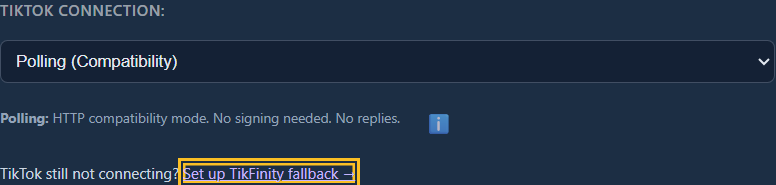
Se os modos diretos do TikTok no SSN continuarem falhando ou perdendo mensagens, o TikFinity oferece outra forma de receber o chat da LIVE. Ele pode ajudar quando o TikTok bloqueia ou limita conexões da sua rede, desde que o TikFinity ainda consiga se conectar à transmissão.
Esta conexão recebe chat e atividades compatíveis. Não envia respostas ao TikTok. Você não precisa do OBS para usar um Dock do OBS do TikFinity como fonte do SSN.
- Conta do TikFinity: entre no TikFinity ou crie uma conta gratuita se solicitado. Uma sessão existente do navegador pode já estar conectada.
- Conta do TikTok: esta configuração somente leitura usa um nome de usuário; não exige login nessa conta do TikTok. Nós a testamos com outra conta de LIVE pública. A conta selecionada precisa estar ao vivo e acessível ao TikFinity.
- Mantenha o TikFinity em execução: deixe uma aba do painel principal do TikFinity aberta e conectada durante toda a transmissão.
1. Conecte o TikTok · 2. Escolha as atividades · 3. Adicione ao SSN · 4. Confira a captura · Solução de problemas
SSApp: conexão direta do TikFinity Desktop (beta)
Compilações de desenvolvimento posteriores ao SSApp 0.4.32 também oferecem TikFinity Desktop (API local, beta) no menu suspenso Conexão TikTok existente. Se essa opção estiver faltando, use as instruções do Feed de atividades abaixo.
- Execute TikFinity Desktop no mesmo computador que o SSApp. Faça login no TikFinity e conecte sua transmissão AO VIVO lá.
- Verifique o TikFinity API de eventos. SSApp se conecta automaticamente ao seu endpoint local; nenhuma chave de API ou URL de encaixe é necessária.
- Interrompa sua captura SSApp TikTok existente, escolha TikFinity Desktop (API local, beta)e ative-o.
- Espere Recebendo eventos AO VIVO do TikFinity Desktop e verifique uma nova mensagem no dock SSN. Passe o mouse sobre o status da conexão para obter informações de atividades recentes.
Isso captura o stream selecionado no TikFinity, independentemente do nome de usuário inserido no SSApp. É somente leitura. Use apenas uma fonte de captura para esse fluxo para evitar duplicatas. A API local pode fornecer curtidas e contagens de espectadores, bem como bate-papo e presentes; Os filtros de eventos existentes de SSN ainda se aplicam.
Conectado ao TikFinity Desktop confirma apenas a conexão local. Se os eventos AO VIVO forem interrompidos, verifique o painel do TikFinity e a transmissão selecionada. SSApp se reconecta quando o Desktop fecha sua conexão local; ele não pode reparar a conexão upstream do TikFinity.
1. Insira o nome de usuário do TikTok no TikFinity
- Abrir Configuração do TikFinity. Se você já tiver um painel do TikFinity aberto, use a opção Configuração do menu de navegação em vez de abrir outra aba. Entre no TikFinity se solicitado.
- Em Conectar conta do TikTok, insira o nome de usuário do TikTok da LIVE pública que deseja capturar. Use o nome de usuário da conta, não o nome de exibição.
- O nome de usuário é salvo automaticamente; não há um botão Salvar separado para esta etapa. Espere o TikFinity conectar e confirme que novas atividades chegam.
2. Escolha o que o Feed de atividades mostra
- Na mesma aba do TikFinity, acesse Overlays → OBS Docks, ou abra TikFinity OBS Docks.
- Escolha Dock 1 ou Dock 2. Abra o botão de engrenagem/configurações.
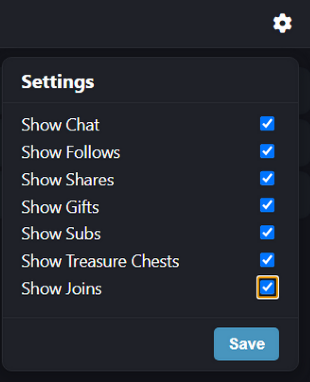
- Verifique Mostrar chat (Show Chat) e todas as categorias de atividade que quiser ver: seguidores, compartilhamentos, presentes, inscrições, baús do tesouro e entradas.
- Clique em Salvar nas configurações do dock. Esse botão Salvar é separado da configuração de nome de usuário salva automaticamente.
- Copie a URL desse dock. Use a URL da sua própria página do TikFinity.
No novo Painel TikFinity, copie o URL de origem do navegador do feed de atividades, que se parece com https://widgets.tikfinity.com/YOUR_TOKEN. Mantenha este token privado. URLs mais antigos, como https://tikfinity.zerody.one/widget/activity-feed?cid=YOUR_ID&did=1 também são suportados. Mantenha o URL copiado completo. Não cole a página de configuração Setup ou OBS Docks em SSN.
Estas caixas controlam o que o widget do TikFinity exibe. O SSN também tem seus próprios filtros de eventos; ativar uma categoria aqui não substitui um filtro do SSN.
As preferências de exibição do dock são salvas em cada navegador. Se a página de captura no SSApp mostrar categorias diferentes da prévia no Chrome, abra a engrenagem nessa página de captura e escolha suas categorias também.
3. Adicione a URL do dock ao Social Stream Ninja
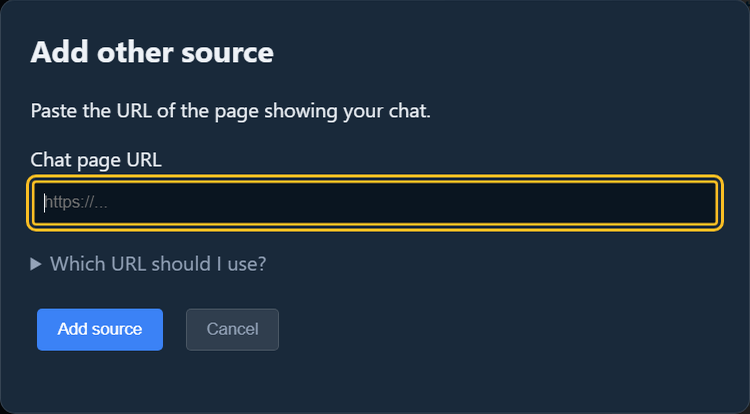
- No SSApp, abra Fontes e configurações e escolha Adicionar outra fonte (chamado Outros sites de chat em versões antigas).
- Cole a URL completa do Feed de atividades do TikFinity, adicione a fonte e ative-a. O SSApp detecta o TikFinity automaticamente.
- Pare qualquer fonte direta do TikTok que capture a mesma LIVE para que as mensagens não cheguem duas vezes.
- Mantenha o painel do TikFinity e a fonte de captura do SSApp em execução.
Já adicionou o TikFinity? Pare essa fonte, clique Definir OBS Dock URL, cole o link do Feed de atividades, salve e ative-o novamente. Se a sua versão do SSApp mostrar apenas Entrar (Sign-in), adicione o link de feed correto por meio Adicionar outra fonte e remova a fonte antiga. O login no painel não fornece nem substitui o feed URL.
Você pode encontrar este guia novamente ao lado das opções Conexão do TikTok na configuração de uma fonte do TikTok no SSApp.
4. Confira novas mensagens no SSN
- Abra seu dock de chat do SSN e espere uma mensagem nova do TikTok. Não use mensagens antigas ainda visíveis no TikFinity como teste de captura.
- Confirme que a nova mensagem aparece uma vez tanto no TikFinity quanto no SSN, com nome e texto corretos.
- Observe um novo seguidor, compartilhamento ou presente quando ocorrer. Nas configurações do SSN, ative Capturar eventos "joined" da transmissão se quiser entradas, e verifique se os filtros de doações/eventos permitem as atividades desejadas.
- Deixe em execução por alguns minutos e confira se as mensagens seguintes continuam chegando.
- Use sua URL normal de sobreposição do SSN no OBS, com a mesma sessão do SSN. Veja Início rápido no OBS se necessário.
O SSN trata essas mensagens como TikTok para filtros de fonte e sobreposições existentes. As atividades compatíveis incluem chat, presentes e sequências de presentes, seguidores, compartilhamentos, inscrições, entradas e baús do tesouro. O Feed de atividades não exibe curtidas nem contagens de espectadores.
Códigos de emojis integrados do TikTok, como [laughcry] e [wow] aparecem como imagens em uma fonte atualizada do SSN. O modo somente texto mantém texto intencionalmente; recarregue a fonte TikFinity depois de alterar essa configuração.
Se algo estiver faltando
- Só aparece o logotipo do TikFinity: confira se a conta selecionada do TikTok está ao vivo e se o painel principal do TikFinity está conectado. Um widget aberto sozinho não estabelece a conexão com o TikTok.
- O TikFinity tem mensagens antigas, mas o SSN está vazio: espere novas atividades, confirme a URL completa do dock e recarregue a fonte do SSN. Se o próprio widget parar de receber novas mensagens, reconecte o TikFinity primeiro.
- O chat não aparece no Dock 2: abra a engrenagem, ative Show Chat e salve.
- Presentes, entradas ou outros eventos estão ausentes: confira as categorias do dock e os filtros de eventos/doações do próprio SSN. Uma categoria só pode ser verificada quando aquele evento ocorrer.
- Outra página do TikFinity interrompe a conexão: mantenha uma aba do painel principal aberta. Use a navegação dela para mudar de seção; a janela de captura do Feed de atividades é separada.
- Tudo aparece duas vezes: mantenha apenas uma fonte de captura dessa LIVE. Mensagens idênticas repetidas com IDs de mensagem diferentes do TikTok também podem ser mensagens separadas legítimas.
- As respostas não funcionam: A captura do TikFinity é somente leitura. Veja opções de conexão direta do TikTok para suporte a respostas.
Início rápido com TikTok · Ajuda com assinatura do TikTok · Outras fontes de sobreposição