
Quand utiliser cette méthode
Si les modes TikTok directs de SSN échouent régulièrement ou manquent des messages, TikFinity offre une autre façon de recevoir le chat LIVE. Il peut aider lorsque TikTok bloque ou limite les connexions depuis votre réseau, à condition que TikFinity puisse encore se connecter au direct.
Cette connexion reçoit le chat et l’activité prise en charge. Elle n’envoie pas de réponses TikTok. Vous n’avez pas besoin d’OBS pour utiliser un Dock OBS de TikFinity comme source SSN.
- Compte TikFinity : connectez-vous à TikFinity ou créez un compte gratuit si cela vous est demandé. Une session de navigateur existante peut déjà être connectée.
- Compte TikTok : cette configuration en lecture seule utilise un nom d’utilisateur ; elle ne nécessite pas de connexion à ce compte TikTok. Nous l’avons testée avec un autre compte LIVE public. Le compte sélectionné doit être en direct et accessible à TikFinity.
- Gardez TikFinity ouvert : gardez un onglet principal de tableau de bord TikFinity ouvert et connecté pendant toute la diffusion.
1. Connecter TikTok · 2. Choisir l’activité · 3. Ajouter à SSN · 4. Vérifier la capture · Dépannage
SSApp : connexion directe à TikFinity Desktop (bêta)
Les versions de développement après SSApp 0.4.32 offrent également TikFinity Desktop (API locale, bêta) dans la liste déroulante Connexion TikTok existante. Si ce choix est manquant, utilisez les instructions du flux d'activité ci-dessous.
- Exécutez Bureau TikFinity sur le même ordinateur que SSApp. Connectez-vous à TikFinity et connectez-y votre flux LIVE.
- Vérifiez TikFinity API d'événement. SSApp se connecte automatiquement à son point de terminaison local ; aucune clé API ou URL de dock n'est nécessaire.
- Arrêtez votre capture SSApp TikTok existante, choisissez TikFinity Desktop (API locale, bêta), et activez-le.
- Attendez Réception d'événements LIVE depuis TikFinity Desktop et vérifiez un nouveau message dans le dock SSN. Passez la souris sur l'état de la connexion pour obtenir des informations sur les activités récentes.
Cela capture le flux sélectionné dans TikFinity, quel que soit le nom d'utilisateur saisi dans SSApp. Il est en lecture seule. Utilisez une seule source de capture pour ce flux afin d'éviter les doublons. L'API locale peut fournir des likes et un nombre de téléspectateurs ainsi que des discussions et des cadeaux ; Les filtres d'événements existants de SSN s'appliquent toujours.
Connecté au bureau TikFinity confirme uniquement la connexion locale. Si les événements LIVE s'arrêtent, consultez le tableau de bord de TikFinity et le flux sélectionné. SSApp se reconnecte lorsque Desktop ferme sa connexion locale ; il ne peut pas réparer la connexion en amont de TikFinity.
1. Saisir le nom d’utilisateur TikTok dans TikFinity
- Ouvrir Configuration TikFinity. Si un tableau de bord TikFinity est déjà ouvert, utilisez l’option Configuration du menu de navigation plutôt que d’ouvrir un autre onglet. Connectez-vous à TikFinity si cela vous est demandé.
- Sous Connecter le compte TikTok (Connect TikTok Account), saisissez le nom d’utilisateur TikTok du LIVE public à capturer. Utilisez le nom d’utilisateur du compte, pas son nom d’affichage.
- Le nom d’utilisateur est enregistré automatiquement ; aucun bouton Enregistrer distinct n’est nécessaire à cette étape. Attendez la connexion de TikFinity et vérifiez que de nouvelles activités arrivent.
2. Choisir ce que le fil d’activité affiche
- Dans le même onglet TikFinity, ouvrez Incrustations → Docks OBS (Overlays → OBS Docks), ou ouvrez Docks OBS TikFinity.
- Choisir Dock 1 ou Dock 2. Ouvrez son bouton d’engrenage/paramètres.
- Vérifiez Afficher le chat (Show Chat) et toutes les catégories d’activité souhaitées : abonnements, partages, cadeaux, souscriptions, coffres au trésor et arrivées.
- Cliquez sur Enregistrer dans les paramètres du dock. Ce bouton Enregistrer est distinct du réglage du nom d’utilisateur, enregistré automatiquement.
- Copiez l’URL de ce dock. Utilisez l’URL de votre propre page TikFinity.
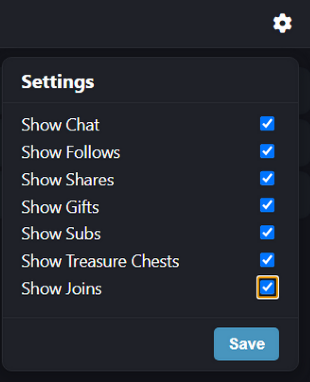
Dans le nouveau Tableau de bord TikFinity, copiez l'URL source du navigateur du flux d'activité, qui ressemble à https://widgets.tikfinity.com/YOUR_TOKEN. Gardez ce jeton privé. URL plus anciennes telles que https://tikfinity.zerody.one/widget/activity-feed?cid=YOUR_ID&did=1 sont également pris en charge. Conservez l’URL complète copiée. Ne collez pas la page de configuration des quais d'installation ou OBS dans SSN.
Ces cases contrôlent ce que le widget TikFinity affiche. SSN possède aussi ses propres filtres d’événements ; activer une catégorie ici ne neutralise pas un filtre SSN.
Les préférences d’affichage du dock sont enregistrées dans chaque navigateur. Si la page de capture SSApp affiche des catégories différentes de votre aperçu Chrome, ouvrez l’engrenage dans cette page de capture et choisissez aussi ses catégories.
3. Ajouter l’URL du dock à Social Stream Ninja
- Dans SSApp, ouvrez Sources et paramètres et choisissez Ajouter une autre source (Add other source) (appelé Autres sites de chat dans les anciennes versions).
- Collez l’URL complète du fil d’activité TikFinity, ajoutez la source et activez-la. SSApp détecte TikFinity automatiquement.
- Arrêtez toute source TikTok directe capturant le même LIVE pour éviter les messages en double.
- Gardez le tableau de bord TikFinity et la source de capture SSApp ouverts.
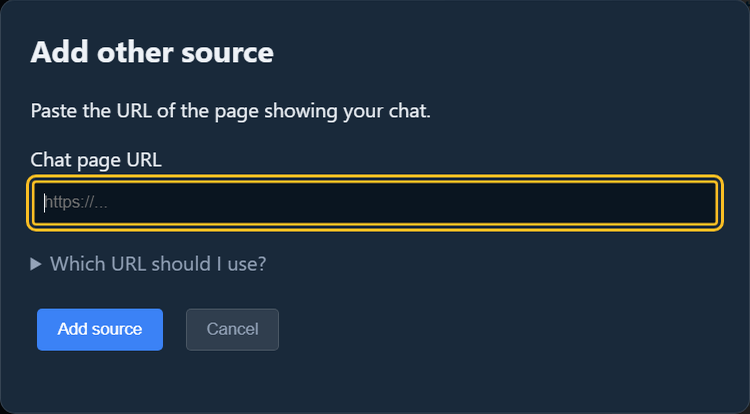
Vous avez déjà ajouté TikFinity ? Arrêtez cette source, cliquez sur Définir OBS Dock URL, collez le lien du flux d'activité, enregistrez-le et réactivez-le. Si votre version SSApp affiche uniquement Se connecter, ajoutez le lien de flux correct via Ajouter une autre source (Add other source) et supprimez l'ancienne source. La connexion au tableau de bord ne fournit ni ne remplace le flux URL.
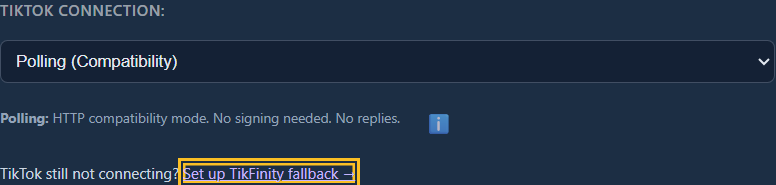
Vous pouvez retrouver ce guide à côté des options Connexion TikTok (TikTok Connection) dans la configuration d’une source TikTok SSApp.
4. Vérifier les nouveaux messages dans SSN
- Ouvrez votre dock de chat SSN et attendez un nouveau message TikTok. N’utilisez pas les anciens messages encore visibles dans TikFinity pour tester la capture.
- Vérifiez que le nouveau message apparaît une seule fois dans TikFinity et SSN, avec le bon nom et le bon texte.
- Observez un abonnement, un partage ou un cadeau lorsqu’il survient. Dans les paramètres SSN, activez Capturer les événements de participation au direct « joined » si vous souhaitez les arrivées, et vérifiez que les filtres de dons/événements autorisent l’activité souhaitée.
- Laissez-les fonctionner quelques minutes et vérifiez que les messages suivants continuent d’arriver.
- Utilisez votre URL d’incrustation SSN habituelle dans OBS, avec la même session SSN. Consultez Démarrage rapide OBS si nécessaire.
SSN traite ces messages comme TikTok pour les filtres de sources et les incrustations existantes. L’activité prise en charge comprend le chat, les cadeaux et séries de cadeaux, les abonnements, les partages, les souscriptions, les arrivées et les coffres au trésor. Le fil d’activité n’affiche ni les J’aime ni le nombre de spectateurs.
Les codes d’emojis TikTok intégrés, comme [laughcry] et [wow] s’affichent comme des images dans une source SSN à jour. Le mode texte seul conserve volontairement le texte ; rechargez la source TikFinity après avoir changé ce réglage.
Si quelque chose manque
- Seul le logo TikFinity apparaît : vérifiez que le compte TikTok sélectionné est en direct et que le tableau de bord principal TikFinity est connecté. Un widget ouvert ne suffit pas à établir la connexion en amont avec TikTok.
- TikFinity contient d’anciens messages, mais SSN est vide : attendez une nouvelle activité, vérifiez l’URL complète du dock et rechargez la source SSN. Si le widget lui-même ne reçoit plus de nouveaux messages, reconnectez d’abord TikFinity.
- Le chat est absent de Dock 2 : ouvrez l’engrenage, activez Show Chat et enregistrez.
- Des cadeaux, arrivées ou autres événements manquent : vérifiez les catégories du dock et les filtres d’événements/dons de SSN. Une catégorie ne peut être vérifiée qu’après la survenue de cet événement.
- Une autre page TikFinity interrompt la connexion : gardez un seul onglet principal de tableau de bord ouvert. Utilisez sa navigation pour changer de section ; la fenêtre de capture du fil d’activité est distincte.
- Tout apparaît deux fois : ne gardez qu’une source de capture pour ce LIVE. Des messages identiques répétés avec des identifiants TikTok différents peuvent aussi être de véritables messages distincts.
- Les réponses ne fonctionnent pas : La capture TikFinity est en lecture seule. Consultez les options de connexion TikTok directe pour la prise en charge des réponses.
Démarrage rapide TikTok · Aide à la signature TikTok · Autres sources d’incrustations