
사용할 상황
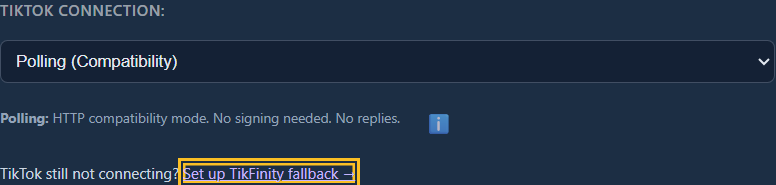
SSN의 직접 TikTok 연결 모드가 계속 실패하거나 메시지를 놓친다면, TikFinity를 통해 LIVE 채팅을 받을 수 있습니다. TikTok이 사용자의 네트워크에서 오는 연결을 차단하거나 제한하더라도 TikFinity가 방송에 연결할 수 있다면 도움이 될 수 있습니다.
이 연결은 채팅과 지원되는 활동을 수신하며 TikTok 답변을 보내지는 않습니다. OBS가 없어도 TikFinity의 OBS 도크 (OBS Dock) 를 SSN 소스로 사용할 수 있습니다.
- TikFinity 계정: TikFinity에 로그인하거나 요청이 나오면 무료 계정을 만드세요. 기존 브라우저 세션에 이미 로그인되어 있을 수도 있습니다.
- TikTok 계정: 이 읽기 전용 설정은 사용자 이름을 사용하므로 해당 TikTok 계정에 로그인할 필요가 없습니다. 다른 공개 LIVE 계정으로 테스트했습니다. 선택한 계정은 방송 중이며 TikFinity에서 접근할 수 있어야 합니다.
- TikFinity를 계속 실행하세요: 방송 내내 기본 TikFinity 대시보드 탭 하나를 열고 연결된 상태로 유지하세요.
1. TikTok 연결 · 2. 활동 선택 · 3. SSN에 추가 · 4. 캡처 확인 · 문제 해결
SSApp: 직접 TikFinity 데스크톱 연결(베타)
SSApp 0.4.32 이후 개발 빌드도 제공 TikFinity 데스크톱(로컬 API, 베타) 기존 TikTok 연결 드롭다운에 있습니다. 해당 선택 항목이 누락된 경우 아래 활동 피드 지침을 사용하세요.
- 실행: TikFinity 데스크탑 SSApp과 동일한 컴퓨터에 있습니다. TikFinity에 로그인하고 라이브 스트림을 연결하세요.
- TikFinity를 확인하세요 이벤트 API. SSApp은 로컬 끝점에 자동으로 연결됩니다. API 키나 도크 URL이 필요하지 않습니다.
- 기존 SSApp TikTok 캡처를 중지하고 다음을 선택하세요. TikFinity 데스크톱(로컬 API, 베타), 활성화하십시오.
- 기다려요 TikFinity Desktop에서 LIVE 이벤트 수신 SSN 도크에서 새 메시지를 확인하세요. 최근 활동 정보를 보려면 연결 상태 위로 마우스를 가져가세요.
이는 SSApp에 입력된 사용자 이름에 관계없이 TikFinity에서 선택한 스트림을 캡처합니다. 읽기 전용입니다. 중복을 방지하려면 해당 스트림에 대해 하나의 캡처 소스만 사용하십시오. 로컬 API는 좋아요와 시청자 수는 물론 채팅과 선물도 제공할 수 있습니다. SSN의 기존 이벤트 필터는 계속 적용됩니다.
TikFinity 데스크탑에 연결됨 로컬 연결만 확인합니다. LIVE 이벤트가 중지되면 TikFinity의 대시보드와 선택한 스트림을 확인하세요. 데스크톱이 로컬 연결을 닫으면 SSApp가 다시 연결됩니다. TikFinity의 업스트림 연결을 복구할 수 없습니다.
1. TikFinity에 TikTok 사용자 이름 입력
- 열기 TikFinity 설정을 여세요. TikFinity 대시보드가 이미 열려 있다면 설정 메뉴를 사용하고 새 탭을 열지 마세요. 다음 서비스: TikFinity 에 로그인하라는 메시지가 나오면 로그인하세요.
- 다음 항목 아래에서: TikTok 계정 연결 (Connect TikTok Account)에서 캡처할 공개 LIVE의 TikTok 사용자 이름을 입력하세요. 표시 이름이 아닌 계정의 사용자 이름을 사용하세요.
- 사용자 이름 설정은 자동으로 저장되므로 이 단계에서 따로 저장 버튼을 누를 필요가 없습니다. TikFinity가 연결될 때까지 기다린 뒤 새 활동이 도착하는지 확인하세요.
2. 활동 피드에 표시할 항목 선택
- 같은 TikFinity 탭에서 Overlays → OBS Docks로 이동하거나 다음을 여세요: TikFinity OBS 도크.
- 선택: 도크 1 (Dock 1) 또는 도크 2 (Dock 2)를 선택한 뒤 톱니바퀴/설정 버튼을 여세요.
- 확인: 채팅 표시 (Show Chat) 와 표시하려는 활동 범주를 모두 선택하세요. 팔로우, 공유, 선물, 구독, 보물 상자, 입장을 선택할 수 있습니다.
- 클릭: 저장 을 도크 설정에서 누르세요. 이 저장 버튼은 자동으로 저장되는 사용자 이름 설정과 별개입니다.
- 해당 도크의 URL을 복사하세요. 본인의 TikFinity 페이지에 있는 URL을 사용하세요.
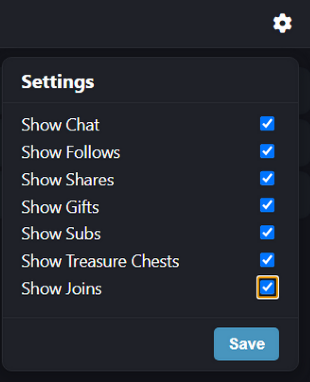
새로운 것에서는 TikFinity 대시보드, 다음과 같은 활동 피드의 브라우저 소스 URL을 복사합니다. https://widgets.tikfinity.com/YOUR_TOKEN. 이 토큰을 비공개로 유지하세요. 다음과 같은 이전 URL https://tikfinity.zerody.one/widget/activity-feed?cid=YOUR_ID&did=1 도 지원됩니다. 복사된 URL 전체를 보관하세요. 설정 또는 OBS 도크 구성 페이지를 SSN에 붙여넣지 마십시오.
이 체크박스는 TikFinity 위젯에 표시할 항목을 제어합니다. SSN에는 별도의 이벤트 필터가 있으므로 여기서 범주를 활성화해도 SSN 필터를 무시하지 않습니다.
도크 표시 설정은 브라우저마다 저장됩니다. SSApp의 캡처 페이지에 Chrome 미리보기와 다른 범주가 표시된다면, 해당 캡처 페이지의 톱니바퀴 버튼을 열고 범주를 선택하세요.
3. Social Stream Ninja에 도크 URL 추가
- SSApp에서 다음을 여세요: 소스 및 설정 을 열고 다음을 선택하세요: 다른 소스 추가 (Add other source) (이전 버전에서는 다른 채팅 사이트 라는 이름입니다).
- 전체 TikFinity 활동 피드 URL을 붙여 넣고 소스를 추가한 뒤 활성화하세요. SSApp이 TikFinity를 자동으로 감지합니다.
- 메시지가 두 번 도착하지 않도록 같은 LIVE를 캡처하는 직접 TikTok 소스를 중지하세요.
- TikFinity 대시보드와 SSApp 캡처 소스를 모두 실행 상태로 유지하세요.
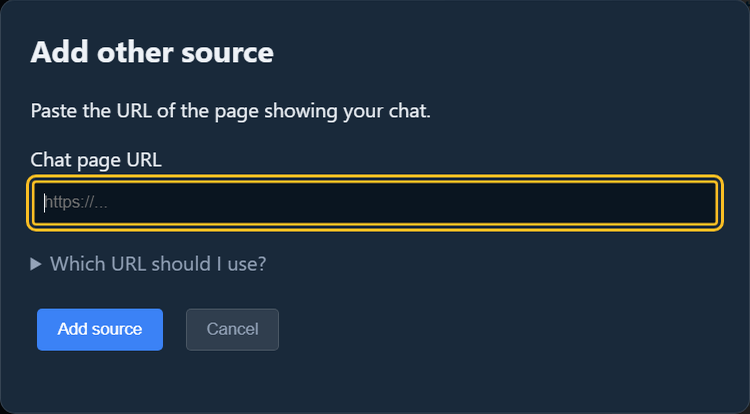
이미 TikFinity를 추가하셨나요? 해당 소스를 중지하고 클릭하세요. OBS 도킹 URL 설정, 활동 피드 링크를 붙여넣고 저장한 후 다시 활성화하세요. SSApp 버전만 표시되는 경우 로그인(Sign-in), 다음을 통해 올바른 피드 링크를 추가하세요. 다른 소스 추가 (Add other source) 그리고 이전 소스를 제거하세요. 대시보드에 로그인해도 피드 URL가 제공되거나 대체되지 않습니다.
이 가이드는 다음 옵션 옆에서도 다시 찾을 수 있습니다: TikTok 연결 (SSApp TikTok 소스 설정 안에 있습니다).
4. SSN에서 새 메시지 확인
- SSN 채팅 도크를 열고 다음을 기다리세요: 새 TikTok 메시지. TikFinity에 남아 있는 이전 메시지로 캡처를 테스트하지 마세요.
- 새 메시지가 TikFinity와 SSN에 각각 한 번씩 올바른 이름과 내용으로 표시되는지 확인하세요.
- 팔로우, 공유, 선물이 발생할 때 확인하세요. SSN 설정에서 'joined' 방송 이벤트 캡처 를 입장 이벤트가 필요할 때 활성화하세요. 후원/이벤트 필터가 원하는 활동을 허용하는지도 확인하세요.
- 몇 분 동안 실행해 두고 이후 메시지도 계속 도착하는지 확인하세요.
- OBS에서 같은 SSN 세션의 기존 SSN 오버레이 URL을 사용하세요. 참고: OBS 빠른 시작 (필요한 경우).
SSN에서 이 메시지의 소스 분류: TikTok 이며 소스 필터와 기존 오버레이에 적용됩니다. 지원되는 활동에는 채팅, 선물과 연속 선물, 팔로우, 공유, 구독, 입장, 보물 상자가 포함됩니다. 활동 피드에는 좋아요나 시청자 수가 표시되지 않습니다.
다음과 같은 TikTok 기본 이모지 코드: [laughcry] 그리고 [wow] 는 업데이트된 SSN 소스에서 이미지로 표시됩니다. 텍스트 전용 모드에서는 의도적으로 텍스트를 유지합니다. 이 설정을 바꾼 뒤 TikFinity 소스를 다시 로드하세요.
항목이 누락될 때
- TikFinity 로고만 표시될 때: 선택한 TikTok 계정이 방송 중인지, TikFinity의 기본 대시보드가 연결되어 있는지 확인하세요. 위젯만 열어서는 TikTok과 연결되지 않습니다.
- TikFinity에는 이전 메시지가 있는데 SSN은 비어 있을 때: 새 활동을 기다리고 전체 도크 URL을 확인한 뒤 SSN 소스를 다시 로드하세요. 위젯 자체에 새 메시지가 들어오지 않으면 먼저 TikFinity를 다시 연결하세요.
- Dock 2에 채팅이 표시되지 않을 때: 톱니바퀴 버튼을 열고 Show Chat을 활성화한 뒤 저장하세요.
- 선물, 입장 등의 이벤트가 누락될 때: 도크의 범주와 SSN 자체 이벤트/후원 필터를 확인하세요. 해당 이벤트가 발생해야 범주의 작동 여부를 확인할 수 있습니다.
- 다른 TikFinity 페이지 때문에 연결이 끊길 때: 기본 대시보드 탭을 하나만 열어 두세요. 다른 섹션으로 이동할 때는 해당 탭의 메뉴를 사용하세요. 활동 피드 캡처 창은 별개입니다.
- 모든 항목이 두 번씩 표시될 때: 해당 LIVE의 캡처 소스는 하나만 유지하세요. 내용이 같더라도 TikTok 메시지 ID가 다르면 실제로 각각 전송된 메시지일 수 있습니다.
- 답변이 전송되지 않을 때: TikFinity 캡처는 읽기 전용입니다. 다음을 참고하세요: 직접 TikTok 연결 옵션 에서 답변 지원 여부를 확인하세요.