
Wann du dies verwenden solltest
Wenn die direkten TikTok-Modi von SSN wiederholt ausfallen oder Nachrichten verpassen, bietet TikFinity einen anderen Weg, den LIVE-Chat zu empfangen. Das kann helfen, wenn TikTok Verbindungen aus deinem Netzwerk blockiert oder begrenzt, sofern TikFinity sich weiterhin mit dem Stream verbinden kann.
Diese Verbindung empfängt Chat und unterstützte Aktivitäten. Sie sendet keine TikTok-Antworten. Du benötigst kein OBS, um ein TikFinity OBS-Dock als SSN-Quelle zu verwenden.
- TikFinity-Konto: melde dich bei TikFinity an oder erstelle bei Aufforderung ein kostenloses Konto. Eine bestehende Browsersitzung kann bereits angemeldet sein.
- TikTok-Konto: diese Einrichtung nur zum Lesen verwendet einen Benutzernamen; eine Anmeldung bei diesem TikTok-Konto ist nicht erforderlich. Wir haben sie mit einem anderen öffentlichen LIVE-Konto getestet. Das ausgewählte Konto muss live und für TikFinity erreichbar sein.
- TikFinity laufen lassen: lasse während des gesamten Streams einen TikFinity-Hauptdashboard-Tab geöffnet und verbunden.
1. TikTok verbinden · 2. Aktivitäten auswählen · 3. Zu SSN hinzufügen · 4. Erfassung prüfen · Fehlerbehebung
SSApp: direkte TikFinity Desktop-Verbindung (Beta)
Entwicklungs-Builds nach SSApp 0.4.32 werden ebenfalls angeboten TikFinity Desktop (Lokale API, Beta) im vorhandenen TikTok-Verbindungs-Dropdown. Wenn diese Auswahl fehlt, verwenden Sie die nachstehenden Anweisungen zum Aktivitäts-Feed.
- Führe TikFinity-Desktop auf demselben Computer wie SSApp. Melden Sie sich bei TikFinity an und verbinden Sie dort Ihren LIVE-Stream.
- Überprüfen Sie TikFinity Ereignis-API. SSApp stellt automatisch eine Verbindung zu seinem lokalen Endpunkt her; Es ist kein API-Schlüssel oder Dock-URL erforderlich.
- Stoppen Sie Ihre vorhandene SSApp TikTok-Erfassung, wählen Sie TikFinity Desktop (Lokale API, Beta)und aktivieren Sie es.
- Warten Sie Empfang von LIVE-Ereignissen vom TikFinity Desktop und überprüfen Sie eine neue Nachricht im SSN-Dock. Bewegen Sie den Mauszeiger über den Verbindungsstatus, um aktuelle Aktivitätsinformationen anzuzeigen.
Dadurch wird der in TikFinity ausgewählte Stream erfasst, unabhängig vom in SSApp eingegebenen Benutzernamen. Es ist schreibgeschützt. Verwenden Sie für diesen Stream nur eine Erfassungsquelle, um Duplikate zu vermeiden. Die lokale API kann Likes und Zuschauerzahlen sowie Chat und Geschenke bereitstellen; Die vorhandenen Ereignisfilter von SSN gelten weiterhin.
Verbunden mit TikFinity Desktop bestätigt nur die lokale Verbindung. Wenn LIVE-Events gestoppt werden, überprüfen Sie das Dashboard von TikFinity und den ausgewählten Stream. SSApp stellt die Verbindung wieder her, wenn Desktop seine lokale Verbindung schließt. Die Upstream-Verbindung von TikFinity kann nicht repariert werden.
1. TikTok-Benutzernamen in TikFinity eingeben
- Öffnen TikFinity einrichten. Wenn bereits ein TikFinity-Dashboard geöffnet ist, verwende dessen Navigationspunkt Einrichtung statt einen weiteren Tab zu öffnen. Melde dich bei TikFinity an, wenn du dazu aufgefordert wirst.
- Unter TikTok-Konto verbinden, gib den TikTok-Benutzernamen des öffentlichen LIVEs ein, das du erfassen möchtest. Verwende den Benutzernamen des Kontos, nicht seinen Anzeigenamen.
- Der Benutzername wird automatisch gespeichert; für diesen Schritt gibt es keine separate Speichern-Schaltfläche. Warte, bis TikFinity verbunden ist, und prüfe, ob neue Aktivitäten ankommen.
2. Angezeigte Inhalte des Activity Feeds auswählen
- Gehe im selben TikFinity-Tab zu Overlays → OBS Docks, oder öffne TikFinity OBS Docks.
- Wähle Dock 1 oder Dock 2. Öffne dessen Zahnrad-/Einstellungsschaltfläche.
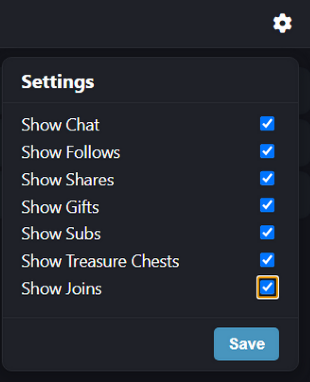
- Prüfe Chat anzeigen und alle Aktivitätskategorien, die du sehen möchtest: Follows, Teilungen, Geschenke, Abonnements, Schatztruhen und Beitritte.
- Klicke auf Speichern in den Dock-Einstellungen. Diese Save-Schaltfläche ist unabhängig von der automatisch gespeicherten Benutzernameneinstellung.
- Kopiere die URL dieses Docks. Verwende die URL deiner eigenen TikFinity-Seite.
Im Neuen TikFinity-Dashboard, kopieren Sie die Browser-Quell-URL des Aktivitäts-Feeds, die wie folgt aussieht https://widgets.tikfinity.com/YOUR_TOKEN. Halten Sie dieses Token privat. Ältere URLs wie https://tikfinity.zerody.one/widget/activity-feed?cid=YOUR_ID&did=1 werden ebenfalls unterstützt. Behalten Sie die vollständig kopierte URL. Fügen Sie die Setup- oder OBS Docks-Konfigurationsseite nicht in SSN ein.
Diese Kontrollkästchen legen fest, was das TikFinity-Widget anzeigt. SSN hat zusätzlich eigene Ereignisfilter; das Aktivieren einer Kategorie hier hebt einen SSN-Filter nicht auf.
Dock-Anzeigeeinstellungen werden in jedem Browser separat gespeichert. Wenn die Erfassungsseite in SSApp andere Kategorien als deine Chrome-Vorschau zeigt, öffne dort ebenfalls das Zahnrad und wähle die Kategorien aus.
3. Dock-URL zu Social Stream Ninja hinzufügen
- Öffne in SSApp Quellen und Einstellungen und wähle Andere Quelle hinzufügen (als Andere Chat-Websites in älteren Versionen bezeichnet).
- Füge die vollständige TikFinity-Activity-Feed-URL ein, füge die Quelle hinzu und aktiviere sie. SSApp erkennt TikFinity automatisch.
- Stoppe jede direkte TikTok-Quelle, die dasselbe LIVE erfasst, damit Nachrichten nicht doppelt ankommen.
- Lasse sowohl das TikFinity-Dashboard als auch die SSApp-Erfassungsquelle laufen.
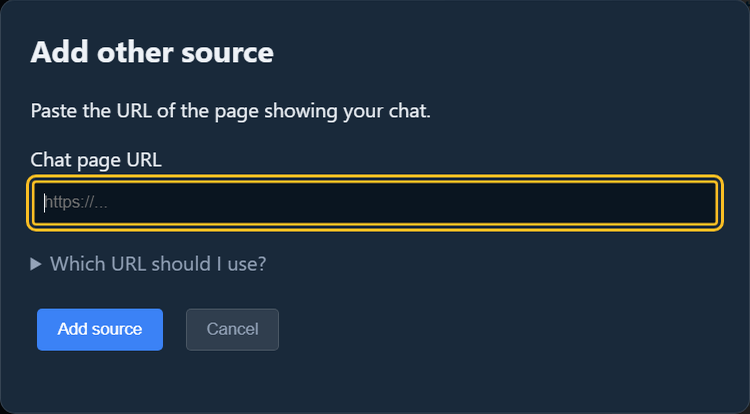
TikFinity bereits hinzugefügt? Stoppen Sie diese Quelle, klicken Sie Setze OBS Dock URL, fügen Sie den Aktivitäts-Feed-Link ein, speichern Sie ihn und aktivieren Sie ihn erneut. Wenn Ihre SSApp-Version nur angezeigt wird Anmelden, fügen Sie den richtigen Feed-Link hinzu Andere Quelle hinzufügen und entfernen Sie die alte Quelle. Durch die Anmeldung beim Dashboard wird der Feed URL weder bereitgestellt noch ersetzt.
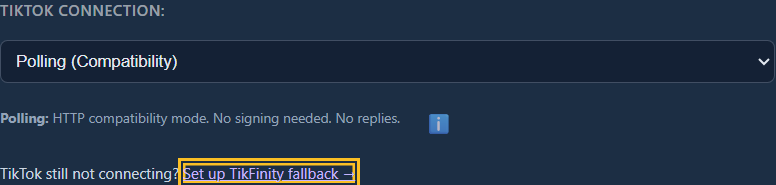
Du findest diese Anleitung wieder neben den Optionen für TikTok-Verbindung in der Konfiguration einer SSApp-TikTok-Quelle.
4. Neue Nachrichten in SSN prüfen
- Öffne dein SSN-Chat-Dock und warte auf eine neue TikTok-Nachricht. Verwende keine alten, noch in TikFinity sichtbaren Nachrichten als Erfassungstest.
- Prüfe, ob die neue Nachricht genau einmal in TikFinity und SSN mit richtigem Namen und Text erscheint.
- Beobachte einen Follow, eine Teilung oder ein Geschenk, sobald eines auftritt. Aktiviere in den SSN-Einstellungen Stream-Ereignisse „joined“ erfassen wenn du Beitritte sehen möchtest, und prüfe, ob Spenden-/Ereignisfilter die gewünschten Aktivitäten zulassen.
- Lasse es einige Minuten laufen und prüfe, ob weitere Nachrichten weiterhin ankommen.
- Verwende deine normale SSN-Overlay-URL mit derselben SSN-Sitzung in OBS. Siehe OBS-Schnellstart bei Bedarf.
SSN behandelt diese Nachrichten als TikTok für Quellfilter und bestehende Overlays. Unterstützte Aktivitäten sind Chat, Geschenke und Geschenkserien, Follows, Teilungen, Abonnements, Beitritte und Schatztruhen. Der Activity Feed zeigt keine Likes oder Zuschauerzahlen.
Integrierte TikTok-Emoji-Codes wie [laughcry] und [wow] werden in einer aktualisierten SSN-Quelle als Bilder dargestellt. Der Nur-Text-Modus behält bewusst Text bei; lade die TikFinity-Quelle nach dem Ändern dieser Einstellung neu.
Wenn etwas fehlt
- Nur das TikFinity-Logo erscheint: prüfe, ob das ausgewählte TikTok-Konto live und das TikFinity-Hauptdashboard verbunden ist. Ein geöffnetes Widget allein stellt noch keine Verbindung zu TikTok her.
- TikFinity zeigt alte Nachrichten, aber SSN ist leer: warte auf neue Aktivitäten, prüfe die vollständige Dock-URL und lade die SSN-Quelle neu. Wenn das Widget selbst keine neuen Nachrichten mehr empfängt, verbinde zuerst TikFinity neu.
- Chat fehlt in Dock 2: öffne das Zahnrad, aktiviere Show Chat und klicke auf Save.
- Geschenke, Beitritte oder andere Ereignisse fehlen: prüfe die Dock-Kategorien und die Ereignis-/Spendenfilter von SSN. Eine Kategorie lässt sich erst überprüfen, wenn ein entsprechendes Ereignis auftritt.
- Eine andere TikFinity-Seite unterbricht die Verbindung: lasse einen Hauptdashboard-Tab geöffnet. Wechsle Bereiche über dessen Navigation; das Activity-Feed-Erfassungsfenster ist separat.
- Alles erscheint doppelt: behalte nur eine Erfassungsquelle für dieses LIVE. Wiederholte identische Nachrichten mit unterschiedlichen TikTok-Nachrichten-IDs können auch echte getrennte Nachrichten sein.
- Antworten funktionieren nicht: Die TikFinity-Erfassung erlaubt nur Lesen. Siehe die direkten TikTok-Verbindungsoptionen für die Unterstützung von Antworten.
TikTok-Schnellstart · Hilfe zur TikTok-Signierung · Andere Overlay-Quellen