
何時使用
如果 SSN 的直接 TikTok 模式持續失敗或遺漏訊息,TikFinity 提供另一種接收 LIVE 聊天的方式。當 TikTok 封鎖或限制來自您網路的連接時,它可能有幫助,前提是 TikFinity 仍能連接該直播。
此連接接收聊天和支援的活動,不會傳送 TikTok 回覆。使用 TikFinity 的以下功能不需要 OBS: OBS 停駐面板(OBS Dock) 作為 SSN 來源。
- TikFinity 帳號: 登入 TikFinity,或在提示時建立免費帳號。現有瀏覽器工作階段可能已經登入。
- TikTok 帳號: 此唯讀設定使用使用者名稱,不需要登入該 TikTok 帳號。我們使用另一個公開 LIVE 帳號進行了測試。所選帳號必須正在直播,且 TikFinity 能夠存取。
- 保持 TikFinity 執行: 整個直播期間,讓一個主 TikFinity 儀表板分頁保持開啟並連接。
1. 連接 TikTok · 2. 選擇活動 · 3. 新增至 SSN · 4. 檢查擷取 · 疑難排解
SSApp:直接連接 TikFinity 桌面(測試版)
SSApp 0.4.32 之後的開發版本也提供 TikFinity 桌面版(本機 API,測試版) 在現有的 TikTok 連線下拉清單中。如果缺少該選項,請使用下方的活動來源說明。
- 執行 TikFinity 桌面版 與 SSApp 在同一台電腦上。登入 TikFinity 並在那裡連接您的直播。
- 檢查 TikFinity 的 事件API. SSApp 會自動連接到其本機端點;不需要 API 金鑰或停靠 URL。
- 停止你現有的SSApp TikTok捕獲,選擇 TikFinity 桌面版(本機 API,測試版),並啟動它。
- 等待 从 TikFinity 桌面接收 LIVE 事件 並在SSN塢中查看新訊息。將滑鼠懸停在連線狀態上以取得最近的活動資訊。
這會捕捉 TikFinity 中選擇的串流,無論 SSApp 中輸入的使用者名稱為何。它是唯讀的。此流僅使用一個捕獲源以避免重複。本地API可以提供點讚和觀看次數以及聊天和禮物;SSN 現有的事件過濾器仍然適用。
連接 TikFinity 桌面 僅確認本地連線。如果 LIVE 活動停止,請檢查 TikFinity 的儀表板和選定的流。當Desktop關閉其本機連線時SSApp重新連線;它無法修復 TikFinity 的上游連線。
1. 在 TikFinity 中輸入 TikTok 使用者名稱
- 開啟 TikFinity 設定。如果已有開啟的 TikFinity 儀表板,請使用其 設定 導覽,而不是另開分頁。登入 TikFinity 如果出現提示。
- 位於 連接 TikTok 帳號(Connect TikTok Account),輸入想擷取的公開 LIVE 的 TikTok 使用者名稱。使用帳號使用者名稱,而不是顯示名稱。
- 使用者名稱設定自動儲存,此步驟沒有單獨的 Save 按鈕。等候 TikFinity 連接,並確認有新活動抵達。
2. 選擇 Activity Feed 顯示的內容
- 在同一個 TikFinity 分頁中,前往 Overlays → OBS Docks,或開啟 TikFinity OBS Docks.
- 選擇 停駐面板 1(Dock 1) 或 停駐面板 2(Dock 2)。開啟其齒輪/設定按鈕。
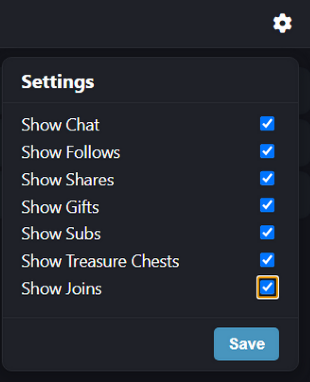
- 檢查 顯示聊天(Show Chat) 並勾選它及想查看的每個活動類別:追蹤、分享、禮物、訂閱、寶箱和加入。
- 點選 儲存 在停駐面板設定中。此 Save 按鈕與自動儲存的使用者名稱設定是分開的。
- 複製該停駐面板 URL。使用您自己的 TikFinity 頁面提供的 URL。
在新的 TikFinity 儀表板,複製活動來源的瀏覽器來源 URL,如下圖所示 https://widgets.tikfinity.com/YOUR_TOKEN.將此令牌保密。較舊的網址,例如 https://tikfinity.zerody.one/widget/activity-feed?cid=YOUR_ID&did=1 也得到支持。保留完整複製的 URL。請勿將設定或 OBS Docks 設定頁貼到 SSN 中。
這些核取方塊控制 TikFinity 元件顯示的內容。SSN 也有自己的事件篩選器;在這裡啟用某個類別不會覆寫 SSN 篩選器。
停駐面板顯示偏好分別儲存在每個瀏覽器中。如果 SSApp 擷取頁面顯示的類別與 Chrome 預覽不同,請開啟該擷取頁面中的齒輪按鈕,也為它選擇類別。
3. 將停駐面板 URL 新增至 Social Stream Ninja
- 在 SSApp 中,開啟 來源與設定 並選擇 新增其他來源(Add other source) (稱為 其他聊天網站 在舊版本中)。
- 貼上完整的 TikFinity Activity Feed URL,新增來源並啟用它。SSApp 會自動偵測 TikFinity。
- 停止任何正在擷取同一 LIVE 的直接 TikTok 來源,以免訊息抵達兩次。
- 讓 TikFinity 儀表板和 SSApp 擷取來源都保持執行。
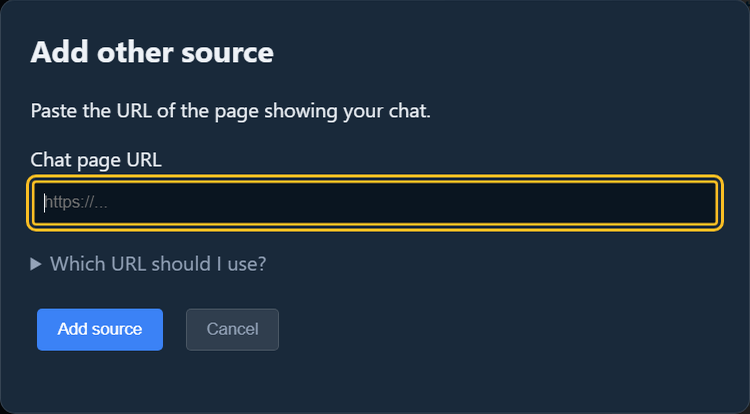
已經新增 TikFinity 了? 停止該來源,按一下 設定 OBS 底座 URL,貼上活動來源鏈接,儲存並再次啟動。如果您的 SSApp 版本僅顯示 登入,透過添加正確的 feed 鏈接 新增其他來源(Add other source) 並刪除舊的來源。登入儀表板不會提供或取代來源 URL。
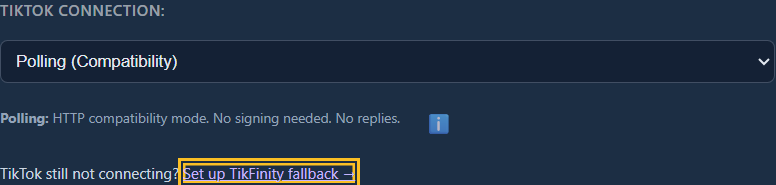
您可以在以下選項旁再次找到本指南: TikTok 連接 選項,位於 SSApp TikTok 來源設定中。
4. 在 SSN 中檢查新訊息
- 開啟 SSN 聊天停駐面板,等候一則 新 TikTok 訊息。不要將 TikFinity 中仍可見的舊訊息用作擷取測試。
- 確認新訊息在 TikFinity 和 SSN 中各出現一次,且名稱和文字正確。
- 追蹤、分享或禮物發生時觀察它。在 SSN 設定中,啟用 擷取「joined」直播事件 如果需要加入通知,並檢查贊助/事件篩選器是否允許所需活動。
- 保持執行幾分鐘,檢查後續訊息是否繼續抵達。
- 在 OBS 中使用一般 SSN 疊加畫面 URL,並使用相同 SSN 工作階段。請參閱 OBS 快速入門 (如有需要)。
SSN 將這些訊息視為 TikTok 用於來源篩選器和現有疊加畫面。支援的活動包括聊天、禮物和禮物連送、追蹤、分享、訂閱、加入和寶箱。Activity Feed 不顯示按讚或觀眾數量。
內建 TikTok 表情代碼,例如 [laughcry] 和 [wow] 在更新後的 SSN 來源中會繪製為影像。純文字模式會刻意保留文字;變更該設定後,請重新載入 TikFinity 來源。
如果有內容缺失
- 只出現 TikFinity 標誌: 檢查所選 TikTok 帳號是否正在直播,以及 TikFinity 主儀表板是否已連接。僅開啟元件不會建立上游 TikTok 連接。
- TikFinity 有舊訊息,但 SSN 是空的: 等候新活動,確認完整的停駐面板 URL,並重新載入 SSN 來源。如果元件本身停止接收新訊息,請先重新連接 TikFinity。
- Dock 2 中沒有聊天: 開啟齒輪按鈕,啟用 Show Chat,然後 Save。
- 禮物、加入或其他事件缺失: 檢查停駐面板類別和 SSN 自身的事件/贊助篩選器。事件實際發生前,無法驗證該類別。
- 另一個 TikFinity 頁面中斷連接: 保持一個主儀表板分頁開啟。使用其導覽切換區段;Activity Feed 擷取視窗是單獨的。
- 所有內容都出現兩次: 該 LIVE 只保留一個擷取來源。內容相同但 TikTok 訊息 ID 不同的重複訊息,也可能是真實的獨立訊息。
- 回覆不起作用: TikFinity 擷取為唯讀。請參閱 直接 TikTok 連接選項 了解回覆支援。