了解如何设置、自定义并充分利用Social Stream Ninja
一个会话ID连接所有部分:请使用相同的 ?session= 值,用于停靠面板和叠加层URL。
搜索或打开一个类别。如果只是想在屏幕上显示聊天,请从OBS开始。
未找到匹配的指南。
使用Social Stream Ninja前需要先安装。浏览器扩展有多种安装方式:
详细安装说明请访问 下载页面.
安装后,请按以下步骤开始使用Social Stream Ninja:
注意: 为获得最佳体验,使用浏览器扩展时,请让聊天窗口保持可见,不要最小化。
Social Stream Ninja支持100多个平台。以下是连接常用平台的方法:
通过在URL中添加参数,可以自定义仪表板和叠加层。例如:
&darkmode - 为仪表板启用深色模式&scale=2 - 将所有元素的大小和分辨率加倍&hidesource - 隐藏平台图标(YouTube、Twitch等)&compact - 去掉姓名和消息之间的间距&inline - 将消息排在姓名旁边,同时保留正常间距&autoshow - 自动展示新到的消息(约每3秒2条)
&showtime=20000 - 20秒后自动隐藏所选消息&showsource - 在用户名旁显示平台图标&fade - 让精选消息淡入,而不是突然出现&swipe - 让精选消息从左侧滑入¢er - 将精选消息放在屏幕中央
要更轻松地管理URL,请试用我们的 URL参数编辑工具.
有多种方式可以使用CSS自定义外观:
在OBS中,可以为浏览器源添加自定义CSS:
body { background-color: rgba(0, 0, 0, 0); margin: 0px auto; overflow: hidden; }

:root {
    --comment-color: #090;
    --comment-bg-color: #DDD;
    --comment-border-radius: 10px;
    --comment-font-size: 30px;
    --author-border-radius: 10px;
    --author-bg-color: #FF0000;
    --author-avatar-border-color: #FF0000;
    --author-font-size: 32px;
    --author-color: blue;
    --font-family: "Arial", sans-serif;
}

.hl-name {
    padding: 2px 10px !important;
}
通过扩展菜单直接添加CSS:
选择内置CSS样式的模板:
YOURSESSIONID ,将模板URL中的该值替换为您的会话ID示例: https://socialstream.ninja/themes/pretty.html?session=YOURSESSIONID
姓名颜色需要两项设置:首先,在以下位置设置通用颜色来源: 消息 - 样式(Message - Styling) 以及以下位置的停靠面板显示开关: 消息 - 可见性(Message - Visibility).
打开聊天姓名颜色指南 ,其中包含截图、颜色选择、故障排除和CSS示例。
将自己的字体用于 dock.html 或 featured.html 而无需依赖Google或系统字体。
@font-face.&css=, &b64css=, &font=,或 &googlefont=.打开自托管字体指南 ,其中包含分步托管说明和CSS示例。
Social Stream Ninja可以使用文字转语音技术朗读聊天消息:
&speech=en-US 到featured.html或dock.html的URL&pipervoice=pt_BR-faber-medium 或eSpeak &espeakvoice=pt-br,而西班牙语可以使用Piper &pipervoice=es_ES-davefx-medium 或eSpeak &espeakvoice=es.&pitch=1&volume=1&rate=1&ttsprovider=kokoro&ttsprovider=piper&espeakvoice=pt-br 以及西班牙语 &espeakvoice=es&ttsprovider=kitten&ttsprovider=openai&openaiendpoint=http://localhost:8880/v1/audio/speech希望在本地运行并保护隐私? 请参阅 本地 AI TTS 指南 ,其中包含完整设置说明,包括自托管服务器选项和OBS音频捕获。
Social Stream Ninja可以用多种方式使用AI。请先选择工作流程,再选择提供商。
chatgpt.com 标签页,无需API密钥。安排消息在叠加层中的显示方式:
从直播平台捕获新关注、订阅、突袭和打赏等非聊天事件。
注意: 打赏类事件(Super Chat、Bits、打赏)会自动转发,不受此开关影响。此开关主要控制关注和订阅提醒。
有关完整的事件负载和数据字段列表,请参阅 事件参考 文档。
在OBS中以Twitch风格的顶部栏显示Hype Train和Treasure Train的进度。
Event Flow编辑器是强大的节点式自动化系统,可用于创建自定义工作流程。它提供高级自动化功能,让您编写自己的路由逻辑。
要让音频、媒体叠加层和OBS动作生效,需要将Flow Actions页面作为浏览器源添加到OBS:
重要: 当前的Relay Chat动作会自动跳过识别出的回流消息。请使用 回流过滤器(Reflection Filter) 节点来控制捕获的回流消息是否出现在停靠面板和叠加层中。请参阅 聊天中继教程 以完成设置。详细文档请参阅 Event Flow 指南。Kick奖励的音效或媒体请使用 Kick频道积分/奖励指南.
通过Stream Deck、MIDI控制器或键盘快捷键直接控制Social Stream Ninja。
提示: MIDI非常适合免手操作直播。您可以用脚踏开关触发提醒,或用旋钮调节音量。
为聊天创建交互式机器人命令和自动回复。
!joke - 发送一条随机的极客冷笑话!hi - 自动问候观众!cycle - 允许观众切换OBS场景(需要权限)对于更复杂的命令,请使用Event Flow编辑器:
要求: 自动回复在Chromium浏览器中效果最佳。聊天窗口必须保持可见,并且您必须具有在该平台发言的权限。
连接外部打赏平台,在直播叠加层中显示打赏和购买。
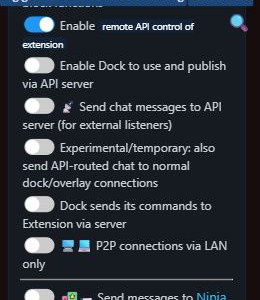
Global settings and tools → Mechanics,启用 扩展的远程 API 控制&server, &server2,或 &server3 用于打赏Webhook标准化后的打赏会共享给聊天、提醒、Event Flow,以及打赏罐/目标进度条。
| 平台 | Webhook URL | 事件类型 |
|---|---|---|
| Stripe | https://io.socialstream.ninja/{sessionID}/stripe |
checkout.session.completed |
| Ko-Fi | https://io.socialstream.ninja/{sessionID}/kofi |
公开打赏、会员、商店订单和委托 |
| Buy Me A Coffee | https://io.socialstream.ninja/{sessionID}/bmac |
打赏、会员、商店订单、委托和愿望清单筹款 |
| Fourthwall | https://io.socialstream.ninja/{sessionID}/fourthwall |
订单、礼物、打赏和新订阅 |
https://io.socialstream.ninja/YOUR_SESSION_ID/stripecheckout.session.completed测试: 使用Stripe测试模式,卡号为 4242 4242 4242 4242、任意未来到期日期和任意CVC。
使用 图文设置指南 适用于Fourthwall、Ko-fi和Buy Me a Coffee,包括接收状态、独立预览和商品导入。
您也可以将聊天数据导出到外部服务:
浏览器扩展常见问题的解决方法

浏览器窗口处于后台或最小化时,聊天消息不再出现。这是因为浏览器会限制后台标签页以节省资源。
chrome://flags/#enable-throttle-display-none-and-visibility-hidden-cross-origin-iframeschrome://flags/#calculate-native-win-occlusionchrome://settings/performance
使用机器人命令或自动回复时,出现蓝色调试栏,或自动回复不起作用。