
ما الأداة التي أحتاجها؟
| أريد أن… | افتح هذا في النافذة المنبثقة |
|---|---|
| دع الدردشة تصوّت | الاستطلاع الرسومي → خيارات الاستطلاع (Graphical Poll → Poll Options) |
| اسحب فائزاً مع عرض إعلان مميز | أداة السحب → خيارات السحب (Giveaway Tool → Giveaway Options) |
| اختر اسماً عشوائياً من قائمة بسيطة | قائمة الانتظار / سحب الفائز (Wait List / Winner Draw)، مع تفعيل وضع سحب الفائز |
| استقبل المشاهدين بالترتيب | قائمة الانتظار / سحب الفائز (Wait List / Winner Draw)، مع تعطيل وضع سحب الفائز |
إجراء استطلاع في 5 خطوات
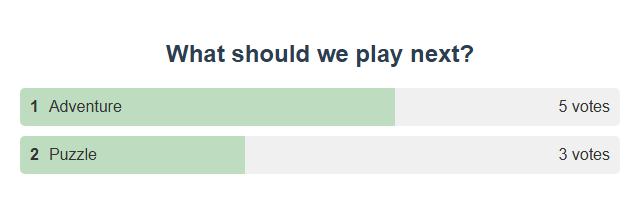
- افتح الاستطلاع الرسومي → خيارات الاستطلاع (Graphical Poll → Poll Options). اضبط نوع الاستطلاع (Poll Type) إلى متعدد الخيارات (Multiple Choice).
- اكتب سؤالاً، مثل ماذا نلعب بعد ذلك؟، والخيارات مفصولة بفواصل، مثل
Adventure, Puzzle. - اضبط مطابقة التصويت (Vote Matching) إلى التصويت المطابق تمامًا فقط (Exact vote only). شغّل تفعيل الاستطلاع (Enable Poll).
- انسخ رابط الاستطلاع إلى OBS. يرسل المشاهدون فقط
1أو2(أو اسم الخيار). - انقر على إنهاء الاستطلاع (End Poll) لإيقاف التصويت. دوّن النتيجة ثم انقر إعادة تعيين الاستطلاع (Reset Poll) للجولة التالية.
معلومات مفيدة
- لكل مشاهد صوت واحد. فعّل السماح بأصوات متعددة لكل مستخدم (Allow multiple votes per user) لتغيير ذلك.
- شكل حر تستخدم الاستطلاعات تصويت الوسوم، مثل
#yes. وسم في أي موضع (Hashtag anywhere) يحتسب الوسم داخل رسالة أطول. - حفظ الاستطلاع الحالي (Save Current Poll) يحفظ الإعداد لا النتائج.
ألوان أو خطوط مخصصة: قم بتخصيص الاستطلاع الرسومي الخاص بك.
إجراء سحب
تستخدمها لأول مرة؟ أول سحب لك يشرح الخطوات بلقطات شاشة.
- افتح أداة السحب → خيارات السحب (Giveaway Tool → Giveaway Options).
- اضبط الكلمة المفتاحية للمشاركة، مثل
!enter. - اختر بطاقة الفائز (Winner card), شريط الأسماء (Name reel)، أو عجلة المجتمع (Community wheel)، وأحد الأنماط الستة.
- انقر على معاينة العرض (Preview display)، ثم انسخ الرابط إلى OBS كمصدر متصفح.
- انقر على فتح المشاركات (Open entries). عندما تصبح جاهزاً، انقر سحب فائز (Draw winner).
- السحب يغلق المشاركات تلقائياً.
- جولة جديدة (New round) يفرغ مجموعة المشاركين ويحتفظ بالفائزين السابقين في السجل. تبدأ المشاركات مغلقة.
- لكل مشاركة الفرصة نفسها. التبرع لا يزيدها.
- ما لم يكن السماح بتكرار الفائزين مفعلاً، لا يستطيع الفائز الفوز مجدداً في الجولة نفسها.
- السماح للأعضاء فقط بالمشاركة يحتاج إلى منصة ترسل معلومات العضوية.
تفاصيل إضافية: الاحتمالات والحفظ والحدود
- تستخدم المعاينة أسماء وهمية ولا تنضم إلى جلستك أبداً. لا يحتوي عرض OBS على أدوات تحكم.
- النمط والعنوان محفوظان في الرابط. تأتي قواعد المشاركة من النافذة المنبثقة عند فتح المشاركات.
- العروض التي تستخدم Giveaway ID نفسه تعرض مجموعة المشاركين والفائز نفسهما.
- ترجّح التذاكر المدفوعة الاحتمالات بحسب عدد التذاكر.
- مشاركة واحدة لكل شخص على كل منصة. الشخص نفسه على منصتين يُحتسب مرتين.
- حتى 10,000 مشاركة. تعرض العجلة حتى 120 اسماً لكنها تختار من الجميع.
- تُتجاهل الرسائل القديمة والمعاد تشغيلها والخاصة ورسائل البوت والرسائل التي تحتوي أحداثاً فقط.
- تُحفظ الجولات لكل جلسة في ملف تعريف هذا المتصفح أو التطبيق. تؤدي إعادة التشغيل إلى إغلاق الجولات المفتوحة للمراجعة دون مسح أي شيء.
التحكم عبر API أو Stream Deck أو Event Flow
تتشارك النافذة المنبثقة وHTTP/WebSocket API وStream Deck هذه الإجراءات. لا يلزم فتح أي عرض. في Event Flow، استخدم السحب / التذاكر (تفاصيل).
| الإجراء | ما الذي يفعله |
|---|---|
startgiveaway | فتح المشاركات أو استئنافها. قيمة اختيارية: {"giveawayId":"default","config":{"keyword":"!enter","match":"exact","membersOnly":false,"removeWinner":true}}. دون config، يحتفظ بقواعد الجولة (أو إعدادات النافذة المنبثقة لجولة جديدة). |
closegiveaway | إغلاق المشاركات مع الاحتفاظ بالمجموعة. |
drawgiveaway | إغلاق المشاركات واختيار فائز. يعطي خطأ إذا لم يشارك أحد. |
resetgiveaway | جولة جديدة فارغة ومغلقة. ينتقل الفائزون السابقون إلى السجل. أعد قيمة التذاكر المدفوعة أولاً. |
getgiveawaystate | احصل على عدد المشاركات وحالة الفتح أو الإغلاق والقواعد والفائزين الأخيرين. |
{"action":"drawgiveaway","get":"draw-1"}
يستخدم Stream Deck (البروتوكول 2) الأسماء نفسها. رده يتعلق بالسحب، وليس بتأكيد ظهوره في OBS.
عجلة المجتمع المستقلة القديمة (دون managed في الرابط) تحتفظ بمجموعتها الخاصة وتتجاهل هذه الإجراءات.
سحب فائز سريع من قائمة الانتظار
- افتح قائمة الانتظار / سحب الفائز (Wait List / Winner Draw) ووسّع إعداداته. فعّل المشغّل وحدد أمراً، مثل
!join. - فعّل التهيئة كوضع سحب فائز بدلًا من قائمة انتظار. انسخ الرابط المحدّث إلى OBS.
- أخبر المشاهدين بالأمر.
- عند انتهاء المشاركات، انقر إيقاف المشاركات، ثم اختيار فائز.
- انقر على تنزيل القائمة للاحتفاظ بالمشاركات، ثم إعادة تعيين السحب لمسحها.
- فتح المشاركات (Open entries)يكتب المشاهدون !join
- إيقاف المشاركاتإغلاق مجموعة المشاركين
- اختيار فائزإظهار الاختيار
- إعادة تعيين السحبالمسح للمرة القادمة
إنشاء طابور للمشاهدين
الإعداد نفسه كسحب الفائز، لكن مع وضع سحب الفائز معطلاً. ينضم المشاهدون باستخدام أمرك.
| الزر | استخدمه من أجل |
|---|---|
| إبراز أول مشارك | اعرض من عليه الدور التالي. |
| إزالة أول مشارك | انتقل إلى التالي بعد انتهاء دوره. |
| اختيار اسم | اختر شخصاً عشوائياً بدلاً من اتباع الترتيب. |
| إيقاف المشاركات | إغلاق الطابور أمام أشخاص جدد. |
| تنزيل القائمة / إعادة تعيين قائمة الانتظار | احفظ نسخة (ملف TSV)، ثم امسحها عند الانتهاء. |
السماح للمستخدمين المحذوفين بالانضمام مجدداً يحدد إن كان بإمكان الأشخاص العودة إلى الطابور.
أوامر الدردشة للمشرفين
فعّل تفعيل أوامر التحكم بقائمة الانتظار حتى يتمكن المشرفون والمضيف والمديرون من إدارة الطابور من الدردشة.
!wlstop · !wlremove · !wlreset · !wlpick · !wlhighlight
تقبل بعض الأوامر رقماً، مثل !wlpick 3 أو !wlremove 2.
اختبر أولاً، ثم أصلح المشكلات
قبل البث المباشر، أرسل بعض رسائل الاختبار من مستخدمين وهميين مختلفين، وتأكد من ظهور النتيجة في OBS.
| المشكلة | جرّب هذا |
|---|---|
| لا تُحتسب الأصوات | تأكد من تشغيل Enable Poll وعدم إنهاء الاستطلاع وتطابق التصويت تماماً وعدم تصويت الشخص مسبقاً. |
| لا يستطيع أحد الانضمام | تحقق من تفعيل المشغّل وتطابق الأمر وعدم إيقاف المشاركات وعدم منعهم بوضع الأعضاء فقط. |
| يظهر العدد دون قائمة | هذا وضع سحب الفائز. يعرض مجموعة المشاركين والفائزين وليس طابوراً. |
| يظهر شيء مختلف في OBS | الصق الرابط في OBS مجدداً وتحقق من الجلسة وكلمة المرور. لا تشغّل صفحتي استطلاع بإعدادات مختلفة. |
للأزرار الفعلية، راجع إعداد Stream Deck و لوحة إرساء التحكم في OBS.