
Welches Werkzeug brauche ich?
| Ich möchte … | Im Popup öffnen |
|---|---|
| Chat abstimmen lassen | Grafische Umfrage → Umfrageoptionen |
| Einen Gewinner mit großer Enthüllung ziehen | Gewinnspiel-Werkzeug → Gewinnspieloptionen |
| Zufälligen Namen aus einer einfachen Liste ziehen | Warteliste / Gewinnerauslosung, Gewinnerziehungsmodus an |
| Zuschauer der Reihe nach drannehmen | Warteliste / Gewinnerauslosung, Gewinnerziehungsmodus aus |
Eine Umfrage in 5 Schritten durchführen
- Öffnen Grafische Umfrage → Umfrageoptionen. Setze Umfragetyp auf Multiple Choice.
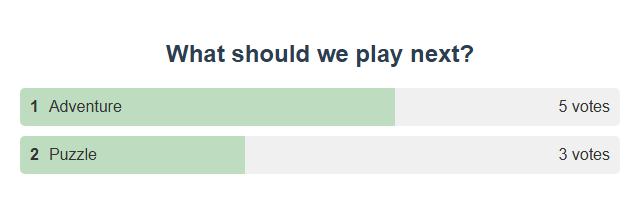
- Gib eine Frage ein, etwa Was sollen wir als Nächstes spielen?und die Optionen durch Kommas getrennt, etwa
Adventure, Puzzle. - Setze Stimmenabgleich auf Nur exakte Stimme. Aktiviere Umfrage aktivieren.
- Kopiere den Umfragelink in OBS. Zuschauer senden nur
1oder2(oder den Namen der Option). - Klicke auf Umfrage beenden um die Abstimmung zu beenden. Notiere das Ergebnis und klicke dann auf Umfrage zurücksetzen für die nächste Person.
Gut zu wissen
- Jeder Zuschauer hat eine Stimme. Aktiviere Mehrere Stimmen pro Benutzer erlauben um das zu ändern.
- Freiform Umfragen verwenden Hashtag-Stimmen, etwa
#yes. Hashtag an beliebiger Stelle zählt einen Hashtag innerhalb einer längeren Nachricht. - Aktuelle Umfrage speichern speichert die Einrichtung, nicht die Ergebnisse.
Eigene Farben oder Schriftarten: Passen Sie Ihre grafische Umfrage an.
Ein Gewinnspiel durchführen
Zum ersten Mal hier? Dein erstes Gewinnspiel erklärt es mit Screenshots.
- Öffnen Gewinnspiel-Werkzeug → Gewinnspieloptionen.
- Lege Folgendes fest: Teilnahme-Schlüsselwort, etwa
!enter. - Wähle ein Gewinnerkarte, Namensrolle, oder Community-Radund einen von sechs Stilen.
- Klicke auf Anzeigevorschauund kopiere dann den Link als Browserquelle in OBS.
- Klicke auf Teilnahme öffnen. Klicke, sobald du bereit bist, auf Gewinner ziehen.
- Die Ziehung schließt Einträge automatisch.
- Neue Runde leert die Teilnehmerliste und behält frühere Gewinner im Verlauf. Einträge sind anfangs geschlossen.
- Jeder Eintrag hat dieselbe Chance. Spenden erhöhen sie nicht.
- Sofern nicht Mehrfache Gewinne erlauben aktiviert ist, kann ein Gewinner in derselben Runde nicht erneut gewinnen.
- Nur Mitglieder können teilnehmen benötigt eine Plattform, die Mitgliedschaftsinformationen sendet.
Mehr Details: Chancen, Speichern und Grenzen
- Die Vorschau verwendet erfundene Namen und tritt deiner Sitzung nie bei. Die OBS-Anzeige enthält keine Steuerelemente.
- Stil und Titel stehen im Link. Die Teilnahmeregeln werden beim Öffnen der Einträge aus dem Popup übernommen.
- Anzeigen mit derselben Giveaway-ID zeigen dieselben Teilnehmer und Gewinner.
- Bei bezahlten Losen richtet sich die Gewinnchance nach der Losanzahl.
- Ein Eintrag pro Person und Plattform. Dieselbe Person auf zwei Plattformen zählt zweimal.
- Bis zu 10.000 Einträge. Das Rad zeigt höchstens 120 Namen, zieht aber aus allen Einträgen.
- Alte, erneut zugestellte, private, Bot- und reine Ereignisnachrichten werden ignoriert.
- Runden werden pro Sitzung in diesem Browser- oder App-Profil gespeichert. Ein Neustart schließt offene Runden zur Prüfung. Nichts wird gelöscht.
Über API, Stream Deck oder Event Flow steuern
Popup, HTTP-/WebSocket-API und Stream Deck teilen diese Aktionen. Keine Anzeige muss geöffnet sein. Verwende in Event Flow Gewinnspiel / Tickets (Details).
| Aktion | Was es macht |
|---|---|
startgiveaway | Einträge öffnen oder fortsetzen. Optionaler Wert: {"giveawayId":"default","config":{"keyword":"!enter","match":"exact","membersOnly":false,"removeWinner":true}}. Ohne configbehält es die Rundenregeln bei (bei einer neuen Runde die Popup-Einstellungen). |
closegiveaway | Einträge schließen. Teilnehmer bleiben erhalten. |
drawgiveaway | Einträge schließen und einen Gewinner wählen. Fehler bei leerem Teilnehmerfeld. |
resetgiveaway | Neue leere, geschlossene Runde. Frühere Gewinner kommen in den Verlauf. Erstatte bezahlte Lose zuerst. |
getgiveawaystate | Anzahl der Einträge, Öffnungsstatus, Regeln und letzte Gewinner abrufen. |
{"action":"drawgiveaway","get":"draw-1"}
Stream Deck (Protokoll 2) verwendet dieselben Namen. Seine Antwort betrifft das Gewinnspiel, nicht dessen Sichtbarkeit in OBS.
Das alte eigenständige Community-Rad (ohne managed im Link) verwaltet eine eigene Teilnehmerliste und ignoriert diese Aktionen.
Schnelle Gewinnerziehung aus der Warteliste
- Öffnen Warteliste / Gewinnerauslosung und klappe seine Einstellungen auf. Aktiviere den Auslöser und lege einen Befehl fest, etwa
!join. - Aktiviere Als Gewinner-Auslosung statt Warteschlange einrichten. Kopiere den aktualisierten Link in OBS.
- Teile Zuschauern den Befehl mit.
- Klicke nach Abschluss der Einträge auf Teilnahme stoppen, dann Gewinner auswählen.
- Klicke auf Liste herunterladen um die Einträge zu behalten, dann Auslosung zurücksetzen um sie zu löschen.
- Teilnahme öffnenZuschauer schreiben !join
- Teilnahme stoppenPool schließen
- Gewinner auswählenAuswahl zeigen
- Auslosung zurücksetzenFür das nächste Mal leeren
Eine Zuschauerwarteschlange verwalten
Gleiche Einrichtung wie bei der Gewinnerziehung, aber der Gewinnerziehungsmodus ist aus. Zuschauer treten mit deinem Befehl bei.
| Schaltfläche | Verwende dies zum |
|---|---|
| Obersten Eintrag hervorheben | Zeigt, wer als Nächstes dran ist. |
| Obersten Eintrag entfernen | Nach dem Zug zur nächsten Person wechseln. |
| Namen auswählen | Jemanden zufällig statt der Reihe nach wählen. |
| Teilnahme stoppen | Warteschlange für neue Personen schließen. |
| Liste herunterladen / Warteschlange zurücksetzen | Speichere eine Kopie als TSV-Datei und leere die Liste, wenn du fertig bist. |
Entfernten Nutzern den Wiedereintritt erlauben bestimmt, ob Personen sich erneut anstellen dürfen.
Chatbefehle für Moderatoren
Aktiviere Steuerbefehle für die Warteliste aktivieren damit Moderatoren, Host und Administratoren die Warteschlange im Chat steuern können.
!wlstop · !wlremove · !wlreset · !wlpick · !wlhighlight
Einige akzeptieren eine Zahl, etwa !wlpick 3 oder !wlremove 2.
Erst testen, dann Probleme beheben
Sende vor dem Livegang einige Testnachrichten von verschiedenen erfundenen Nutzern und prüfe, ob OBS das Ergebnis zeigt.
| Problem | Versuche Folgendes |
|---|---|
| Keine Stimme zählt | Prüfe, ob die Umfrage aktiviert und nicht beendet ist, die Stimme exakt passt und die Person noch nicht abgestimmt hat. |
| Niemand kommt hinein | Prüfe, ob der Auslöser an ist, der Befehl exakt stimmt, Einträge nicht gestoppt sind und „nur Mitglieder“ die Person nicht ausschließt. |
| Anzahl sichtbar, aber keine Liste | Das ist der Gewinnerziehungsmodus. Er zeigt Teilnehmer und Gewinner, keine Warteschlange. |
| OBS zeigt etwas anderes | Füge den Link erneut in OBS ein und prüfe Sitzung und Passwort. Öffne nicht zwei unterschiedlich konfigurierte Umfrageseiten. |
Physische Tasten: siehe Stream Deck einrichten und der OBS-Steuerungsdock.