
ต้องใช้เครื่องมือไหน?
| ฉันต้องการ… | เปิดส่วนนี้ในป๊อปอัป |
|---|---|
| ให้แชตโหวต | Graphical Poll → Poll Options |
| สุ่มผู้ชนะพร้อมการเปิดเผยที่โดดเด่น | Giveaway Tool → Giveaway Options |
| สุ่มชื่อจากรายการธรรมดา | รายการรอ / สุ่มผู้ชนะ เปิดโหมดสุ่มผู้ชนะ |
| รับผู้ชมตามลำดับ | รายการรอ / สุ่มผู้ชนะ ปิดโหมดสุ่มผู้ชนะ |
เปิดโพลใน 5 ขั้นตอน
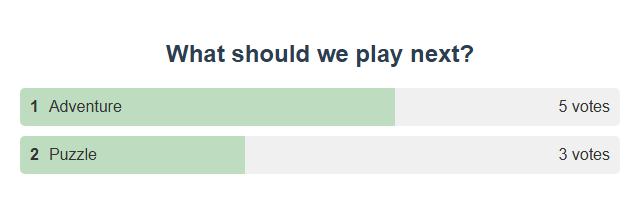
- เปิด Graphical Poll → Poll Options ตั้งค่า ประเภทโพล เป็น หลายตัวเลือก.
- พิมพ์คำถาม เช่น เราควรเล่นอะไรต่อ? และตัวเลือกคั่นด้วยจุลภาค เช่น
Adventure, Puzzle. - ตั้งค่า การจับคู่โหวต เป็น เฉพาะข้อความโหวตที่ตรงเปิด เปิดโพล (Enable Poll).
- คัดลอกลิงก์โพลเข้า OBS ผู้ชมส่งเพียง
1หรือ2(หรือชื่อตัวเลือก) - คลิก จบโพล (End Poll) เพื่อหยุดโหวต จดผลแล้วคลิก รีเซ็ตโพล สำหรับรอบถัดไป
สิ่งที่ควรรู้
- ผู้ชมแต่ละคนโหวตได้หนึ่งครั้ง เปิด อนุญาตให้ผู้ใช้โหวตหลายครั้ง เพื่อเปลี่ยนค่านี้
- รูปแบบอิสระ โพลใช้การโหวตด้วยแฮชแท็ก เช่น
#yes. แฮชแท็กอยู่ตรงไหนก็ได้ นับแฮชแท็กที่อยู่ในข้อความยาวด้วย - บันทึกโพลปัจจุบัน บันทึกการตั้งค่า ไม่ใช่ผลลัพธ์
สีหรือฟอนต์ที่กำหนดเอง: ปรับแต่งโพลกราฟิกของคุณ.
จัดการแจกของรางวัล
ใช้งานครั้งแรก? การแจกของรางวัลครั้งแรก อธิบายขั้นตอนพร้อมภาพหน้าจอ
- เปิด Giveaway Tool → Giveaway Options.
- ตั้งค่า คำสำคัญสำหรับเข้าร่วม เช่น
!enter. - เลือก การ์ดผู้ชนะ, วงล้อชื่อ, หรือ วงล้อชุมชน และหนึ่งในหกสไตล์
- คลิก ดูตัวอย่างหน้าจอ แล้วคัดลอกลิงก์ไปใส่ใน OBS เป็น Browser Source
- คลิก เปิดรับผู้เข้าร่วม เมื่อพร้อม คลิก จับผู้ชนะ.
- การสุ่มจะปิดรับให้เอง
- รอบใหม่ ล้างรายชื่อผู้เข้าร่วมและเก็บผู้ชนะเก่าในประวัติ เริ่มต้นโดยปิดรับ
- ทุกสิทธิ์มีโอกาสเท่ากัน การบริจาคไม่เพิ่มโอกาส
- เว้นแต่ อนุญาตให้ชนะซ้ำ เปิดอยู่ ผู้ชนะจะชนะซ้ำในรอบเดียวกันไม่ได้
- เฉพาะสมาชิกเท่านั้นที่เข้าร่วมได้ ต้องใช้แพลตฟอร์มที่ส่งข้อมูลสมาชิก
รายละเอียดเพิ่มเติม: โอกาส การบันทึก และข้อจำกัด
- ตัวอย่างใช้ชื่อสมมติและไม่เข้าร่วมเซสชันของคุณ หน้าจอ OBS ไม่มีปุ่มควบคุม
- สไตล์และชื่อเรื่องอยู่ในลิงก์ กติกาการเข้าร่วมมาจากป๊อปอัปตอนเปิดรับ
- หน้าจอที่ใช้ Giveaway ID เดียวกันจะแสดงรายชื่อและผู้ชนะเดียวกัน
- ตั๋วที่ซื้อเพิ่มน้ำหนักโอกาสตามจำนวนตั๋ว
- หนึ่งสิทธิ์ต่อคนต่อแพลตฟอร์ม คนเดียวกันบนสองแพลตฟอร์มนับสองสิทธิ์
- รองรับสูงสุด 10,000 สิทธิ์ วงล้อแสดงได้ถึง 120 ชื่อ แต่สุ่มจากทุกคน
- ระบบข้ามข้อความเก่า ข้อความเล่นซ้ำ ข้อความส่วนตัว บอต และข้อความที่มีแต่เหตุการณ์
- รอบบันทึกแยกตามเซสชันในโปรไฟล์เบราว์เซอร์หรือแอปนี้ เมื่อรีสตาร์ต รอบที่เปิดอยู่จะปิดเพื่อให้ตรวจสอบ ไม่มีข้อมูลถูกลบ
ควบคุมจาก API, Stream Deck หรือ Event Flow
ป๊อปอัป HTTP/WebSocket API และ Stream Deck ใช้คำสั่งเหล่านี้ร่วมกัน ไม่ต้องเปิดหน้าจอแสดงผล ใน Event Flow ใช้ แจกของรางวัล / ตั๋ว (รายละเอียด).
| การดำเนินการ | ทำอะไร |
|---|---|
startgiveaway | เปิดหรือเปิดรับต่อ ค่าเสริม: {"giveawayId":"default","config":{"keyword":"!enter","match":"exact","membersOnly":false,"removeWinner":true}} หากไม่มี config ระบบคงกติกาของรอบนั้นไว้ (หรือใช้การตั้งค่าป๊อปอัปสำหรับรอบใหม่) |
closegiveaway | ปิดรับ แต่เก็บรายชื่อไว้ |
drawgiveaway | ปิดรับแล้วสุ่มผู้ชนะ หากไม่มีผู้เข้าร่วมจะแจ้งข้อผิดพลาด |
resetgiveaway | รอบใหม่ว่างและปิดรับ ผู้ชนะเก่าย้ายเข้าประวัติ คืนค่าตั๋วที่ซื้อก่อน |
getgiveawaystate | อ่านจำนวนผู้เข้าร่วม สถานะเปิดหรือปิด กติกา และผู้ชนะล่าสุด |
{"action":"drawgiveaway","get":"draw-1"}
Stream Deck (โปรโตคอล 2) ใช้ชื่อคำสั่งเดียวกัน ผลตอบกลับบอกสถานะการจับรางวัล ไม่ได้ยืนยันว่า OBS แสดงแล้ว
วงล้อชุมชนแบบแยกเดิม (ไม่มี managed ในลิงก์) เก็บรายชื่อของตัวเองและไม่ใช้คำสั่งเหล่านี้
สุ่มผู้ชนะด่วนจากคิวรอ
- เปิด รายการรอ / สุ่มผู้ชนะ แล้วขยายการตั้งค่า เปิดตัวกระตุ้นและกำหนดคำสั่ง เช่น
!join. - เปิด ตั้งเป็นโหมดสุ่มผู้ชนะแทนคิว คัดลอกลิงก์ที่อัปเดตแล้วเข้า OBS
- บอกคำสั่งให้ผู้ชม
- เมื่อปิดรับแล้ว คลิก หยุดรับรายชื่อ, จากนั้น เลือกผู้ชนะ.
- คลิก ดาวน์โหลดรายชื่อ เพื่อเก็บรายชื่อ แล้ว รีเซ็ตการสุ่ม เพื่อล้าง
- เปิดรับผู้เข้าร่วมผู้ชมพิมพ์ !join
- หยุดรับรายชื่อปิดรับรายชื่อ
- เลือกผู้ชนะแสดงคนที่เลือก
- รีเซ็ตการสุ่มล้างสำหรับครั้งหน้า
จัดคิวผู้ชม
ตั้งค่าเหมือนการสุ่มผู้ชนะ แต่ตั้งโหมดสุ่มผู้ชนะเป็น ปิด ผู้ชมเข้าร่วมด้วยคำสั่งของคุณ
| ปุ่ม | ใช้เพื่อ |
|---|---|
| เน้นผู้เข้าร่วมลำดับแรก | แสดงว่าใครเป็นคนถัดไป |
| นำผู้เข้าร่วมลำดับแรกออก | ไปคนถัดไปเมื่อจบตา |
| เลือกชื่อ | สุ่มคนแทนการเลือกตามลำดับ |
| หยุดรับรายชื่อ | ปิดคิวไม่รับคนใหม่ |
| ดาวน์โหลดรายชื่อ / รีเซ็ตคิว | บันทึกสำเนา (ไฟล์ TSV) แล้วล้างเมื่อเสร็จ |
อนุญาตให้ผู้ใช้ที่ถูกนำออกกลับเข้าร่วม กำหนดว่าคนที่ออกไปกลับมาต่อคิวได้หรือไม่
คำสั่งแชตสำหรับผู้ดูแล
เปิด เปิดคำสั่งควบคุมคิวรอ เพื่อให้ผู้ดูแล โฮสต์ และแอดมินจัดคิวจากแชตได้
!wlstop · !wlremove · !wlreset · !wlpick · !wlhighlight
บางคำสั่งรับตัวเลข เช่น !wlpick 3 หรือ !wlremove 2.
ทดสอบก่อน แล้วแก้ปัญหา
ก่อนถ่ายทอดสด ลองส่ง ข้อความทดสอบ จากผู้ใช้สมมติหลายคน แล้วตรวจว่า OBS แสดงผล
| ปัญหา | ลองวิธีนี้ |
|---|---|
| ไม่นับคะแนนโหวต | ตรวจว่าเปิด Enable Poll แล้ว โพลยังไม่จบ คำโหวตตรงทุกตัว และยังไม่ได้โหวตมาก่อน |
| ไม่มีใครเข้าร่วมได้ | ตรวจว่าเปิดตัวกระตุ้นแล้ว คำสั่งตรงทุกตัว ไม่ได้ปิดรับ และโหมดสมาชิกเท่านั้นไม่ได้กีดกันผู้ใช้ |
| มีจำนวนแต่ไม่มีรายชื่อ | นั่นคือโหมดสุ่มผู้ชนะ ซึ่งแสดงรายชื่อผู้เข้าร่วมและผู้ชนะ ไม่ใช่คิว |
| OBS แสดงต่างออกไป | วางลิงก์ใน OBS อีกครั้งแล้วตรวจเซสชันและรหัสผ่าน อย่าเปิดหน้าโพลสองหน้าที่ตั้งค่าต่างกัน |
ปุ่มอุปกรณ์จริง: ดู ตั้งค่า Stream Deck และ แผงด็อกควบคุม OBS.