
どのツールを使う?
| したいこと… | ポップアップで開く場所 |
|---|---|
| チャットで投票してもらう | Graphical Poll → Poll Options |
| 演出付きで当選者を抽選する | Giveaway Tool → Giveaway Options |
| 簡単な一覧から名前をランダムに選ぶ | 待機リスト/当選者抽選(Wait List / Winner Draw)、当選者抽選モードはオン |
| 視聴者を順番に案内する | 待機リスト/当選者抽選(Wait List / Winner Draw)、当選者抽選モードはオフ |
すべて共通: ツールのリンクをOBSの次のソースにコピーします: ブラウザソースとして追加し、Social Stream Ninjaとチャットソースを動かし続けます。セッションやパスワードを削除しないでください。
5手順で投票を行う
- 開く項目: Graphical Poll → Poll Options。次を設定します: 投票の種類(Poll Type) → 選択式(Multiple Choice).
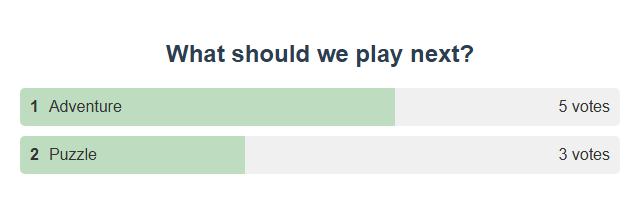
- 質問を入力します。例: 次は何をプレイしますか?を入力し、選択肢はカンマで区切ります。例:
Adventure, Puzzle. - 設定する項目: 投票の照合(Vote Matching) → 投票の完全一致のみ(Exact vote only)。次の項目をオンにします: 投票を有効化(Enable Poll).
- 投票リンクをOBSにコピーします。視聴者は次だけを送ります:
1または2(または選択肢の名前)を送ります。 - クリックする項目: 投票を終了(End Poll) で投票を終了します。結果を記録してから次をクリックします: 投票をリセット(Reset Poll) で次の回へ進みます。
知っておくと便利なこと
- 1人1票です。次をオンにします: ユーザーごとの複数投票を許可(Allow multiple votes per user) で変更します。
- 自由形式 の投票はハッシュタグを使います。例:
#yes. ハッシュタグの位置は任意(Hashtag anywhere) で、長いメッセージに含まれるハッシュタグも集計します。 - 現在の投票を保存(Save Current Poll) で保存されるのは設定で、結果ではありません。
独自の色やフォント: グラフィカル投票をカスタマイズする.
抽選を実施する
初めての場合 初めてのプレゼント抽選 に画像付きの手順があります。
- 開く項目: Giveaway Tool → Giveaway Options.
- 次を設定します: 応募キーワード(Entry keyword)、たとえば
!enter. - 次を選びます: 当選者カード(Winner card), 名前のリール(Name reel)、または コミュニティホイール(Community wheel)と6種類のスタイルのいずれかを設定します。
- クリックする項目: 表示をプレビュー(Preview display)を設定してから、リンクをOBSのブラウザーソースにコピーします。
- クリックする項目: 応募を開始(Open entries)。準備ができたら次をクリックします: 当選者を抽選(Draw winner).
- 抽選すると受付は自動的に締め切られます。
- 新しいラウンド(New round) で参加者を空にし、以前の当選者は履歴に残します。受付は閉じた状態から始まります。
- すべての応募の当選確率は同じです。寄付しても有利になりません。
- 次を有効にしない限り: 複数回の当選を許可(Allow repeat winners) を有効にしない限り、同じラウンドで当選者が再び当選することはありません。
- メンバーだけが応募可能(Only members can enter) にはメンバーシップ情報を送るプラットフォームが必要です。
有料チケット、ポイント賞品、ゲームを使いたい場合 参照: 抽選、チケット、ポイント賞品.
詳しい説明:確率、保存、上限
- プレビューは架空の名前を使い、セッションには接続しません。OBSの表示画面には操作部はありません。
- スタイルとタイトルはリンクに保存されます。参加ルールは受付開始時のポップアップ設定から取得します。
- 同じGiveaway IDの画面には同じ参加者と当選者が表示されます。
- 有料チケットでは、チケット数に応じて当選確率が変わります。
- 1プラットフォームにつき1人1応募です。同じ人が2つのプラットフォームから参加すると2応募になります。
- 最大10,000応募。ホイールに表示されるのは最大120名ですが、抽選は全員が対象です。
- 古いメッセージ、リプレイ、非公開、ボット、イベントだけのメッセージは無視されます。
- ラウンドはこのブラウザーまたはアプリのプロファイルで、セッションごとに保存されます。再起動すると確認のため受付中のラウンドが閉じます。データは削除されません。
API、Stream Deck、Event Flowから操作する
ポップアップ、HTTP/WebSocket API、Stream Deckはこれらの操作を共有します。表示ページを開く必要はありません。Event Flowでは次を使います: 抽選/チケット(Giveaway / Tickets) (詳細).
| 操作 | 動作 |
|---|---|
startgiveaway | 受付を開始または再開します。任意の値: {"giveawayId":"default","config":{"keyword":"!enter","match":"exact","membersOnly":false,"removeWinner":true}}。次がなければ: configがなければ、そのラウンドのルール(新規ラウンドではポップアップ設定)を維持します。 |
closegiveaway | 受付を締め切ります。参加者は保持します。 |
drawgiveaway | 受付を締め切って当選者を選びます。参加者がいなければエラーになります。 |
resetgiveaway | 空で受付停止中の新しいラウンドを作ります。以前の当選者は履歴へ移ります。有料チケットは先に返金してください。 |
getgiveawaystate | 応募数、受付状態、ルール、最近の当選者を取得します。 |
{"action":"drawgiveaway","get":"draw-1"}
Stream Deck(プロトコル2)も同じ名前を使います。応答が示すのは抽選の状態であり、OBSに表示されたかどうかではありません。
旧版の独立したコミュニティ抽選ホイール(リンクに managed がないもの)は独自の参加者一覧を持ち、これらの操作を受け付けません。
待機列から簡単に当選者を抽選する
- 開く項目: 待機リスト/当選者抽選(Wait List / Winner Draw) の設定を展開します。トリガーを有効にしてコマンドを設定します。例:
!join. - オンにする項目: キューではなく当選者抽選モードにする(Configure as winner-draw mode instead of queue)。更新したリンクをOBSにコピーしてください。
- 視聴者にコマンドを伝えます。
- 受付が終わったら次をクリックします: 参加受付を停止(Stop entries)、次に 当選者を選択(Select winner).
- クリックする項目: 一覧をダウンロード(Download list) で参加者を保持し、その後 抽選をリセット(Reset draw) でクリアします。
- 応募を開始(Open entries)視聴者が!joinを入力
- 参加受付を停止(Stop entries)応募を締め切る
- 当選者を選択(Select winner)選んだ結果を表示する
- 抽選をリセット(Reset draw)次回用にクリアする
視聴者の待機列を運用する
当選者抽選と同じ設定ですが、当選者抽選モードを オフ。視聴者は指定したコマンドで参加します。
| ボタン | 用途: |
|---|---|
| 先頭の項目を強調表示(Highlight top entry) | 次の人を表示します。 |
| 先頭の項目を削除(Remove top entry) | 順番が終わったら次へ進みます。 |
| 名前を選ぶ | 順番ではなくランダムに選びます。 |
| 参加受付を停止(Stop entries) | 新しい参加者の受付を終了します。 |
| 一覧をダウンロード/キューをリセット(Download list / Reset queue) | コピーをTSVファイルとして保存し、終わったらクリアします。 |
削除したユーザーの再参加を許可する で、再び列に並べるかどうかを決めます。
モデレーター用チャットコマンド
オンにする項目: 待機列の操作コマンドを有効にする を有効にすると、モデレーター、配信者、管理者がチャットから待機列を操作できます。
!wlstop · !wlremove · !wlreset · !wlpick · !wlhighlight
数値を指定するものもあります。例: !wlpick 3 または !wlremove 2.
先にテストし、問題を直す
配信前に、いくつかの テストメッセージ を異なる架空ユーザーから送り、OBSに結果が表示されることを確認します。
| 問題 | 試すこと |
|---|---|
| 投票が集計されない | Enable Pollがオンで、投票が終了しておらず、入力が完全一致し、その人がまだ投票していないことを確認します。 |
| 誰も参加できない | トリガーがオンで、コマンドが完全一致し、受付が停止しておらず、メンバー限定で除外されていないことを確認します。 |
| 人数は出るが一覧がない | 当選者抽選モードになっています。待機列ではなく、参加者と当選者が表示されます。 |
| OBSに違う内容が表示される | リンクをOBSに貼り直し、セッションとパスワードを確認します。設定が違う投票ページを2つ同時に動かさないでください。 |
物理ボタンを使う場合: Stream Deckの設定 および OBS操作ドック.