
¿Qué herramienta necesito?
| Quiero… | Abre esto en el panel emergente |
|---|---|
| Deja que vote el chat | Encuesta gráfica → Opciones de encuesta (Graphical Poll → Poll Options) |
| Sortea un ganador con una gran revelación | Herramienta de sorteos → Opciones de sorteo (Giveaway Tool → Giveaway Options) |
| Elige un nombre al azar de una lista sencilla | Lista de espera / Sorteo de ganador (Wait List / Winner Draw), modo de sorteo activado |
| Atiende a los espectadores por orden | Lista de espera / Sorteo de ganador (Wait List / Winner Draw), modo de sorteo desactivado |
Crea una encuesta en 5 pasos
- Abrir Encuesta gráfica → Opciones de encuesta (Graphical Poll → Poll Options). Establece Tipo de encuesta (Poll Type) a Opción múltiple (Multiple Choice).
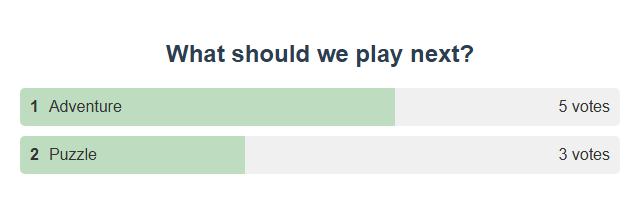
- Escribe una pregunta, como ¿A qué deberíamos jugar después?, y las opciones separadas por comas, como
Adventure, Puzzle. - Configura Coincidencia de votos (Vote Matching) a Solo voto exacto (Exact vote only). Activa Activar encuesta (Enable Poll).
- Copia el enlace de la encuesta en OBS. Los espectadores envían solo
1o2(o el nombre de la opción). - Haz clic en Finalizar encuesta (End Poll) para detener la votación. Anota el resultado y luego haz clic en Reiniciar encuesta (Reset Poll) para la siguiente.
Conviene saber
- Cada espectador tiene un voto. Activa Permitir varios votos por usuario (Allow multiple votes per user) para cambiarlo.
- Forma libre usa votos con hashtag, como
#yes. Hashtag en cualquier parte (Hashtag anywhere) cuenta un hashtag dentro de un mensaje más largo. - Guardar encuesta actual (Save Current Poll) guarda la configuración, no los resultados.
Colores o fuentes personalizados: Personaliza tu encuesta gráfica.
Realizar un sorteo
¿Es tu primera vez? Tu primer sorteo te guía con capturas de pantalla.
- Abrir Herramienta de sorteos → Opciones de sorteo (Giveaway Tool → Giveaway Options).
- Configura Palabra clave de inscripción (Entry keyword), como
!enter. - Elige Tarjeta de ganador (Winner card), Carrete de nombres (Name reel), o Ruleta comunitaria (Community wheel), y uno de los seis estilos.
- Haz clic en Previsualizar pantalla (Preview display), y copia el enlace en OBS como fuente de navegador.
- Haz clic en Abrir inscripciones (Open entries). Cuando quieras, haz clic en Sortear ganador (Draw winner).
- El sorteo cierra las inscripciones automáticamente.
- Nueva ronda (New round) vacía los participantes y conserva los ganadores anteriores en el historial. Las inscripciones empiezan cerradas.
- Cada participación tiene la misma probabilidad. Donar no da ventaja.
- Si la opción Permitir ganadores repetidos (Allow repeat winners) no está activada, un ganador no puede volver a ganar en la misma ronda.
- Solo pueden participar miembros (Only members can enter) requiere una plataforma que envíe información de membresía.
Más detalles: probabilidades, guardado y límites
- La vista previa usa nombres ficticios y nunca se conecta a tu sesión. La pantalla de OBS no tiene controles.
- El estilo y el título se definen en el enlace. Las reglas de participación se toman del panel emergente al abrir las inscripciones.
- Las pantallas con el mismo identificador de sorteo muestran los mismos participantes y ganador.
- Los boletos pagados ponderan las probabilidades según el número de boletos.
- Una participación por persona y plataforma. La misma persona en dos plataformas cuenta dos veces.
- Hasta 10 000 participantes. La ruleta muestra hasta 120 nombres, pero elige entre todos.
- Se ignoran los mensajes antiguos, reproducidos, privados, de bots y los que solo contienen eventos.
- Las rondas se guardan por sesión en este perfil del navegador o de la aplicación. Al reiniciar, las rondas abiertas se cierran para revisarlas. No se borra nada.
Contrólalo desde la API, Stream Deck o Event Flow
El panel emergente, la API HTTP/WebSocket y Stream Deck comparten estas acciones. No hace falta abrir ninguna pantalla. En Event Flow, usa Sorteo / Boletos (Giveaway / Tickets) (detalles).
| Acción | Qué hace |
|---|---|
startgiveaway | Abre o reanuda las inscripciones. Valor opcional: {"giveawayId":"default","config":{"keyword":"!enter","match":"exact","membersOnly":false,"removeWinner":true}}. Sin config, conserva las reglas de la ronda (o los ajustes del panel emergente para una ronda nueva). |
closegiveaway | Cierra las inscripciones. Conserva los participantes. |
drawgiveaway | Cierra las inscripciones y elige un ganador. Devuelve un error si no hay participantes. |
resetgiveaway | Nueva ronda vacía y cerrada. Los ganadores anteriores pasan al historial. Reembolsa primero los boletos pagados. |
getgiveawaystate | Obtén el número de participantes, el estado abierto o cerrado, las reglas y los ganadores recientes. |
{"action":"drawgiveaway","get":"draw-1"}
Stream Deck (protocolo 2) usa los mismos nombres. Su respuesta se refiere al sorteo, no a si OBS lo muestra.
La antigua ruleta de la comunidad independiente (sin managed en el enlace) mantiene sus propios participantes e ignora estas acciones.
Sorteo rápido desde la lista de espera
- Abrir Lista de espera / Sorteo de ganador (Wait List / Winner Draw) y despliega sus ajustes. Activa el disparador y establece un comando, como
!join. - Activa Configurar como modo de sorteo de ganador en lugar de cola (Configure as winner-draw mode instead of queue). Copia el enlace actualizado en OBS.
- Indica el comando a los espectadores.
- Cuando terminen las inscripciones, haz clic en Detener inscripciones (Stop entries), luego Seleccionar ganador (Select winner).
- Haz clic en Descargar lista (Download list) para conservar las inscripciones, y luego Reiniciar sorteo para vaciarlas.
- Abrir inscripciones (Open entries)Los espectadores escriben !join
- Detener inscripciones (Stop entries)Cerrar el grupo
- Seleccionar ganador (Select winner)Muestra la persona elegida
- Reiniciar sorteoVacía la lista para la próxima vez
Gestiona una cola de espectadores
La configuración es la misma que para el sorteo, pero con el modo de sorteo desactivado. Los espectadores se apuntan con tu comando.
| Botón | Úsalo para |
|---|---|
| Destacar la primera entrada (Highlight top entry) | Muestra quién sigue. |
| Eliminar la primera entrada (Remove top entry) | Pasa al siguiente cuando termine su turno. |
| Seleccionar un nombre | Elige a alguien al azar en lugar de por orden. |
| Detener inscripciones (Stop entries) | Cierra la cola a nuevas personas. |
| Descargar lista / Reiniciar cola (Download list / Reset queue) | Guarda una copia (archivo TSV) y luego vacía la lista cuando termines. |
Permitir que los usuarios eliminados vuelvan a apuntarse decide si las personas pueden volver a la cola.
Comandos de chat para moderadores
Activa Activar comandos de control de la lista de espera para que los moderadores, el presentador y los administradores gestionen la cola desde el chat.
!wlstop · !wlremove · !wlreset · !wlpick · !wlhighlight
Algunos aceptan un número, como !wlpick 3 o !wlremove 2.
Prueba primero y luego corrige los problemas
Antes de emitir en directo, envía algunos mensajes de prueba de varios usuarios ficticios y comprueba que OBS muestre el resultado.
| Problema | Prueba esto |
|---|---|
| No se cuenta ningún voto | Comprueba que Activar encuesta esté activado, que la encuesta no haya terminado, que el voto coincida exactamente y que esa persona no haya votado ya. |
| Nadie puede apuntarse | Comprueba que el disparador esté activado, que el comando sea exacto, que las inscripciones sigan abiertas y que el filtro de solo miembros no los bloquee. |
| Aparece un recuento, pero no una lista | Es el modo de sorteo. Muestra participantes y ganadores, no una cola. |
| OBS muestra algo diferente | Pega de nuevo el enlace en OBS y comprueba la sesión y la contraseña. No ejecutes dos páginas de encuesta con configuraciones distintas. |
Botones físicos: consulta Configuración de Stream Deck y el parámetro Dock de control de OBS.