
Який інструмент потрібен?
| Я хочу… | Відкрийте у спливному вікні |
|---|---|
| Дайте чату проголосувати | Graphical Poll → Poll Options |
| Виберіть переможця з ефектним оголошенням | Giveaway Tool → Giveaway Options |
| Виберіть випадкове ім'я з простого списку | Список очікування / вибір переможця, режим розіграшу переможця ввімкнено |
| Приймайте глядачів за чергою | Список очікування / вибір переможця, режим розіграшу переможця вимкнено |
Проведіть опитування за 5 кроків
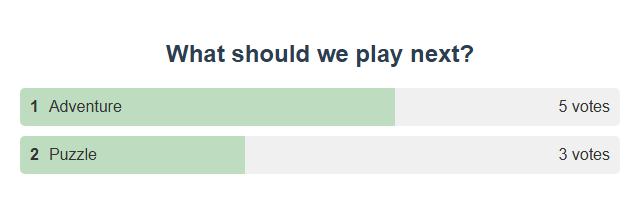
- Відкрити Graphical Poll → Poll Options. Установіть Тип опитування (Poll Type) до Варіанти відповіді (Multiple Choice).
- Уведіть запитання, наприклад У що грати далі?і варіанти через кому, наприклад
Adventure, Puzzle. - Установіть Зіставлення голосів (Vote Matching) до Лише точний голос (Exact vote only). Увімкніть Увімкнути опитування (Enable Poll).
- Скопіюйте посилання опитування в OBS. Глядачі надсилають лише
1або2(або назву варіанта). - Натисніть Завершити опитування (End Poll) щоб зупинити голосування. Запишіть результат, а потім натисніть Скинути опитування (Reset Poll) для наступного учасника.
Корисно знати
- Кожен глядач має один голос. Увімкніть Дозволити кілька голосів користувача (Allow multiple votes per user) щоб змінити це.
- Вільна форма опитування використовують голоси з хештегом, наприклад
#yes. Хештег будь-де (Hashtag anywhere) враховує хештег усередині довшого повідомлення. - Зберегти поточне опитування (Save Current Poll) зберігає налаштування, а не результати.
Власні кольори або шрифти: Налаштуйте своє графічне опитування.
Проведення розіграшу
Уперше? Ваш перший розіграш пояснює це зі знімками екрана.
- Відкрити Giveaway Tool → Giveaway Options.
- Задайте Ключове слово для участі, наприклад
!enter. - Виберіть Картка переможця, Барабан імен, або Колесо спільнотиі один із шести стилів.
- Натисніть Переглянути екрана потім скопіюйте посилання в OBS як браузерне джерело.
- Натисніть Відкрити прийом заявок. Коли будете готові, натисніть Вибрати переможця.
- Розіграш автоматично закриває приймання заявок.
- Новий раунд очищує список учасників і зберігає попередніх переможців в історії. Приймання заявок спочатку закрито.
- Кожна заявка має однаковий шанс. Пожертви його не підвищують.
- Якщо Дозволити повторні перемоги не ввімкнено, переможець не може виграти знову в тому самому раунді.
- Лише учасники можуть долучатися потребує платформи, що передає відомості про членство.
Докладніше: шанси, збереження й обмеження
- Попередній перегляд використовує вигадані імена й не підключається до вашого сеансу. На екрані OBS немає елементів керування.
- Стиль і заголовок задаються в посиланні. Правила участі беруться зі спливного вікна під час відкриття приймання заявок.
- Екрани з одним ID розіграшу показують спільний список учасників і переможця.
- За платних квитків шанс залежить від їхньої кількості.
- Одна заявка на людину на кожній платформі. Одна людина на двох платформах враховується двічі.
- До 10 000 заявок. Колесо показує до 120 імен, але вибирає з усіх учасників.
- Старі, повторно доставлені, приватні повідомлення, повідомлення ботів і суто події ігноруються.
- Раунди зберігаються для кожного сеансу в цьому профілі браузера або застосунку. Перезапуск закриває відкриті раунди для перевірки. Нічого не видаляється.
Керуйте через API, Stream Deck або Event Flow
Спливне вікно, HTTP/WebSocket API та Stream Deck використовують ці спільні дії. Відкритий екран не потрібен. В Event Flow використовуйте Розіграш / квитки (подробиці).
| Дія | Що робить |
|---|---|
startgiveaway | Відкрити або відновити приймання заявок. Необов'язкове значення: {"giveawayId":"default","config":{"keyword":"!enter","match":"exact","membersOnly":false,"removeWinner":true}}. Без configзберігає правила раунду (або налаштування спливного вікна для нового раунду). |
closegiveaway | Закрити приймання заявок. Список учасників зберігається. |
drawgiveaway | Закрити приймання заявок і вибрати переможця. Помилка, якщо учасників немає. |
resetgiveaway | Новий порожній закритий раунд. Попередні переможці переходять в історію. Спочатку поверніть оплату за квитки. |
getgiveawaystate | Отримати кількість заявок, стан приймання, правила й останніх переможців. |
{"action":"drawgiveaway","get":"draw-1"}
Stream Deck (протокол 2) використовує ті самі назви. Його відповідь стосується розіграшу, а не показу в OBS.
Старе окреме колесо спільноти (без managed в посиланні) зберігає власний список учасників та ігнорує ці дії.
Швидкий розіграш переможця з черги
- Відкрити Список очікування / вибір переможця і розгорніть налаштування. Увімкніть тригер і задайте команду, наприклад
!join. - Увімкніть Налаштувати режим вибору переможця замість черги. Скопіюйте оновлене посилання в OBS.
- Повідомте глядачам команду.
- Коли приймання заявок завершено, натисніть Зупиніть приймання заявок, потім Виберіть переможця.
- Натисніть Завантажити список щоб зберегти заявки, а потім Скинути розіграш щоб очистити їх.
- Відкрити прийом заявокГлядачі вводять !join
- Зупиніть приймання заявокЗакрийте набір учасників
- Виберіть переможцяПоказати вибраного учасника
- Скинути розіграшОчистити для наступного разу
Організуйте чергу глядачів
Налаштування таке саме, як для розіграшу, але режим розіграшу вимкнено. Глядачі приєднуються за допомогою вашої команди.
| Кнопка | Використовуйте, щоб |
|---|---|
| Виділити перший запис | Показати наступного учасника. |
| Видалити перший запис | Перейдіть далі після ходу учасника. |
| Виберіть ім’я | Вибрати когось випадково, а не за чергою. |
| Зупиніть приймання заявок | Закрити чергу для нових учасників. |
| Завантажити список / скинути чергу | Збережіть копію у файлі TSV, а потім очистіть список, коли завершите. |
Дозволити видаленим учасникам приєднуватися знову визначає, чи можуть учасники знову стати в чергу.
Команди чату для модераторів
Увімкніть Увімкнути команди керування чергою щоб модератори, ведучий та адміністратори могли керувати чергою з чату.
!wlstop · !wlremove · !wlreset · !wlpick · !wlhighlight
Деякі приймають число, наприклад !wlpick 3 або !wlremove 2.
Спочатку перевірте, потім усуньте проблеми
Перед ефіром надішліть кілька тестових повідомлень від різних вигаданих користувачів і перевірте результат в OBS.
| Проблема | Що спробувати |
|---|---|
| Голоси не враховуються | Перевірте, що опитування ввімкнено й не завершено, відповідь точно збігається з варіантом і глядач ще не голосував. |
| Ніхто не може приєднатися | Перевірте, що тригер увімкнено, команда точна, приймання заявок не зупинено й обмеження для учасників не блокує глядача. |
| Видно лічильник, але немає списку | Це режим розіграшу. Він показує список учасників і переможців, а не чергу. |
| OBS показує інше | Вставте посилання в OBS заново й перевірте сеанс і пароль. Не запускайте дві сторінки опитування з різними налаштуваннями. |
Фізичні кнопки: див. Налаштування Stream Deck і Док керування OBS.