
我需要哪個工具?
| 我想要… | 在彈出視窗中開啟此項 |
|---|---|
| 讓聊天參與投票 | 圖形投票 → 投票選項 |
| 透過揭曉動畫抽出得獎者 | 抽獎工具 → 抽獎選項 |
| 從簡單名單中隨機抽取一個名字 | 候補名單/抽獎,開啟抽獎模式 |
| 讓觀眾按順序參加 | 候補名單/抽獎,關閉抽獎模式 |
所有工具都需要: 將工具連結複製到 OBS,作為 瀏覽器來源,並保持 Social Stream Ninja 和聊天來源執行。不要刪除工作階段或密碼。
五步發起投票
- 開啟 圖形投票 → 投票選項。設定 投票類型 為 多選項.
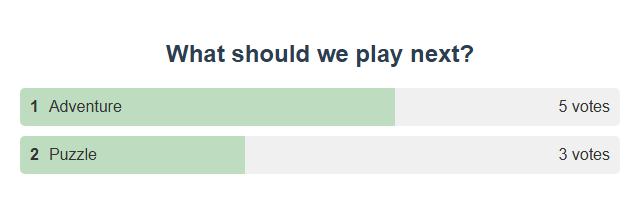
- 輸入問題,例如 我們接下來玩什麼?,選項以逗號分隔,例如
Adventure, Puzzle. - 設定 投票比對 為 僅精確投票。開啟 啟用投票.
- 把投票連結複製到 OBS,觀眾只需傳送
1或2(或選項名稱)。 - 點選 結束投票 停止投票。記下結果,再按 重設投票 開始下一輪。
實用說明
- 每位觀眾一票。開啟 允許每位使用者多次投票 進行修改。
- 自由形式 投票使用主題標籤,例如
#yes. 主題標籤可出現在任意位置 會統計較長訊息中的主題標籤。 - 儲存目前投票 儲存設定,不儲存結果。
自訂顏色或字型: 自訂您的圖形民意調查.
進行抽獎
第一次使用? 你的第一次抽獎 提供附螢幕擷取畫面的步驟。
- 開啟 抽獎工具 → 抽獎選項.
- 設定 報名關鍵字,例如
!enter. - 選擇一個 獲勝者卡片, 姓名捲軸,或 社群轉盤,以及六種樣式中的一種。
- 點選 預覽顯示,然後將連結作為瀏覽器來源複製到 OBS。
- 點選 開放報名。準備好後按 抽出獲勝者.
- 抽獎會自動關閉報名。
- 新回合 清空參與者名單,將舊得獎者保留在歷史紀錄中。報名初始為關閉狀態。
- 每份報名機會相同,捐款不會增加勝算。
- 除非 允許重複獲勝 已開啟,否則得獎者不能在同輪中再次得獎。
- 僅會員可報名 需要平台傳送會員資訊。
需要付費票券、點數獎品或遊戲? 參閱 抽獎、票券和點數獎品.
更多細節:機率、儲存和限制
- 預覽使用虛構名字,不會加入你的工作階段。OBS 顯示頁沒有控制按鈕。
- 樣式和標題存放在連結中,報名規則在開放報名時從彈出視窗讀取。
- 相同 Giveaway ID 的畫面顯示同一批參與者和得獎者。
- 付費票券按票數加權得獎機率。
- 每人每個平台一份報名。同一人在兩個平台參加會算兩份。
- 最多 10,000 份報名。轉盤最多顯示 120 個名字,但從所有參與者中抽取。
- 忽略舊訊息、重播訊息、私密訊息、機器人訊息和純事件訊息。
- 各輪次按工作階段儲存在此瀏覽器或應用程式設定檔中。重新啟動會關閉開放中的輪次以供檢查,不會刪除資料。
透過 API、Stream Deck 或 Event Flow 控制
彈出視窗、HTTP/WebSocket API 和 Stream Deck 共用這些操作,不需要開啟顯示頁。Event Flow 中使用 抽獎/票券 (詳細資料).
| 操作 | 功能 |
|---|---|
startgiveaway | 開啟或恢復報名。選用值: {"giveawayId":"default","config":{"keyword":"!enter","match":"exact","membersOnly":false,"removeWinner":true}}。沒有 config時,保留本輪規則(新輪次使用彈出視窗設定)。 |
closegiveaway | 關閉報名,保留參與者名單。 |
drawgiveaway | 關閉報名並抽出得獎者。無人參加時會報錯。 |
resetgiveaway | 新建一個空的、關閉報名的輪次。舊得獎者進入歷史紀錄。請先退還付費票券。 |
getgiveawaystate | 取得報名人數、開放狀態、規則和近期得獎者。 |
{"action":"drawgiveaway","get":"draw-1"}
Stream Deck(協定 2)使用相同名稱。其回覆反映抽獎狀態,不代表 OBS 是否已顯示。
舊的獨立社群轉盤(連結中沒有 managed )保留自己的參與者名單,不回應這些操作。
從候補佇列快速抽獎
- 開啟 候補名單/抽獎 並展開設定。開啟觸發器並設定命令,例如
!join. - 開啟 設為抽獎模式而非佇列模式。將更新後的連結複製到 OBS。
- 告訴觀眾加入命令。
- 報名結束後按 停止報名,然後 選擇得獎者.
- 點選 下載名單 保留參與者,然後 重設抽獎 清除它們。
- 開放報名觀眾輸入 !join
- 停止報名關閉抽獎池
- 選擇得獎者顯示選取結果
- 重設抽獎清空以備下次使用
管理觀眾佇列
設定與抽獎相同,但將抽獎模式 關閉。觀眾用你設定的命令參加。
| 按鈕 | 用於 |
|---|---|
| 突顯首位報名者 | 顯示下一位。 |
| 移除首位報名者 | 輪到的人結束後,進入下一位。 |
| 選擇姓名 | 隨機選擇一人,而不是按順序。 |
| 停止報名 | 關閉佇列,不再接收新人。 |
| 下載名單/重設佇列 | 儲存一份 TSV 檔案,用完後清空。 |
允許被移除的使用者重新加入 決定是否可以重新排隊。
版主聊天命令
開啟 啟用候補佇列控制命令 讓版主、實況主和管理員透過聊天控制佇列。
!wlstop · !wlremove · !wlreset · !wlpick · !wlhighlight
部分命令接受數字,例如 !wlpick 3 或 !wlremove 2.
先測試,再解決問題
開播前,傳送幾則 測試訊息 ,使用不同虛構使用者,並檢查 OBS 是否顯示結果。
| 問題 | 試試這個 |
|---|---|
| 投票不計數 | 確認 Enable Poll 已開啟、投票尚未結束、投票內容完全相符,且該使用者還沒投過票。 |
| 無人能加入 | 確認觸發器已開啟、命令正確、報名尚未停止,且沒有被會員專屬條件擋住。 |
| 顯示人數但沒有名單 | 這是抽獎模式,顯示參與者和得獎者,而不是佇列。 |
| OBS 顯示不同內容 | 重新把連結貼到 OBS,檢查工作階段和密碼。不要同時執行兩個設定不同的投票頁。 |
實體按鈕:參見 Stream Deck設定 以及 OBS控制停駐面板.