
Quel outil choisir ?
| Je souhaite… | Ouvrir ceci dans le panneau |
|---|---|
| Faire voter le chat | Sondage graphique → Options du sondage (Graphical Poll → Poll Options) |
| Tirer un gagnant au sort avec une grande révélation | Outil de tirage au sort → Options du tirage (Giveaway Tool → Giveaway Options) |
| Choisir un nom au hasard dans une simple liste | Liste d'attente / Tirage de gagnant (Wait List / Winner Draw), mode tirage au sort activé |
| Faire passer les spectateurs dans l'ordre | Liste d'attente / Tirage de gagnant (Wait List / Winner Draw), mode tirage au sort désactivé |
Lancer un sondage en 5 étapes
- Ouvrir Sondage graphique → Options du sondage (Graphical Poll → Poll Options). Définissez Type de sondage à Choix multiples (Multiple Choice).
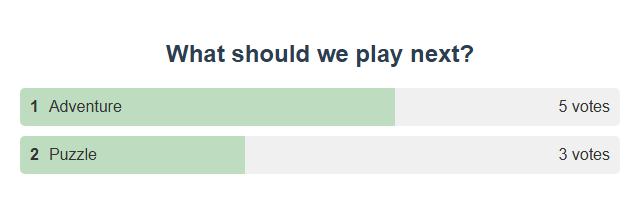
- Saisissez une question, comme À quoi jouer ensuite ?, puis les options séparées par des virgules, comme
Adventure, Puzzle. - Définissez Correspondance des votes à Vote exact uniquement. Activez Activer le sondage (Enable Poll).
- Copiez le lien du sondage dans OBS. Les spectateurs envoient uniquement
1ou2(ou le nom de l'option). - Cliquez sur Terminer le sondage (End Poll) pour arrêter le vote. Notez le résultat, puis cliquez sur Réinitialiser le sondage (Reset Poll) pour le suivant.
Bon à savoir
- Chaque spectateur dispose d'un vote. Activez Autoriser plusieurs votes par utilisateur pour modifier ce comportement.
- Forme libre utilise des votes par hashtag, comme
#yes. Hashtag n'importe où compte un hashtag dans un message plus long. - Enregistrer le sondage actuel (Save Current Poll) enregistre la configuration, pas les résultats.
Couleurs ou polices personnalisées : Personnalisez votre sondage graphique.
Organiser un tirage au sort
C'est votre première fois ? Votre premier tirage au sort vous guide avec des captures d'écran.
- Ouvrir Outil de tirage au sort → Options du tirage (Giveaway Tool → Giveaway Options).
- Définissez Mot-clé d'inscription, comme
!enter. - Choisissez Carte du gagnant (Winner card), Défilement des noms (Name reel), ou Roue communautaire (Community wheel), ainsi que l'un des six styles.
- Cliquez sur Aperçu de l'affichage, puis copiez le lien dans OBS comme source navigateur.
- Cliquez sur Ouvrir les inscriptions (Open entries). Quand vous êtes prêt, cliquez sur Tirer un gagnant (Draw winner).
- Le tirage ferme automatiquement les inscriptions.
- Nouvelle manche (New round) vide les participants et conserve les anciens gagnants dans l'historique. Les inscriptions sont fermées au départ.
- Chaque inscription a la même chance. Faire un don n'apporte aucun avantage.
- Si l'option Autoriser les gagnants répétés n'est pas activée, un gagnant ne peut pas gagner à nouveau pendant le même tour.
- Seuls les membres peuvent participer nécessite une plateforme qui transmet les informations d'adhésion.
Plus de détails : probabilités, sauvegarde et limites
- L'aperçu utilise des noms fictifs et ne rejoint jamais votre session. L'affichage OBS n'a pas de commandes.
- Le style et le titre sont définis dans le lien. Les règles de participation proviennent du panneau à l'ouverture des inscriptions.
- Les affichages ayant le même identifiant de tirage montrent les mêmes participants et le même gagnant.
- Avec les tickets payants, les chances dépendent du nombre de tickets.
- Une inscription par personne et par plateforme. Une même personne sur deux plateformes compte deux fois.
- Jusqu'à 10 000 inscriptions. La roue affiche jusqu'à 120 noms, mais choisit parmi tous les participants.
- Les messages anciens, rejoués, privés, de bots ou contenant uniquement des événements sont ignorés.
- Les tours sont enregistrés par session dans ce profil du navigateur ou de l'application. Un redémarrage ferme les tours ouverts pour vérification. Rien n'est effacé.
Contrôler depuis l'API, Stream Deck ou Event Flow
Le panneau, l'API HTTP/WebSocket et Stream Deck partagent ces actions. Aucun affichage n'a besoin d'être ouvert. Dans Event Flow, utilisez Tirage / tickets (Giveaway / Tickets) (détails).
| Action | Fonction |
|---|---|
startgiveaway | Ouvrir ou reprendre les inscriptions. Valeur facultative : {"giveawayId":"default","config":{"keyword":"!enter","match":"exact","membersOnly":false,"removeWinner":true}}. Sans config, les règles du tour sont conservées (ou les réglages du panneau pour un nouveau tour). |
closegiveaway | Ferme les inscriptions. Conserve les participants. |
drawgiveaway | Ferme les inscriptions et choisit un gagnant. Renvoie une erreur si personne n'est inscrit. |
resetgiveaway | Nouveau tour vide et fermé. Les anciens gagnants passent dans l'historique. Remboursez d'abord les tickets payants. |
getgiveawaystate | Obtenir le nombre d'inscriptions, l'état ouvert ou fermé, les règles et les derniers gagnants. |
{"action":"drawgiveaway","get":"draw-1"}
Stream Deck (protocole 2) utilise les mêmes noms. Sa réponse concerne le tirage, pas son affichage dans OBS.
L'ancienne roue communautaire autonome (sans managed dans le lien) conserve ses propres participants et ignore ces actions.
Tirage rapide depuis la file d'attente
- Ouvrir Liste d'attente / Tirage de gagnant (Wait List / Winner Draw) et développez ses réglages. Activez le déclencheur et définissez une commande, comme
!join. - Activez Configurer en mode tirage de gagnant plutôt qu'en file d'attente. Copiez le lien mis à jour dans OBS.
- Indiquez la commande aux spectateurs.
- Une fois les inscriptions terminées, cliquez sur Arrêter les inscriptions, puis Sélectionner le gagnant.
- Cliquez sur Télécharger la liste pour conserver les inscriptions, puis Réinitialiser le tirage pour les effacer.
- Ouvrir les inscriptions (Open entries)Les spectateurs tapent !join
- Arrêter les inscriptionsFermer le groupe
- Sélectionner le gagnantAfficher la personne choisie
- Réinitialiser le tirageVider pour la prochaine fois
Gérer une file de spectateurs
La configuration est la même que pour le tirage, mais avec le mode tirage désactivé. Les spectateurs s'inscrivent avec votre commande.
| Bouton | Utilisez-le pour |
|---|---|
| Mettre en évidence la première entrée | Afficher la personne suivante. |
| Retirer la première entrée | Passer à la personne suivante après son tour. |
| Sélectionner un nom | Choisir quelqu'un au hasard plutôt que dans l'ordre. |
| Arrêter les inscriptions | Fermer la file aux nouveaux participants. |
| Télécharger la liste / Réinitialiser la file | Enregistrer une copie (fichier TSV), puis vider la liste une fois terminé. |
Autoriser les utilisateurs retirés à se réinscrire détermine si les personnes peuvent rejoindre à nouveau la file.
Commandes de chat pour les modérateurs
Activez Activer les commandes de gestion de la file d'attente pour que les modérateurs, l'animateur et les administrateurs gèrent la file depuis le chat.
!wlstop · !wlremove · !wlreset · !wlpick · !wlhighlight
Certaines acceptent un nombre, comme !wlpick 3 ou !wlremove 2.
Tester d'abord, puis résoudre les problèmes
Avant le direct, envoyez quelques messages de test de différents utilisateurs fictifs et vérifiez qu'OBS affiche le résultat.
| Problème | À essayer |
|---|---|
| Aucun vote n'est comptabilisé | Vérifiez que Activer le sondage est activé, que le sondage n'est pas terminé, que le vote correspond exactement et que la personne n'a pas déjà voté. |
| Personne ne peut s'inscrire | Vérifiez que le déclencheur est activé, que la commande est exacte, que les inscriptions sont ouvertes et que l'option réservée aux membres ne bloque pas les participants. |
| Un compteur s'affiche, mais pas de liste | C'est le mode tirage au sort. Il affiche les participants et les gagnants, pas une file d'attente. |
| OBS affiche autre chose | Collez à nouveau le lien dans OBS et vérifiez la session et le mot de passe. N'exécutez pas deux pages de sondage configurées différemment. |
Boutons physiques : consultez Configuration Stream Deck et le Dock de contrôle OBS.