
Muestra un producto de Shopify en 5 pasos
- En Social Stream Ninja, abre Monetización → Compras de Shopify → Configuración.
- Escribe la dirección de tu tienda, como
your-store.myshopify.com. No hace falta ningún secreto. - Abrir Importar un producto, pega el enlace público del producto y haz clic en Cargar detalles del producto.
- Comprueba el nombre, la imagen, el precio y el enlace. Luego haz clic en Añadir producto o enlace.
- Activa Productos y enlaces de apoyo y haz clic en Guardar configuración.
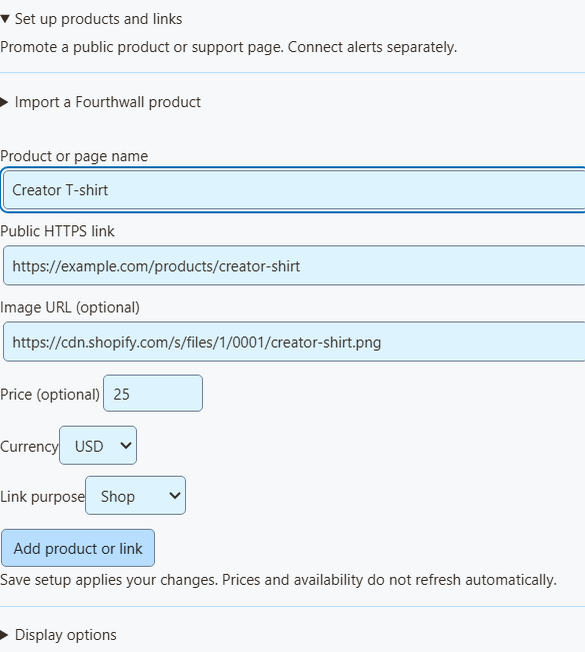
Qué rellena la importación
- Carga un producto a la vez.
- El token se usa para esa única solicitud y luego se borra.
- El enlace es el enlace público de la tienda de Shopify, incluido tu dominio personalizado si Shopify lo proporciona.
- El precio solo se rellena cuando todas las variantes cuestan lo mismo. De lo contrario, queda vacío. Añade un precio solo si es correcto.
- Es una instantánea. Los precios y las existencias no se actualizan solos, así que revísalos cuando cambie tu tienda.
- No se pueden importar productos no disponibles ni productos sin un enlace público a la tienda en línea.
- Siempre puedes introducir un producto a mano.
Autenticación de Shopify Storefront · Consulta del producto · Crear un token público con Headless
Recibe una alerta cuando alguien compre
- En Shopify, ve a Configuración → Notificaciones → Webhooks. Busca el secreto de firma del webhook. (No es un token de Storefront.)
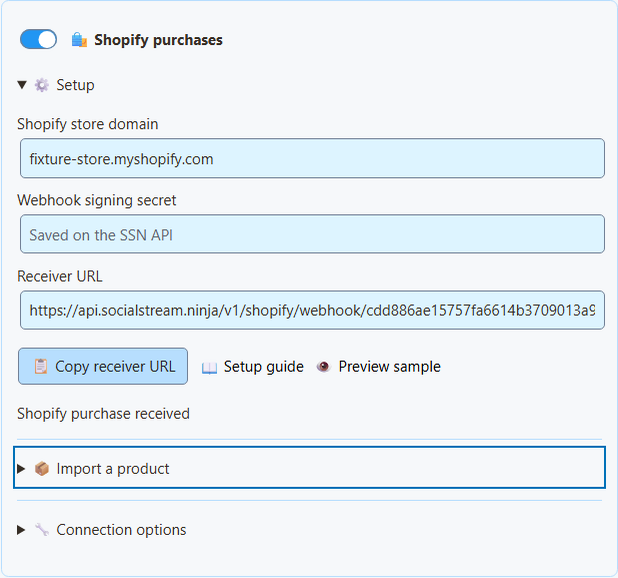
- En Social Stream Ninja, abre Monetización → Compras de Shopify → Configuración.
- Introduce tu
myshopify.com(dirección de la tienda) y el secreto de firma. - Activa Compras de Shopify y haz clic en Guardar configuración.
- Haz clic en Copiar URL del receptor (Copy receiver URL).
- En Shopify, crea un webhook. Evento: Pago de pedido (Order payment). Formato: JSON. URL: la URL del receptor.
- Elige una versión estable de la API y guarda. (SSN se desarrolló para la versión 2026-07.)
- Mantén Social Stream Ninja en ejecución.
| Quiero… | Haz esto |
|---|---|
| Pausar alertas | Desactiva Compras de Shopify. |
| Detener definitivamente o cambiar de tienda | Haz clic en Desconectar Shopify (elimina el receptor y los eventos pendientes). Elimina también el webhook en Shopify. |
Dónde se guarda tu secreto
- El secreto de firma se guarda cifrado en el receptor de SSN. El campo se vacía después de guardar.
- Una clave privada de lectura independiente permanece en este equipo.
- Ninguna de las dos claves se incluye nunca en los enlaces de OBS ni en los códigos QR para espectadores.
- El receptor comprueba la firma de Shopify y el nombre de tu tienda antes de aceptar un pedido.
- Shopify tiene su propio receptor, por lo que no necesitas el antiguo interruptor de control remoto por API.
Shopify: crear webhooks manualmente · Shopify: verificar entregas
Añádelo a OBS
- En Superposición de OBS para, elige Productos y enlaces de apoyo.
- Abrir Opciones del enlace de superposición y elige una Vista de la superposición: Solo escaparate de productos (imágenes, precios, códigos QR), Solo tarjeta de apoyo (un pequeño enlace a la tienda), o Solo alertas de actividad (compras).
- Haz clic en Copiar enlace de OBS (Copy OBS link). Añádelo a OBS como Fuente de navegador (Browser Source), empezando por 800 × 600. Usa una fuente por vista.
- Escanea el código QR con tu teléfono al tamaño final de la transmisión.
| Quiero… | Haz esto |
|---|---|
| Comparte un enlace de producto en el chat | Haz clic en Copiar enlace público junto al producto. |
| Muestra solo alertas de Shopify en la superposición de monetización | Configura Filtro de origen de alertas a shopify. La opción Productos y enlaces de apoyo debe estar activada. |
| Muestra las compras en multi-alerts o en el canal de actividad | No hace falta nada más. Reciben las compras de Shopify incluso sin la lista de productos. |
Event Flow y objetivos de donación
- En Event Flow, elige el tipo de evento
purchasey filtra la fuente/tipo porshopify. - Para las reglas sobre el valor del pedido, compara
meta.commerce.orderTotal. comprobarmeta.commerce.currencyprimero. - Las compras no son donaciones. No tienen
hasDonationodonoValue, y los objetivos de donación no aumentan. - Una tarjeta de producto etiquetada como Regalo no cambia cómo se cuentan los pedidos. Enviarlo a otra persona no lo convierte en un regalo para ti.
Prueba de forma segura
Haz clic en Vista previa de ejemplo para ver el aspecto. No se conecta a tu sesión, así que nunca ejecuta Event Flow, cambia totales ni comprueba pagos. Para una prueba completa, usa una tienda de desarrollo de Shopify. Los pedidos marcados como test: true solo se muestran en el estado, sin alertas.
Qué se ha probado sin una tienda real
Las pruebas en la aplicación real cubren mensajes firmados (incluido texto en otros idiomas), firmas manipuladas, entregas repetidas, pedidos de prueba, redondeo de divisas, solicitudes demasiado grandes, eliminación de datos privados del cliente y recuperación de eventos tras estar sin conexión. No se usaron pedidos reales ni una cuenta de comerciante.
Los webhooks de ejemplo de Shopify CLI permiten probar el tratamiento de mensajes, pero no las suscripciones ni los reintentos, y siguen requiriendo credenciales de la aplicación. Consulta límites de las pruebas de webhooks de Shopify CLI.
Solucionar problemas
| Problema | Prueba esto |
|---|---|
| Guardar configuración muestra un error | El receptor aún no está activado en el servidor. No uses en su lugar la antigua URL de webhook de sesión. |
| El estado sigue en espera | Comprueba el webhook: Pago de pedido (Order payment), JSON, la URL exacta del receptor, la dirección myshopify.com y el secreto. Los webhooks de aplicaciones personalizadas usan el secreto de la propia aplicación. |
| Evento omitido | Solo se cuentan pedidos pagados por completo, con importe mayor que cero, marcados como test: false, y actualizados en los últimos 7 días. Se omiten los pedidos impagados, pagados parcialmente y cancelados. |
| SSN estaba apagado durante una venta | Los pedidos esperan hasta 7 días. Inicia SSN y llegarán. |
| Una acción se ejecutó dos veces | Las repeticiones se bloquean durante 7 días, pero un fallo a mitad de una acción puede repetirla. Añade tu propia comprobación para las automatizaciones importantes. |
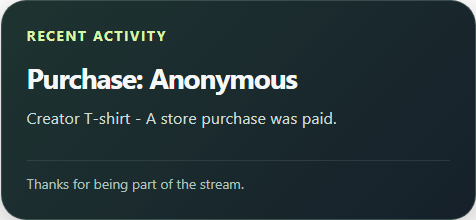
| No aparece el nombre del comprador | Es intencionado. Nunca se muestran nombres, correos, direcciones, notas, campos personalizados, enlaces de pago ni identificadores de pedidos. |
| Un reembolso no eliminó la alerta | Los reembolsos, las cancelaciones y las modificaciones no deshacen las alertas. Esto no es un sistema contable. |
Cómo funcionan los pedidos pendientes y repetidos
- Las horas de los pedidos pueden estar hasta cinco minutos en el futuro por un desfase del reloj.
- El pago nunca se deduce de la creación del pedido, del envío ni de cambios de existencias. Si falta el indicador de prueba, se omite el pedido.
- El estado y los pedidos pendientes se conservan al reiniciar el receptor.
- El almacenamiento es limitado. Si el receptor no puede guardar un pedido de forma segura, pide a Shopify que lo envíe de nuevo más tarde.
- Las repeticiones se identifican por tienda y pedido, aunque los identificadores de entrega de Shopify sean distintos.
- SSN guarda qué pedidos ha procesado antes de confirmarlos.
Consulta: Detalles de eventos de Shopify y el parámetro guía de productos y códigos QR.