
Покажите товар Shopify за 5 шагов
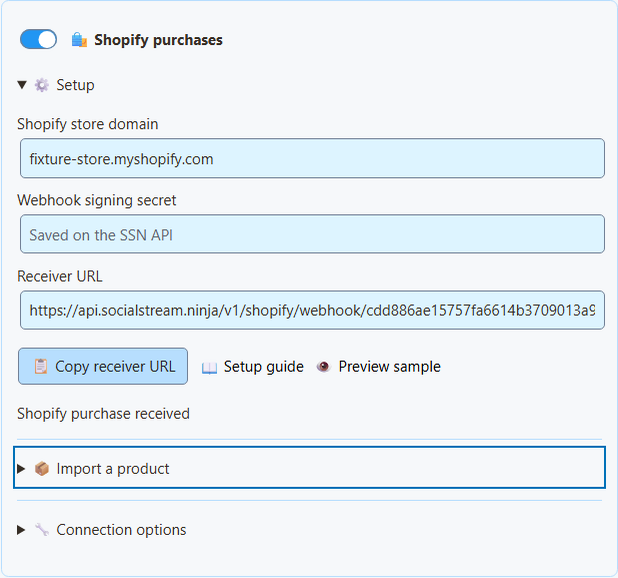
- В Social Stream Ninja откройте Монетизация → Покупки Shopify → Настройка.
- Введите адрес магазина, например
your-store.myshopify.com. Секрет не нужен. - Открыть Импортировать товар, вставьте общедоступную ссылку товара и нажмите Загрузить данные товара.
- Проверьте название, изображение, цену и ссылку. Затем нажмите Добавить товар или ссылку.
- Включите Товары и ссылки поддержки и нажмите Сохранить настройку.
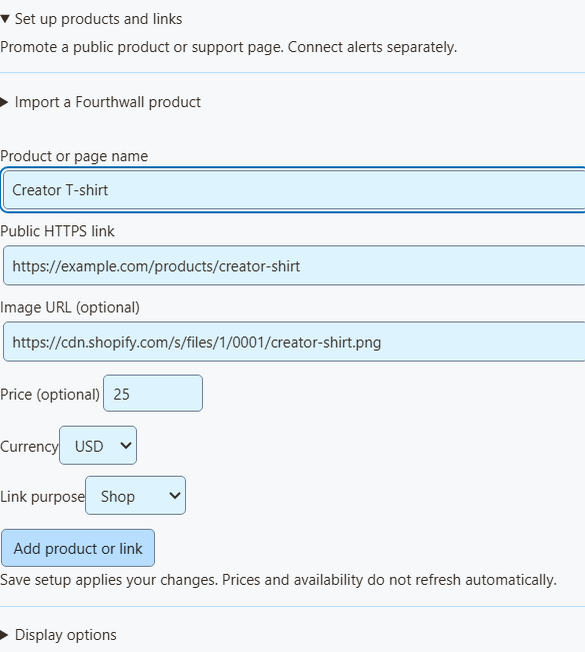
Что заполняет импорт
- За раз загружается один товар.
- Токен используется только для этого запроса, затем удаляется.
- Это общедоступная ссылка магазина Shopify, включая собственный домен, если Shopify его предоставляет.
- Цена заполняется только при одинаковой стоимости всех вариантов. Иначе поле остаётся пустым. Указывайте цену только при её точности.
- Это снимок данных. Цены и наличие не обновляются автоматически, поэтому проверяйте их при изменениях в магазине.
- Нельзя импортировать недоступные товары и товары без общедоступной ссылки Online Store.
- Вместо этого товар всегда можно ввести вручную.
Аутентификация Shopify Storefront · Запрос товара · Создание публичного токена через Headless
Получайте уведомление о покупке
- В Shopify перейдите в Settings → Notifications → Webhooks. Найдите для вебхука секрет подписи. (Это не токен Storefront.)
- В Social Stream Ninja откройте Монетизация → Покупки Shopify → Настройка.
- Введите свой
myshopify.comадрес и секрет подписи. - Включите Покупки Shopify и нажмите Сохранить настройку.
- Нажмите Скопировать URL приёмника.
- Создайте вебхук в Shopify. Событие: Оплата заказа. Формат: JSON. URL: адрес приёмника.
- Выберите стабильную версию API и сохраните. (SSN разработан для версии 2026-07.)
- Не закрывайте Social Stream Ninja.
| Я хочу… | Что сделать |
|---|---|
| Приостановить уведомления | Выключите Покупки Shopify. |
| Отключить окончательно или сменить магазин | Нажмите Отключить Shopify (удаляет приёмник и ожидающие события). Удалите также вебхук в Shopify. |
Где хранится ваш секрет
- Секрет подписи хранится зашифрованным на приёмнике SSN. После сохранения поле очищается.
- Отдельный закрытый ключ чтения остаётся на этом компьютере.
- Ни один из них не попадает в ссылки OBS или QR-коды для зрителей.
- Перед приёмом заказа приёмник проверяет подпись Shopify и название магазина.
- У Shopify есть собственный приёмник, поэтому старый переключатель дистанционного управления API не нужен.
Shopify: ручное создание вебхуков · Shopify: проверка доставок
Добавьте в OBS
- В разделе Оверлей OBS для, выберите Товары и ссылки поддержки.
- Открыть Параметры ссылки оверлея и выберите Вид оверлея: Только витрина товаров (изображения, цены, QR-коды), Только карточка поддержки (небольшая ссылка на магазин) или Только оповещения об активности (покупки).
- Нажмите Копировать ссылку OBS. Добавьте его в OBS как Источник «Браузер», начав с 800 × 600. Используйте отдельный источник для каждого вида.
- Отсканируйте QR-код телефоном при окончательном размере изображения в эфире.
| Я хочу… | Что сделать |
|---|---|
| Поделитесь ссылкой товара в чате | Нажмите Копировать публичную ссылку рядом с товаром. |
| Показывать только уведомления Shopify в оверлее монетизации | Установите Фильтр источника уведомлений на shopify. Товары и ссылки для поддержки должны быть включены. |
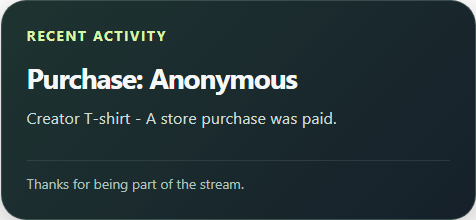
| Показывать покупки в multi-alerts или ленте активности | Ничего дополнительно. Они получают покупки Shopify даже без списка товаров. |
Event Flow и цели пожертвований
- В Event Flow выберите тип события
purchaseи задайте фильтр источника или типаshopify. - Для правил по сумме заказа сравнивайте
meta.commerce.orderTotal. Проверитьmeta.commerce.currencyв первую очередь. - Покупки не являются пожертвованиями. У них нет
hasDonationилиdonoValue, и цели пожертвований не увеличиваются. - Метка «Подарок» на карточке не меняет подсчёт заказов. Доставка другому человеку не делает заказ подарком вам.
Проверяйте безопасно
Нажмите Показать пример для просмотра оформления. Предпросмотр не подключён к вашему сеансу, поэтому не запускает Event Flow, не меняет суммы и не проверяет оплату. Для полной проверки используйте магазин разработки Shopify. Заказы с отметкой test: true отображаются только в состоянии, без уведомлений.
Что проверено без настоящего магазина
Тесты в настоящем приложении охватывают подписанные сообщения, в том числе неанглийский текст, подделанные подписи, повторную доставку, тестовые заказы, округление валют, слишком большие запросы, удаление личных данных покупателей и получение накопленных событий после отключения. Реальные заказы и учётная запись продавца не использовались.
Примеры вебхуков Shopify CLI позволяют проверить обработку сообщений, но не подписки на события или повторные попытки, и требуют учётных данных приложения. См. Ограничения проверки вебхуков Shopify CLI.
Устранение неполадок
| Проблема | Что попробовать |
|---|---|
| При сохранении настроек появляется ошибка | Приёмник ещё не включён на сервере. Не заменяйте его старым URL вебхука сеанса. |
| Состояние остаётся «ожидание» | Проверьте вебхук: Оплата заказа, JSON, точный URL приёмника, myshopify.com адрес и секрет. Вебхуки собственных приложений используют секрет самого приложения. |
| Событие пропущено | Только полностью оплаченные заказы с суммой больше нуля, отмеченные test: falseи обновлённые за последние 7 дней учитываются. Неоплаченные, частично оплаченные и отменённые заказы пропускаются. |
| SSN был выключен во время продажи | Заказы ожидают до 7 дней. Запустите SSN, и они поступят. |
| Действие выполнилось дважды | Повторы блокируются на 7 дней, но сбой во время действия может привести к повтору. Для важных автоматизаций добавьте собственную проверку. |
| Нет имени покупателя | Так задумано. Имена, email, адреса, заметки, дополнительные поля, ссылки оформления заказа и ID заказов никогда не показываются. |
| Возврат не удалил уведомление | Возвраты, отмены и изменения не отменяют уведомления. Это не бухгалтерский учёт. |
Как обрабатываются ожидающие и повторные заказы
- Время заказа может опережать текущее до пяти минут из-за расхождения часов.
- Оплата никогда не определяется по созданию заказа, отправке или изменению запасов. При отсутствии тестового флага событие пропускается.
- Состояние и ожидающие заказы сохраняются при перезапуске приёмника.
- Объём хранения ограничен. Если приёмник не может безопасно сохранить заказ, он просит Shopify отправить его позже.
- Повторы определяются по магазину и заказу, даже если ID доставки Shopify различаются.
- SSN сохраняет сведения об обработанных заказах перед подтверждением.
См. Сведения о событиях Shopify и руководство по товарам и QR-кодам.