
Mostra un prodotto Shopify in 5 passaggi
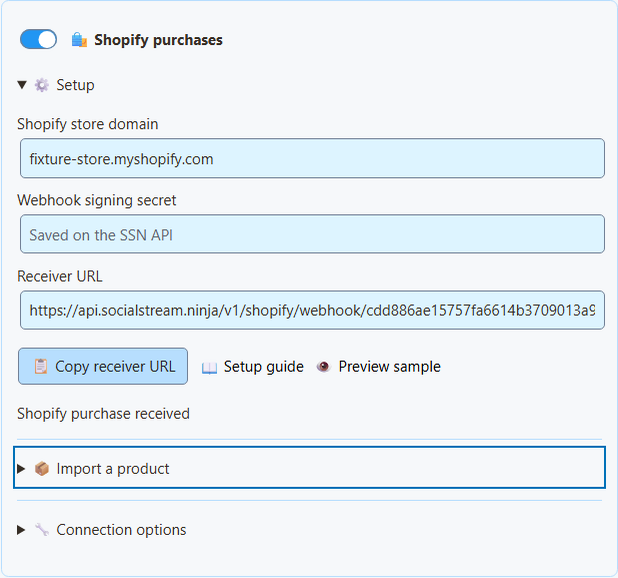
- In Social Stream Ninja, apri Monetizzazione → Acquisti Shopify → Configurazione.
- Inserisci l'indirizzo del negozio, come
your-store.myshopify.com. Non serve alcun segreto. - Apri Importa un prodotto, incolla il link pubblico del prodotto e fai clic su Carica dettagli prodotto.
- Controlla nome, immagine, prezzo e link. Poi fai clic su Aggiungi prodotto o link.
- Attiva Prodotti e link di supporto (Products & support links) e fai clic su Salva configurazione.
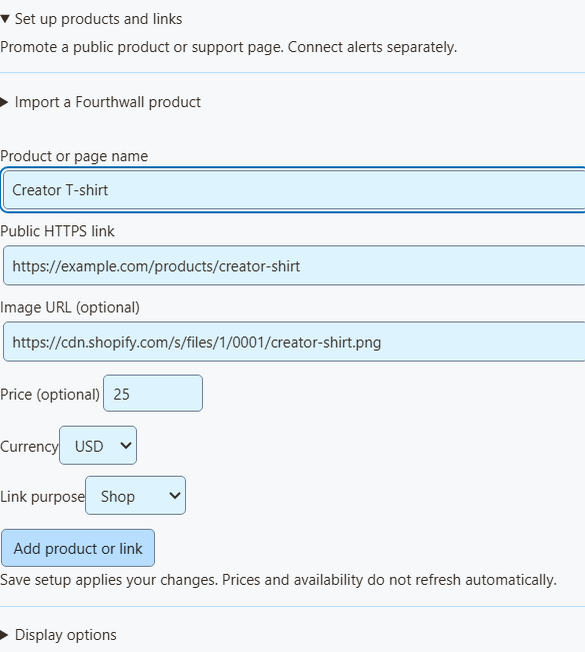
Cosa compila l'importazione
- Carica un prodotto alla volta.
- Il token viene usato solo per quella richiesta, poi cancellato.
- Il link è quello pubblico del negozio Shopify, incluso il tuo dominio personalizzato se Shopify lo fornisce.
- Il prezzo viene compilato solo se tutte le varianti costano lo stesso. Altrimenti rimane vuoto. Aggiungi un prezzo solo se è corretto.
- È un'istantanea. Prezzi e disponibilità non si aggiornano da soli, quindi controllali quando il negozio cambia.
- Non si possono importare prodotti non disponibili o privi di un link pubblico al Negozio online.
- Puoi sempre inserire un prodotto manualmente.
Autenticazione Shopify Storefront · Query prodotto · Creazione di un token pubblico con Headless
Ricevi un avviso quando qualcuno acquista
- In Shopify, vai a Settings → Notifications → Webhooks. Trova il segreto di firma del webhook. (Non è un token Storefront.)
- In Social Stream Ninja, apri Monetizzazione → Acquisti Shopify → Configurazione.
- Inserisci il tuo
myshopify.com(indirizzo del negozio) e il segreto di firma. - Attiva Acquisti Shopify e fai clic su Salva configurazione.
- Fai clic su Copia URL del ricevitore.
- In Shopify, crea un webhook. Evento: Pagamento ordine. Formato: JSON. URL: l'URL del ricevitore.
- Scegli una versione stabile dell'API e salva. (SSN è stato sviluppato per la versione 2026-07.)
- Lascia Social Stream Ninja in esecuzione.
| Voglio… | Fai così |
|---|---|
| Metti in pausa gli avvisi | Disattiva Acquisti Shopify. |
| Interrompi definitivamente o cambia negozio | Fai clic su Disconnetti Shopify (elimina il ricevitore e gli eventi in attesa). Elimina anche il webhook in Shopify. |
Dove viene salvato il segreto
- Il segreto di firma viene memorizzato cifrato sul ricevitore SSN. Il campo si svuota dopo il salvataggio.
- Una chiave di lettura privata separata rimane su questo computer.
- Nessuna delle due chiavi viene mai inserita nei link OBS o nei codici QR per gli spettatori.
- Il ricevitore verifica la firma di Shopify e il nome del negozio prima di accettare un ordine.
- Shopify ha un proprio ricevitore, quindi non serve la vecchia opzione di controllo remoto tramite API.
Shopify: creare webhook manualmente · Shopify: verificare le consegne
Aggiungi a OBS
- Sotto Overlay OBS per, scegli Prodotti e link di supporto (Products & support links).
- Apri Opzioni del link overlay e scegli una Vista overlay: Solo vetrina prodotti (immagini, prezzi, codici QR), Solo scheda supporto (un piccolo link al negozio), oppure Solo avvisi di attività (acquisti).
- Fai clic su Copia link OBS. Aggiungilo a OBS come Sorgente browser, partendo da 800 × 600. Usa una sorgente per ogni vista.
- Scansiona il codice QR con il telefono alle dimensioni finali della diretta.
| Voglio… | Fai così |
|---|---|
| Condividi un link di prodotto in chat | Fai clic su Copia link pubblico accanto al prodotto. |
| Mostra solo gli avvisi Shopify nella sovrimpressione di monetizzazione | Imposta Filtro sorgente degli avvisi a shopify. L'opzione Prodotti e link di supporto deve essere attiva. |
| Mostra gli acquisti in multi-alerts o nel flusso delle attività | Non serve altro. Ricevono gli acquisti Shopify anche senza l'elenco dei prodotti. |
Event Flow e obiettivi di donazione
- In Event Flow, scegli il tipo di evento
purchasee filtra sorgente/tipo sushopify. - Per le regole sul valore dell'ordine, confronta
meta.commerce.orderTotal. Controllameta.commerce.currencyprima. - Gli acquisti non sono donazioni. Non hanno
hasDonationoppuredonoValue, e gli obiettivi di donazione non aumentano. - Una scheda prodotto etichettata Regalo non cambia il modo in cui vengono conteggiati gli ordini. Spedire a un'altra persona non lo rende un regalo per te.
Prova in sicurezza
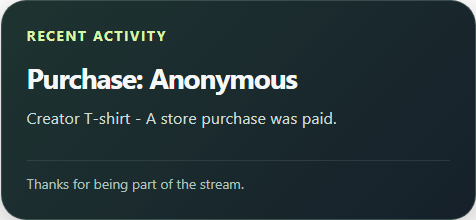
Fai clic su Anteprima di esempio per vedere l'aspetto. Non si collega alla tua sessione, quindi non esegue mai Event Flow, non modifica totali e non verifica pagamenti. Per un test completo, usa un negozio di sviluppo Shopify. Gli ordini contrassegnati test: true appaiono solo nello stato, senza avvisi.
Cosa è stato testato senza un negozio reale
I test nell'app reale coprono messaggi firmati (incluso testo non inglese), firme alterate, consegne ripetute, ordini di test, arrotondamento delle valute, richieste troppo grandi, rimozione dei dati privati dei clienti e recupero dopo un periodo offline. Non sono stati usati ordini reali né un account commerciante.
I webhook di esempio di Shopify CLI possono verificare la gestione dei messaggi, ma non le sottoscrizioni o i tentativi successivi, e richiedono comunque le credenziali dell'app. Consulta Limiti dei test webhook con Shopify CLI.
Risolvere i problemi
| Problema | Prova così |
|---|---|
| Salva configurazione mostra un errore | Il ricevitore non è ancora attivo sul server. Non usare al suo posto il vecchio URL webhook della sessione. |
| Lo stato resta in attesa | Controlla il webhook: Pagamento ordine, JSON, l'URL esatto del ricevitore, l'indirizzo myshopify.com e il segreto. I webhook delle app personalizzate usano il segreto dell'app stessa. |
| Evento ignorato | Vengono conteggiati solo gli ordini completamente pagati, con importo superiore a zero, contrassegnati test: false, e aggiornati negli ultimi 7 giorni. Gli ordini non pagati, pagati parzialmente e annullati vengono ignorati. |
| SSN era spento durante una vendita | Gli ordini attendono fino a 7 giorni. Avvia SSN per riceverli. |
| Un'azione è stata eseguita due volte | Le ripetizioni vengono bloccate per 7 giorni, ma un arresto anomalo a metà di un'azione può ripeterla. Aggiungi un controllo specifico per le automazioni importanti. |
| Il nome dell'acquirente non appare | È intenzionale. Nomi, email, indirizzi, note, campi personalizzati, link di pagamento e ID degli ordini non vengono mai mostrati. |
| Un rimborso non ha rimosso l'avviso | Rimborsi, annullamenti e modifiche non annullano gli avvisi. Non è un sistema contabile. |
Come funzionano gli ordini in attesa e ripetuti
- Gli orari degli ordini possono essere fino a cinque minuti nel futuro per uno scarto dell'orologio.
- Il pagamento non viene mai dedotto dalla creazione dell'ordine, dalla spedizione o dalle variazioni delle scorte. Un ordine senza indicatore di test viene ignorato.
- Lo stato e gli ordini in attesa vengono conservati dopo un riavvio del ricevitore.
- Lo spazio di archiviazione è limitato. Se il ricevitore non può salvare un ordine in modo sicuro, chiede a Shopify di inviarlo di nuovo in seguito.
- Le ripetizioni vengono identificate per negozio e ordine, anche se gli ID di consegna di Shopify sono diversi.
- SSN salva gli ordini elaborati prima di confermarli.
Consulta Dettagli degli eventi Shopify e il guida ai prodotti e ai codici QR.