
Zobrazte produkt Shopify v 5 krocích
- V Social Stream Ninja otevřete Monetizace → Nákupy Shopify → Nastavení.
- Zadejte adresu svého obchodu, například
your-store.myshopify.com. Tajný klíč není potřeba. - Otevřít Importujte produkt, vložte veřejný odkaz produktu a klikněte na Načíst podrobnosti produktu.
- Zkontrolujte název, obrázek, cenu a odkaz. Potom klikněte na Přidat produkt nebo odkaz.
- Zapněte Produkty a odkazy na podporu (Products & support links) a klikněte na Uložit nastavení.
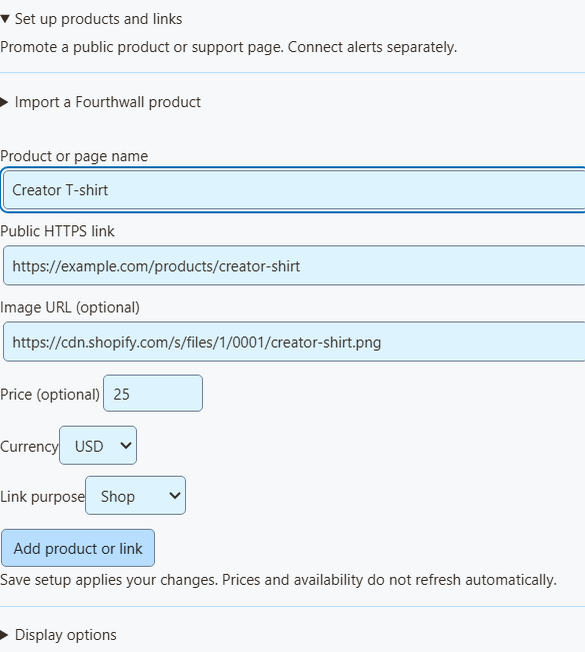
Co import vyplní
- Načítá jeden produkt po druhém.
- Token se použije pouze pro daný požadavek a potom se vymaže.
- Odkaz vede na veřejný obchod Shopify, včetně vaší vlastní domény, pokud ji Shopify poskytne.
- Cena se vyplní pouze tehdy, pokud všechny varianty stojí stejně. Jinak zůstane prázdná. Cenu přidejte jen tehdy, je-li správná.
- Jde o snímek aktuálního stavu. Ceny a zásoby se samy neaktualizují, proto je při změnách obchodu zkontrolujte.
- Nedostupné produkty ani produkty bez veřejného odkazu Online Store nelze importovat.
- Produkt můžete vždy zadat ručně.
Ověřování Shopify Storefront · Dotaz na produkt · Vytvoření veřejného tokenu pomocí Headless
Dostávejte upozornění na nákup
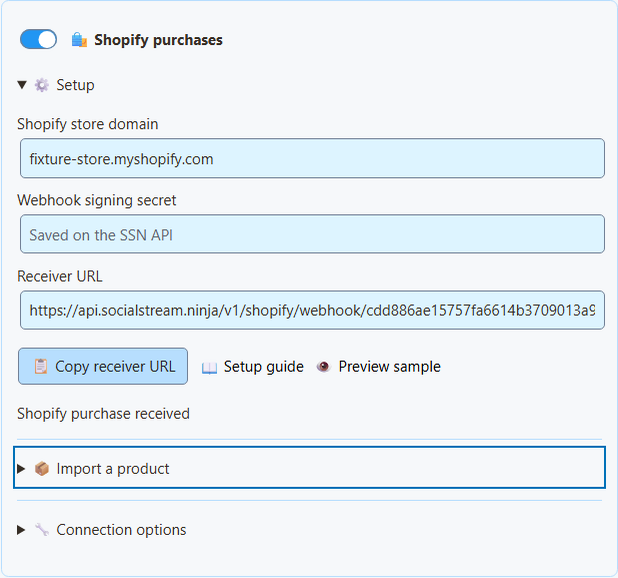
- V Shopify přejděte do Nastavení → Oznámení → Webhooky. Najděte podpisový klíč webhooku. (Nejde o token Storefront.)
- V Social Stream Ninja otevřete Monetizace → Nákupy Shopify → Nastavení.
- Zadejte svou
myshopify.com(adresa obchodu) a podpisový klíč. - Zapněte Nákupy Shopify a klikněte na Uložit nastavení.
- Klikněte na Kopírovat URL přijímače.
- V Shopify vytvořte webhook. Událost: Platba objednávky. Formát: JSON. URL: URL přijímače.
- Vyberte stabilní verzi API a uložte. (SSN byl vytvořen pro verzi 2026-07.)
- Nechte Social Stream Ninja spuštěný.
| Chci… | Postupujte takto |
|---|---|
| Pozastavit upozornění | Vypněte Nákupy Shopify. |
| Trvale zastavit nebo změnit obchod | Klikněte na Odpojit Shopify (odstraní přijímač i čekající události). Odstraňte také webhook v Shopify. |
Kde se ukládá váš tajný klíč
- Podpisový klíč se v přijímači SSN ukládá šifrovaně. Po uložení se pole vymaže.
- Samostatný soukromý klíč pro čtení zůstává v tomto počítači.
- Ani jeden klíč se nikdy nevkládá do odkazů OBS nebo QR kódů pro diváky.
- Přijímač před přijetím objednávky ověří podpis Shopify a název vašeho obchodu.
- Shopify má vlastní přijímač, takže nepotřebujete starý přepínač vzdáleného ovládání přes API.
Shopify: ruční vytváření webhooků · Shopify: ověřování doručení
Přidejte do OBS
- V části Překryv OBS pro, zvolte Produkty a odkazy na podporu (Products & support links).
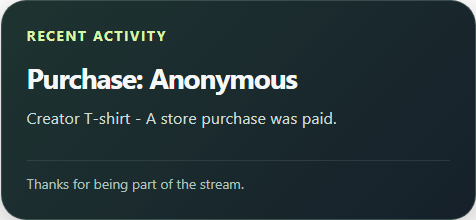
- Otevřít Možnosti odkazu na překryv a vyberte Zobrazení překryvu: Pouze přehlídka produktů (obrázky, ceny, QR kódy), Pouze karta podpory (malý odkaz na obchod), nebo Pouze upozornění na aktivitu (nákupy).
- Klikněte na Kopírovat odkaz pro OBS. Přidejte jej do OBS jako Zdroj prohlížeče (Browser Source), nejprve s rozlišením 800 × 600. Pro každé zobrazení použijte jeden zdroj.
- Naskenujte QR kód telefonem při konečné velikosti vysílání.
| Chci… | Postupujte takto |
|---|---|
| Sdílet odkaz na produkt v chatu | Klikněte na Kopírovat veřejný odkaz vedle produktu. |
| Zobrazit pouze upozornění Shopify v překryvu monetizace | Nastavte Filtr zdroje upozornění na shopify. Volba Produkty a odkazy na podporu musí být zapnutá. |
| Zobrazit nákupy v multi-alerts nebo v přehledu aktivit | Nic dalšího není potřeba. Nákupy Shopify přijímají i bez seznamu produktů. |
Event Flow a cíle darů
- V Event Flow vyberte typ události
purchasea filtrujte zdroj/typ nashopify. - U pravidel pro hodnotu objednávky porovnejte
meta.commerce.orderTotal. Zkontrolujtemeta.commerce.currency. - Nákupy nejsou dary. Nemají
hasDonationnebodonoValue, a cíle darů se nezvyšují. - Karta produktu označená jako Dárek nemění způsob započítávání objednávek. Odeslání někomu jinému z objednávky nedělá dárek pro vás.
Bezpečné testování
Klikněte na Ukázkový náhled pro zobrazení vzhledu. Náhled se nepřipojí k vaší relaci, takže nikdy nespouští Event Flow, nemění součty ani nekontroluje platby. Pro úplný test použijte vývojový obchod Shopify. Objednávky označené test: true se zobrazí pouze ve stavu, bez upozornění.
Co bylo otestováno bez skutečného obchodu
Testy ve skutečné aplikaci zahrnují podepsané zprávy (včetně neanglického textu), změněné podpisy, opakované doručení, testovací objednávky, zaokrouhlování měn, příliš velké požadavky, odstranění soukromých údajů zákazníků a doplnění událostí po odpojení. Nebyly použity skutečné objednávky ani účet obchodníka.
Ukázkové webhooky Shopify CLI mohou testovat zpracování zpráv, nikoli však odběry ani opakované pokusy, a stále vyžadují přihlašovací údaje aplikace. Viz Omezení testování webhooků pomocí Shopify CLI.
Řešení problémů
| Problém | Vyzkoušejte |
|---|---|
| Uložit nastavení zobrazuje chybu | Přijímač na serveru zatím není zapnutý. Nepoužívejte místo něj starou URL webhooku relace. |
| Stav zůstává čekající | Zkontrolujte webhook: Platba objednávky, JSON, přesnou URL přijímače, adresu myshopify.com a tajný klíč. Webhooky vlastních aplikací používají tajný klíč dané aplikace. |
| Událost vynechána | Započítávají se pouze plně zaplacené objednávky s částkou nad nulu, označené test: false, a aktualizované za posledních 7 dní. Nezaplacené, částečně zaplacené a zrušené objednávky se přeskočí. |
| SSN byl během prodeje vypnutý | Objednávky čekají až 7 dní. Spusťte SSN a dorazí. |
| Akce se provedla dvakrát | Opakování se blokuje po dobu 7 dní, ale pád uprostřed akce může způsobit její opakování. U důležitých automatizací přidejte vlastní kontrolu. |
| Chybí jméno kupujícího | Je to záměr. Jména, e-maily, adresy, poznámky, vlastní pole, odkazy na pokladnu a ID objednávek se nikdy nezobrazují. |
| Vrácení platby neodstranilo upozornění | Vrácení plateb, zrušení ani úpravy neodvolají upozornění. Toto není účetní systém. |
Jak fungují čekající a opakované objednávky
- Čas objednávky může být kvůli rozdílu hodin až pět minut v budoucnosti.
- Platba se nikdy neodhaduje z vytvoření objednávky, odeslání nebo změn zásob. Chybí-li příznak testu, objednávka se přeskočí.
- Stav a čekající objednávky se zachovají i po restartu přijímače.
- Úložiště je omezené. Nemůže-li přijímač objednávku bezpečně uložit, požádá Shopify o pozdější opětovné odeslání.
- Opakování se rozpoznává podle obchodu a objednávky, i když se ID doručení Shopify liší.
- SSN před potvrzením uloží, které objednávky zpracoval.
Podívejte se na Podrobnosti událostí Shopify a průvodce produkty a QR kódy.