
Pokaż produkt Shopify w 5 krokach
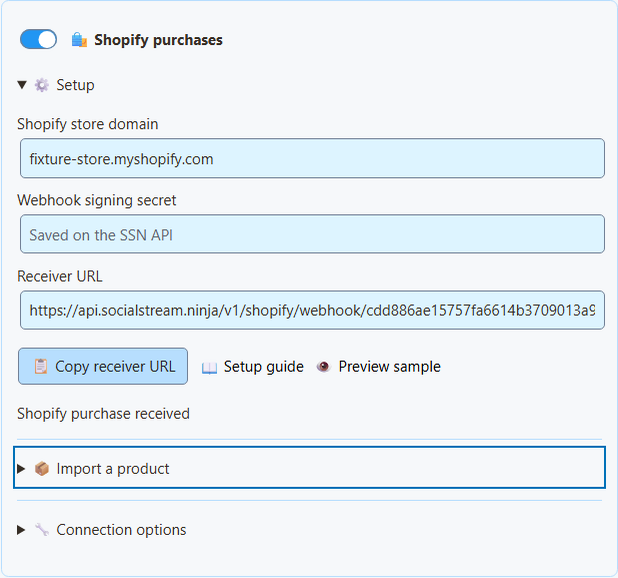
- W Social Stream Ninja otwórz Monetization → Shopify purchases → Setup.
- Wpisz adres sklepu, np.
your-store.myshopify.com. Sekret nie jest potrzebny. - Otwórz Importuj produkt, wklej publiczny link produktu i kliknij Wczytaj szczegóły produktu.
- Sprawdź nazwę, obraz, cenę i link. Następnie kliknij Dodaj produkt lub link.
- Włącz Produkty i linki wsparcia i kliknij Zapisz konfigurację.
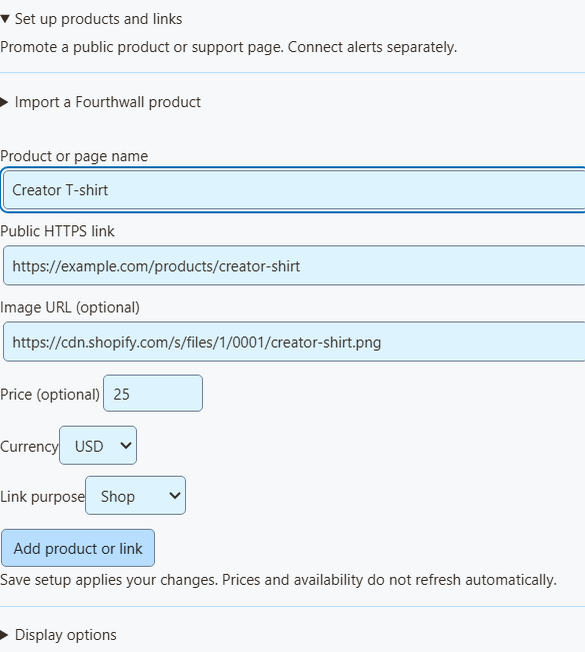
Co wypełnia import
- Wczytuje jeden produkt naraz.
- Token jest używany do tego jednego żądania, a potem usuwany.
- To publiczny link sklepu Shopify, także z własną domeną, jeśli Shopify ją udostępnia.
- Cena jest wypełniana tylko wtedy, gdy wszystkie warianty kosztują tyle samo. Inaczej pozostaje pusta. Dodaj cenę tylko wtedy, gdy jest prawidłowa.
- To migawka. Ceny i stany magazynowe nie aktualizują się same, więc sprawdzaj je po zmianach w sklepie.
- Nie można importować niedostępnych produktów ani produktów bez publicznego linku Online Store.
- Zawsze możesz zamiast tego wpisać produkt ręcznie.
Uwierzytelnianie Shopify Storefront · Zapytanie o produkt · Tworzenie publicznego tokenu za pomocą Headless
Otrzymaj powiadomienie o zakupie
- W Shopify przejdź do Settings → Notifications → Webhooks. Znajdź dla webhooka sekret podpisu. (To nie jest token Storefront).
- W Social Stream Ninja otwórz Monetization → Shopify purchases → Setup.
- Wpisz swoją
myshopify.comadres i sekret podpisu. - Włącz Zakupy Shopify i kliknij Zapisz konfigurację.
- Kliknij Kopiuj adres odbiornika.
- W Shopify utwórz webhook. Zdarzenie: Order payment. Format: JSON. URL: adres odbiornika.
- Wybierz stabilną wersję API i zapisz. (SSN zbudowano dla wersji 2026-07).
- Pozostaw Social Stream Ninja uruchomione.
| Chcę… | Zrób to |
|---|---|
| Wstrzymaj powiadomienia | Wyłącz Zakupy Shopify. |
| Zatrzymaj na stałe lub zmień sklep | Kliknij Odłącz Shopify (usuwa odbiornik i oczekujące zdarzenia). Usuń też webhook w Shopify. |
Gdzie trafia Twój sekret
- Sekret podpisu jest przechowywany zaszyfrowany w odbiorniku SSN. Pole czyści się po zapisaniu.
- Osobny prywatny klucz odczytu pozostaje na tym komputerze.
- Żaden z nich nigdy nie trafia do linków OBS ani kodów QR dla widzów.
- Odbiornik sprawdza podpis Shopify i nazwę sklepu przed przyjęciem zamówienia.
- Shopify ma własny odbiornik, więc starszy przełącznik zdalnego sterowania API nie jest potrzebny.
Shopify: ręczne tworzenie webhooków · Shopify: weryfikowanie dostarczeń
Dodaj do OBS
- W sekcji Nakładka OBS dla, wybierz Produkty i linki wsparcia.
- Otwórz Opcje linku nakładki i wybierz Widok nakładki: Tylko prezentacja produktów (obrazy, ceny, kody QR), Tylko karta wsparcia (mały link do sklepu) lub Tylko alerty aktywności (zakupy).
- Kliknij Kopiuj link OBS. Dodaj go do OBS jako Źródło przeglądarki, zaczynając od 800 × 600. Użyj jednego źródła na widok.
- Zeskanuj kod QR telefonem w końcowym rozmiarze transmisji.
| Chcę… | Zrób to |
|---|---|
| Udostępnij link produktu na czacie | Kliknij Kopiuj publiczny link obok produktu. |
| Pokazuj tylko powiadomienia Shopify w nakładce monetyzacji | Ustaw Filtr źródła powiadomień na shopify. Produkty i linki wsparcia muszą być włączone. |
| Pokazuj zakupy w multi-alerts lub kanale aktywności | Nic więcej. Odbierają zakupy Shopify nawet bez listy produktów. |
Event Flow i cele darowizn
- W Event Flow wybierz typ zdarzenia
purchasei filtruj źródło/typ wedługshopify. - Dla reguł wartości zamówienia porównaj
meta.commerce.orderTotal. Sprawdźmeta.commerce.currencyw pierwszej kolejności. - Zakupy nie są darowiznami. Nie mają
hasDonationlubdonoValue, a cele darowizn nie rosną. - Karta produktu oznaczona jako Prezent nie zmienia liczenia zamówień. Wysyłka do innej osoby nie oznacza prezentu dla Ciebie.
Testuj bezpiecznie
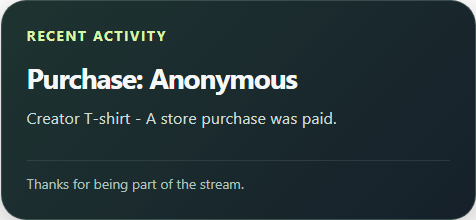
Kliknij Podgląd przykładu aby zobaczyć wygląd. Nie łączy się z sesją, więc nigdy nie uruchamia Event Flow, nie zmienia sum ani nie sprawdza płatności. Do pełnego testu użyj sklepu deweloperskiego Shopify. Zamówienia oznaczone test: true pojawiają się tylko w stanie, bez powiadomień.
Co przetestowano bez prawdziwego sklepu
Testy w prawdziwej aplikacji obejmują podpisane wiadomości (także tekst nieangielski), zmienione podpisy, powtórzone dostawy, zamówienia testowe, zaokrąglanie walut, zbyt duże żądania, usuwanie prywatnych danych klientów i nadrabianie po pracy offline. Nie używano prawdziwych zamówień ani konta sprzedawcy.
Przykładowe webhooki Shopify CLI mogą testować obsługę wiadomości, ale nie subskrypcje ani ponowienia, i nadal wymagają danych aplikacji. Zobacz Ograniczenia testowania webhooków w Shopify CLI.
Rozwiązywanie problemów
| Problem | Spróbuj tego |
|---|---|
| Zapisz konfigurację pokazuje błąd | Odbiornik nie jest jeszcze włączony na serwerze. Nie używaj zamiast niego starego URL webhooka sesji. |
| Stan pozostaje na „oczekiwanie” | Sprawdź webhook: Order payment, JSON, dokładny URL odbiornika, myshopify.com adres i sekret. Webhooki własnych aplikacji używają sekretu aplikacji. |
| Zdarzenie pominięte | Tylko w pełni opłacone zamówienia o wartości powyżej zera, oznaczone test: falsei zaktualizowane w ostatnich 7 dniach są liczone. Nieopłacone, częściowo opłacone i anulowane zamówienia są pomijane. |
| SSN było wyłączone podczas sprzedaży | Zamówienia czekają do 7 dni. Uruchom SSN, a zostaną dostarczone. |
| Akcja wykonała się dwa razy | Powtórzenia są blokowane przez 7 dni, ale awaria w trakcie akcji może spowodować jej powtórzenie. Dodaj własną kontrolę do ważnych automatyzacji. |
| Brak nazwy kupującego | Celowo. Nazwy, e-maile, adresy, notatki, własne pola, linki do płatności i identyfikatory zamówień nigdy nie są wyświetlane. |
| Zwrot nie usunął powiadomienia | Zwroty, anulowania i zmiany nie cofają powiadomień. To nie jest księgowość. |
Jak działają oczekujące i powtarzające się zamówienia
- Czas zamówienia może być do pięciu minut w przyszłości (różnica zegarów).
- Płatność nigdy nie jest wnioskowana z utworzenia zamówienia, wysyłki ani zmian stanu magazynowego. Brak flagi testowej powoduje pominięcie.
- Stan i oczekujące zamówienia przetrwają ponowne uruchomienie odbiornika.
- Pamięć jest ograniczona. Jeśli odbiornik nie może bezpiecznie zapisać zamówienia, prosi Shopify o ponowne wysłanie później.
- Powtórzenia są dopasowywane według sklepu i zamówienia, nawet gdy identyfikatory dostarczenia Shopify się różnią.
- SSN zapisuje obsłużone zamówienia przed ich potwierdzeniem.
Zobacz Szczegóły zdarzeń Shopify oraz poradnik produktów i kodów QR.