
Mostre um produto do Shopify em 5 etapas
- No Social Stream Ninja, abra Monetização → Compras do Shopify → Configuração.
- Digite o endereço da sua loja, como
your-store.myshopify.com. Nenhum segredo é necessário. - Abrir Importar um produto, cole o link público do produto e clique em Carregar detalhes do produto.
- Confira o nome, a imagem, o preço e o link. Depois clique em Adicionar produto ou link.
- Ative Produtos e links de apoio e clique em Salvar configuração.
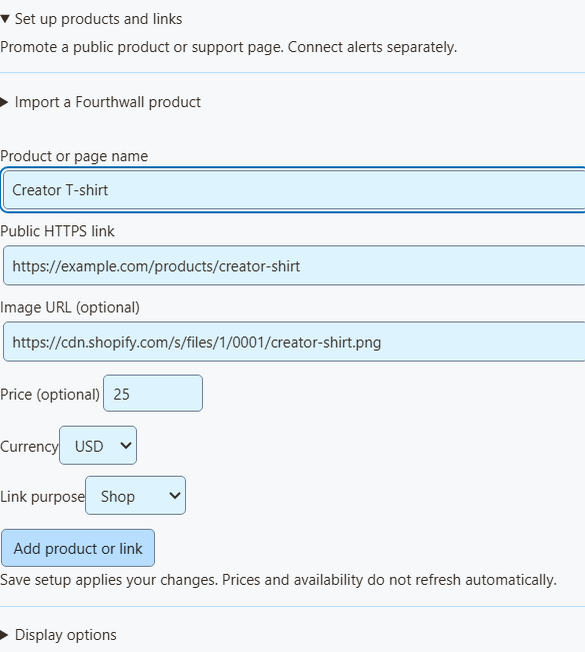
O que a importação preenche
- Carrega um produto por vez.
- O token é usado apenas nessa solicitação e depois é apagado.
- O link é o link público da loja do Shopify, incluindo seu domínio personalizado se o Shopify o fornecer.
- O preço só é preenchido quando todas as variantes custam o mesmo. Caso contrário, fica em branco. Adicione um preço apenas se estiver correto.
- É um retrato daquele momento. Preços e estoque não se atualizam sozinhos, então confira quando sua loja mudar.
- Não é possível importar produtos indisponíveis ou sem um link público da Loja virtual.
- Você sempre pode inserir um produto manualmente.
Autenticação Storefront do Shopify · Consulta de produto · Criar um token público usando Headless
Receba um alerta quando alguém comprar
- No Shopify, vá até Configurações → Notificações → Webhooks. Localize o segredo de assinatura do webhook. (Não é um token da Storefront.)
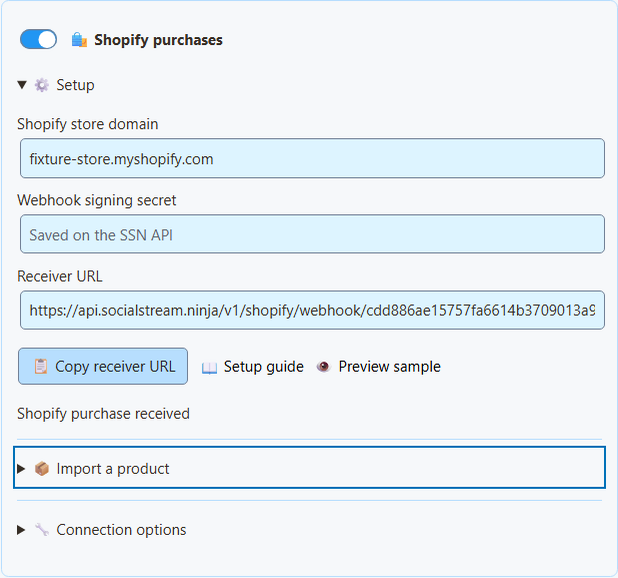
- No Social Stream Ninja, abra Monetização → Compras do Shopify → Configuração.
- Insira seu
myshopify.com(endereço da loja) e o segredo de assinatura. - Ative Compras do Shopify e clique em Salvar configuração.
- Clique em Copiar URL do receptor.
- No Shopify, crie um webhook. Evento: Pagamento de pedido. Formato: JSON. URL: a URL do receptor.
- Escolha uma versão estável da API e salve. (O SSN foi desenvolvido para a versão 2026-07.)
- Mantenha o Social Stream Ninja em execução.
| Quero… | Faça isto |
|---|---|
| Pausar alertas | Desative Compras do Shopify. |
| Parar de vez ou trocar de loja | Clique em Desconectar Shopify (exclui o receptor e os eventos pendentes). Exclua também o webhook no Shopify. |
Onde seu segredo fica armazenado
- O segredo de assinatura é armazenado criptografado no receptor do SSN. O campo é limpo após salvar.
- Uma chave privada de leitura separada fica neste computador.
- Nenhuma das duas chaves é incluída em links do OBS ou códigos QR para espectadores.
- O receptor verifica a assinatura do Shopify e o nome da sua loja antes de aceitar um pedido.
- O Shopify tem seu próprio receptor, então você não precisa da antiga opção de controle remoto por API.
Shopify: criar webhooks manualmente · Shopify: verificar entregas
Adicione ao OBS
- Em Sobreposição do OBS para, escolha Produtos e links de apoio.
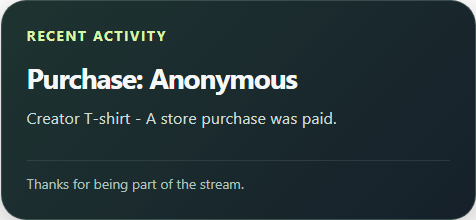
- Abrir Opções do link da sobreposição e escolha uma Visualização da sobreposição: Somente vitrine de produtos (imagens, preços, códigos QR), Somente cartão de apoio (um pequeno link para a loja), ou Somente alertas de atividade (compras).
- Clique em Copiar link do OBS. Adicione ao OBS como Fonte de navegador, começando em 800 × 600. Use uma fonte por visualização.
- Leia o código QR com o celular no tamanho final da transmissão.
| Quero… | Faça isto |
|---|---|
| Compartilhe um link de produto no chat | Clique em Copiar link público ao lado do produto. |
| Mostre apenas alertas do Shopify na sobreposição de monetização | Defina Filtro de origem dos alertas como shopify. A opção Produtos e links de apoio deve estar ativada. |
| Mostre compras no multi-alerts ou no feed de atividades | Não é necessário mais nada. Eles recebem as compras do Shopify mesmo sem a lista de produtos. |
Event Flow e metas de doação
- No Event Flow, escolha o tipo de evento
purchasee filtre a fonte/tipo comoshopify. - Para regras de valor do pedido, compare
meta.commerce.orderTotal. Verifiquemeta.commerce.currencyprimeiro. - Compras não são doações. Elas não têm
hasDonationoudonoValue, e as metas de doação não aumentam. - Um cartão de produto marcado como Presente não muda como os pedidos são contados. Enviar para outra pessoa não transforma o pedido em um presente para você.
Teste com segurança
Clique em Prévia de exemplo para ver a aparência. Não se conecta à sua sessão, então nunca executa o Event Flow, altera totais ou verifica pagamentos. Para um teste completo, use uma loja de desenvolvimento do Shopify. Pedidos marcados como test: true aparecem apenas no estado, sem alertas.
O que foi testado sem uma loja real
Os testes no aplicativo real cobrem mensagens assinadas (incluindo texto em outros idiomas), assinaturas adulteradas, entregas repetidas, pedidos de teste, arredondamento de moedas, solicitações grandes demais, remoção de dados privados dos clientes e recuperação após ficar offline. Não foram usados pedidos reais nem conta de lojista.
Os webhooks de exemplo da Shopify CLI podem testar o processamento de mensagens, mas não assinaturas nem novas tentativas, e ainda exigem credenciais do aplicativo. Veja Limitações dos testes de webhook pela Shopify CLI.
Resolver problemas
| Problema | Tente isto |
|---|---|
| Salvar configuração mostra um erro | O receptor ainda não está ativado no servidor. Não use a antiga URL de webhook da sessão no lugar. |
| O estado continua em espera | Confira o webhook: Pagamento de pedido, JSON, a URL exata do receptor, o endereço myshopify.com e o segredo. Webhooks de aplicativos personalizados usam o segredo do próprio aplicativo. |
| Evento ignorado | Só são contabilizados pedidos totalmente pagos, com valor acima de zero, marcados como test: false, e atualizados nos últimos 7 dias. Pedidos não pagos, parcialmente pagos e cancelados são ignorados. |
| O SSN estava desligado durante uma venda | Os pedidos aguardam por até 7 dias. Inicie o SSN para recebê-los. |
| Uma ação foi executada duas vezes | Repetições são bloqueadas por 7 dias, mas uma falha no meio de uma ação pode repeti-la. Adicione sua própria verificação para automações importantes. |
| O nome do comprador não aparece | É intencional. Nomes, e-mails, endereços, notas, campos personalizados, links de checkout e IDs de pedidos nunca são exibidos. |
| Um reembolso não removeu o alerta | Reembolsos, cancelamentos e edições não desfazem alertas. Isto não é um sistema contábil. |
Como funcionam os pedidos pendentes e repetidos
- Os horários dos pedidos podem estar até cinco minutos no futuro por diferença entre relógios.
- O pagamento nunca é deduzido da criação do pedido, do envio ou de alterações no estoque. Pedidos sem o indicador de teste são ignorados.
- O estado e os pedidos pendentes são mantidos após reiniciar o receptor.
- O armazenamento é limitado. Se o receptor não conseguir armazenar um pedido com segurança, pede ao Shopify para enviá-lo novamente mais tarde.
- Repetições são identificadas pela loja e pelo pedido, mesmo que os IDs de entrega do Shopify sejam diferentes.
- O SSN salva quais pedidos processou antes de confirmá-los.
Veja: Detalhes dos eventos do Shopify e o guia de produtos e códigos QR.