
Shopify-Produkt in 5 Schritten anzeigen
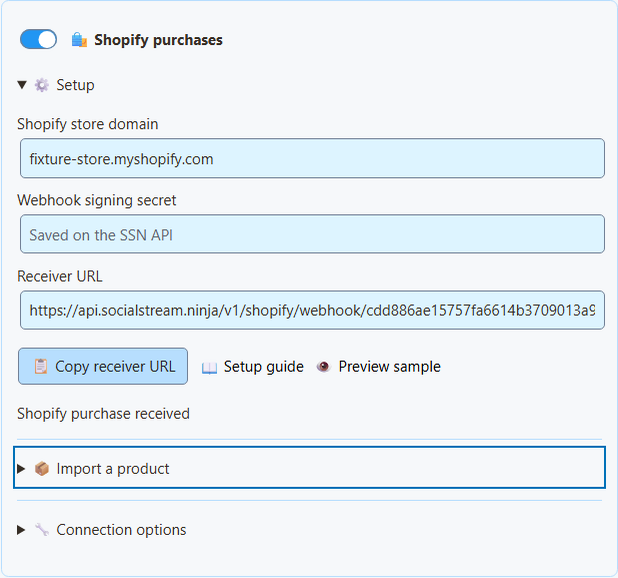
- Öffne in Social Stream Ninja Monetarisierung → Shopify-Käufe → Einrichtung.
- Gib deine Shopadresse ein, etwa
your-store.myshopify.com. Kein Geheimnis nötig. - Öffnen Ein Produkt importieren, füge den öffentlichen Produktlink ein und klicke auf Produktdetails laden.
- Prüfe Name, Bild, Preis und Link. Klicke dann auf Produkt oder Link hinzufügen.
- Aktiviere Produkte & Unterstützungslinks und klicke auf Einrichtung speichern.
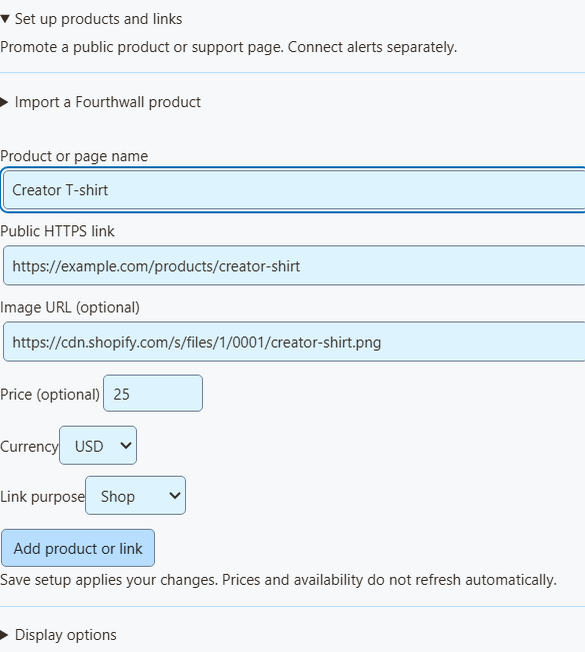
Was der Import ausfüllt
- Es wird jeweils ein Produkt geladen.
- Der Token wird für diese eine Anfrage verwendet und dann gelöscht.
- Der Link ist Shopifys öffentlicher Shop-Link, einschließlich deiner eigenen Domain, sofern Shopify eine liefert.
- Der Preis wird nur eingetragen, wenn alle Varianten gleich viel kosten. Sonst bleibt er leer. Ergänze nur einen zutreffenden Preis.
- Es ist eine Momentaufnahme. Preise und Bestand aktualisieren sich nicht selbst; prüfe sie bei Änderungen in deinem Shop.
- Nicht verfügbare Produkte und Produkte ohne öffentlichen Online-Store-Link können nicht importiert werden.
- Du kannst ein Produkt stattdessen jederzeit von Hand eingeben.
Shopify-Storefront-Authentifizierung · Produktabfrage · Öffentliches Token mit Headless erstellen
Bei einem Kauf benachrichtigt werden
- Gehe in Shopify zu Settings → Notifications → Webhooks. Suche beim Webhook das Signaturgeheimnis. (Dies ist kein Storefront-Token.)
- Öffne in Social Stream Ninja Monetarisierung → Shopify-Käufe → Einrichtung.
- Gib deine
myshopify.comAdresse und das Signaturgeheimnis. - Aktiviere Shopify-Käufe und klicke auf Einrichtung speichern.
- Klicke auf Empfänger-URL kopieren.
- Erstelle in Shopify einen Webhook. Ereignis: Bestellzahlung (Order payment). Format: JSON. URL: die Empfänger-URL.
- Wähle eine stabile API-Version und speichere. (SSN wurde für 2026-07 entwickelt.)
- Lass Social Stream Ninja laufen.
| Ich möchte … | So geht's |
|---|---|
| Hinweise pausieren | Deaktiviere Shopify-Käufe. |
| Dauerhaft beenden oder Shop wechseln | Klicke auf Shopify trennen (löscht den Empfänger und wartende Ereignisse). Lösche auch den Webhook in Shopify. |
Wohin dein Geheimnis gelangt
- Das Signaturgeheimnis wird verschlüsselt auf dem SSN-Empfänger gespeichert. Nach dem Speichern wird das Feld geleert.
- Ein separater privater Leseschlüssel bleibt auf diesem Computer.
- Keiner von beiden gelangt jemals in OBS-Links oder Zuschauer-QR-Codes.
- Der Empfänger prüft Shopifys Signatur und deinen Shopnamen, bevor er eine Bestellung annimmt.
- Shopify hat einen eigenen Empfänger; der ältere Schalter zur Remote-API-Steuerung wird nicht benötigt.
Shopify: Webhooks manuell erstellen · Shopify: Zustellungen prüfen
In OBS einfügen
- Unter OBS-Overlay für, wähle Produkte & Unterstützungslinks.
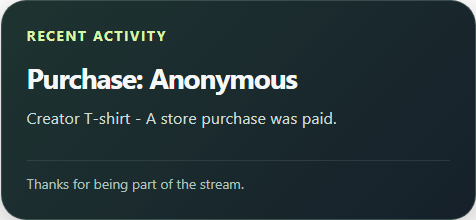
- Öffnen Overlay-Link-Optionen und wähle eine Overlay-Ansicht: Nur Produktpräsentation (Bilder, Preise, QR-Codes), Nur Unterstützungskarte (ein kleiner Shop-Link) oder Nur Aktivitätsmeldungen (Käufe).
- Klicke auf OBS-Link kopieren. Füge ihn in OBS hinzu als Browserquelle, beginnend mit 800 × 600. Verwende eine Quelle pro Ansicht.
- Scanne den QR-Code mit deinem Handy in der endgültigen Streamgröße.
| Ich möchte … | So geht's |
|---|---|
| Produktlink im Chat teilen | Klicke auf Öffentlichen Link kopieren neben dem Produkt. |
| Nur Shopify-Hinweise im Monetarisierungs-Overlay zeigen | Setze Quellenfilter für Hinweise auf shopify. Produkte und Unterstützungslinks müssen eingeschaltet sein. |
| Käufe in Multi-Alerts oder im Aktivitätsfeed zeigen | Nichts zusätzlich. Sie empfangen Shopify-Käufe auch ohne Produktliste. |
Event Flow und Spendenziele
- Wähle in Event Flow den Ereignistyp
purchaseund filtere Quelle/Typ aufshopify. - Vergleiche bei Regeln für den Bestellwert
meta.commerce.orderTotal. Überprüfenmeta.commerce.currencyab. - Käufe sind keine Spenden. Sie haben kein
hasDonationoderdonoValueund Spendenziele steigen nicht. - Eine als Geschenk markierte Produktkarte ändert nicht die Zählung von Bestellungen. Versand an jemand anderen macht den Kauf nicht zu einem Geschenk an dich.
Sicher testen
Klicke auf Beispielvorschau um das Aussehen zu sehen. Sie ist nicht mit deiner Sitzung verbunden, führt also weder Event Flow aus noch verändert sie Summen oder prüft eine Zahlung. Nutze für einen vollständigen Test einen Shopify-Entwicklungsshop. Bestellungen mit der Kennzeichnung test: true erscheinen nur im Status, ohne Hinweise.
Was ohne echten Shop getestet wurde
Tests in der echten App decken signierte Nachrichten einschließlich nicht englischer Texte, manipulierte Signaturen, Mehrfachzustellungen, Testbestellungen, Währungsrundung, übergroße Anfragen, Entfernung privater Kundendaten und Nachholen nach Offline-Zeiten ab. Es wurden keine echten Bestellungen oder Händlerkonten verwendet.
Beispiel-Webhooks der Shopify-CLI testen die Nachrichtenverarbeitung, aber weder Abonnements noch Wiederholungsversuche. Sie benötigen weiterhin App-Zugangsdaten. Siehe Grenzen von Webhook-Tests mit Shopify CLI.
Probleme beheben
| Problem | Versuche Folgendes |
|---|---|
| Einrichtung speichern zeigt einen Fehler | Der Empfänger ist auf dem Server noch nicht aktiviert. Verwende nicht stattdessen die alte Sitzungs-Webhook-URL. |
| Status bleibt auf „Warten“ | Prüfe den Webhook: Bestellzahlung (Order payment), JSON, die exakte Empfänger-URL, myshopify.com Adresse und Geheimnis. Webhooks eigener Apps verwenden das jeweilige App-Geheimnis. |
| Ereignis übersprungen | Nur vollständig bezahlte Bestellungen über null mit der Kennzeichnung test: falseund in den letzten 7 Tagen aktualisiert wurden, zählen. Unbezahlte, teilweise bezahlte und stornierte Bestellungen werden übersprungen. |
| SSN war beim Verkauf ausgeschaltet | Bestellungen warten bis zu 7 Tage. Starte SSN, damit sie ankommen. |
| Eine Aktion wurde doppelt ausgeführt | Wiederholungen werden 7 Tage lang blockiert; ein Absturz während einer Aktion kann sie jedoch wiederholen. Füge für wichtige Automationen eine eigene Prüfung hinzu. |
| Kein Käufername | Absichtlich. Namen, E-Mails, Adressen, Notizen, eigene Felder, Checkout-Links und Bestell-IDs werden niemals angezeigt. |
| Eine Rückerstattung hat den Hinweis nicht entfernt | Rückerstattungen, Stornierungen und Änderungen machen Hinweise nicht rückgängig. Dies ist keine Buchhaltung. |
Wie wartende und wiederholte Bestellungen verarbeitet werden
- Bestellzeiten dürfen bis zu fünf Minuten in der Zukunft liegen (Uhrabweichung).
- Eine Zahlung wird niemals aus Bestellerstellung, Versand oder Bestandsänderungen abgeleitet. Bei fehlender Testkennzeichnung wird das Ereignis übersprungen.
- Status und wartende Bestellungen bleiben bei einem Empfängerneustart erhalten.
- Der Speicher ist begrenzt. Kann der Empfänger eine Bestellung nicht sicher speichern, bittet er Shopify um eine spätere erneute Zustellung.
- Wiederholungen werden anhand von Shop und Bestellung erkannt, auch bei unterschiedlichen Shopify-Zustellungs-IDs.
- SSN speichert verarbeitete Bestellungen, bevor es deren Empfang bestätigt.
Siehe Shopify-Ereignisdetails und der Produkt- und QR-Code-Anleitung.