
五步展示 Shopify 商品
- 在 Social Stream Ninja 中,開啟 營利 → Shopify 購買 → 設定.
- 輸入商店網址,例如
your-store.myshopify.com。不需要密鑰。 - 開啟 匯入商品,貼上商品公開連結並點擊 載入商品詳細資料.
- 檢查名稱、圖片、價格和連結,然後點擊 新增商品或連結.
- 開啟 商品與支持連結 並點擊 儲存設定.
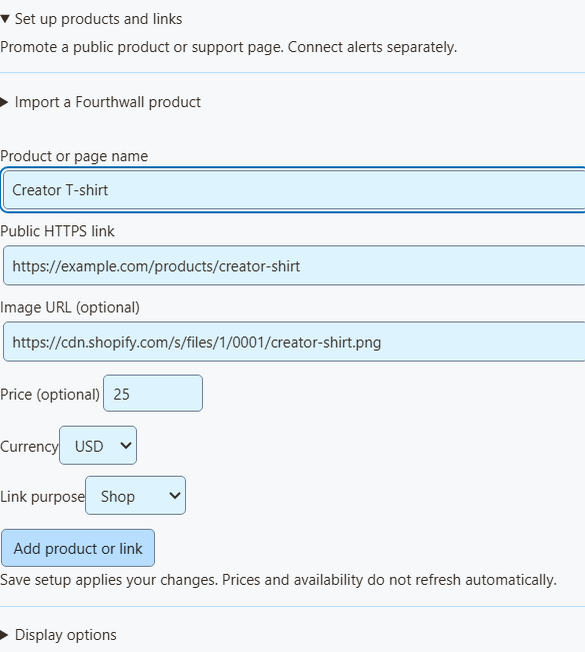
商品無法載入? 新增一個 公開 Storefront 權杖 (透過 Shopify 的 Headless 管道建立,並將商品發佈到該管道和 Online Store)。切勿貼上 Admin API 或私人權杖。
匯入填入的內容
- 一次載入一個商品。
- 權杖用於單次請求後清除。
- 連結使用 Shopify 的公開商店網址,若 Shopify 提供自訂網域也可包含在內。
- 只有所有款式價格相同時才填入價格,否則留白。請只填寫正確價格。
- 這是快照。價格和庫存不會自行更新,商店變更時請核對。
- 不可用商品,以及沒有公開 Online Store 連結的商品,無法匯入。
- 也可隨時手動輸入商品。
有人購買時收到提醒
尚未啟用。 購買提醒需要 SSN 伺服器的 Shopify 接收器,實際商店測試通過前保持關閉。在此之前, 儲存設定 會顯示錯誤,但商品展示仍可使用。
- 在 Shopify 中進入 設定 → 通知 → Webhooks。找到 Webhook 的 簽章密鑰。(這不是 Storefront 權杖。)
- 在 Social Stream Ninja 中,開啟 營利 → Shopify 購買 → 設定.
- 輸入您的
myshopify.com網址和簽章密鑰。 - 開啟 Shopify 購買 並點擊 儲存設定.
- 點選 複製接收器 URL.
- 在 Shopify 建立 Webhook。事件: 訂單付款。格式: JSON。URL 為接收器 URL。
- 選擇穩定 API 版本並儲存,SSN 依 2026-07 版本開發。
- 保持 Social Stream Ninja 執行。
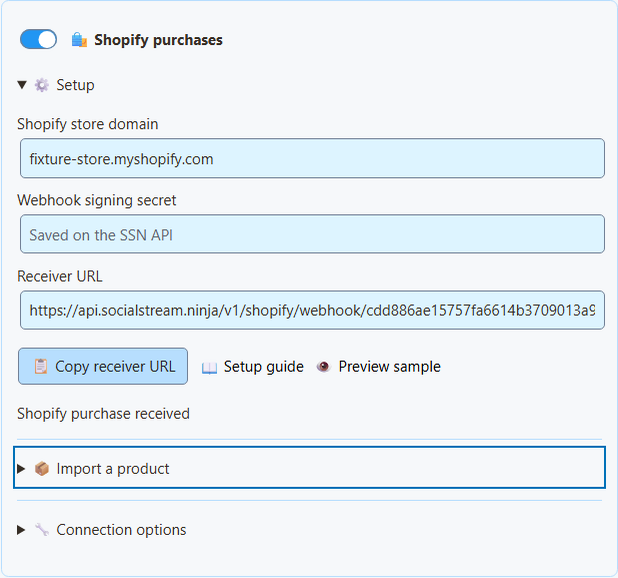
是否正常運作? 查看狀態列:waiting、test received、event skipped 或 purchase received。擁有接收器 URL 只代表設定已儲存。
| 我想要… | 執行操作 |
|---|---|
| 暫停提醒 | 關閉 Shopify 購買. |
| 永久停止或切換商店 | 點選 中斷 Shopify 連線 (刪除接收器及等待事件),並在 Shopify 中刪除 Webhook。 |
密鑰儲存在哪裡
- 簽章密鑰加密儲存在 SSN 接收器中。儲存後輸入框清空。
- 另一個私人讀取金鑰保留在本機。
- 兩者都不會放入 OBS 連結或觀眾 QR 碼。
- 接收器驗證 Shopify 簽章和商店名稱後才接受訂單。
- Shopify 使用自己的接收器,無需舊版遠端 API 控制開關。
放入 OBS
- 位於 OBS 覆蓋層適用於,選擇 商品與支持連結.
- 開啟 疊加畫面連結選項 並選擇 覆蓋層檢視: 僅商品展示 (圖片、價格、QR 碼)、 僅支持卡片 (小型商店連結),或 僅活動提醒 (購買)。
- 點選 複製 OBS 連結。作為以下來源加入 OBS: 瀏覽器來源,從 800 × 600 開始,每種檢視使用一個來源。
- 在最終直播顯示尺寸下用手機掃描 QR 碼。
| 我想要… | 執行操作 |
|---|---|
| 在聊天分享商品連結 | 點選 複製公開連結 ,位於商品旁。 |
| 在 Monetization 覆蓋層只顯示 Shopify 提醒 | 設定 提醒來源篩選器 為 shopify。必須開啟 Products & support links。 |
| 在 multi-alerts 或活動串流顯示購買 | 無需額外設定,即使沒有商品清單也能接收 Shopify 購買。 |
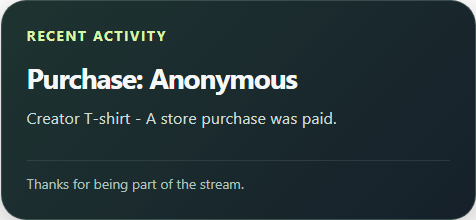
購買提醒為什麼沒有圖片? Shopify 訂單沒有可靠的圖片,因此購買提醒只顯示文字,絕不借用商品卡片的圖片或 QR 碼。
Event Flow 與捐款目標
- 在 Event Flow 中選擇 Event Type
purchase並將來源/類型篩選為shopify. - 訂單金額規則請比較
meta.commerce.orderTotal。檢查meta.commerce.currency。 - 購買不是捐款,不帶有
hasDonation或donoValue,捐款目標也不會增加。 - 商品卡片標為 Gift 不會改變訂單統計。寄給其他人不代表它是送給你的禮物。
安全測試
點選 預覽範例 查看外觀。它不連線你的工作階段,因此不會執行 Event Flow、改變累計值或驗證付款。完整測試請使用 Shopify 開發商店。標記為以下類型的訂單 test: true 只顯示在狀態中,不產生提醒。
謹慎使用 Shopify 管理後台範例。 未明確標為測試的範例,不要傳送到會發放獎勵的設定。
未使用真實商店時完成的測試
實際應用程式測試涵蓋簽章訊息(含非英文)、竄改簽章、重複傳送、測試訂單、幣別四捨五入、過大請求、移除客戶私人資料,以及離線後補收。未使用真實訂單或商家帳戶。
Shopify CLI 範例 Webhook 可測試訊息處理,但不能測試訂閱或重試,而且仍需應用程式憑證。參閱 Shopify CLI Webhook 測試限制.
解決問題
| 問題 | 試試這個 |
|---|---|
| Save setup 顯示錯誤 | 伺服器尚未開啟接收器,不要改用舊工作階段 Webhook URL。 |
| 狀態停留在 waiting | 檢查 Webhook: 訂單付款, JSON、確切的接收器 URL、 myshopify.com 網址及密鑰。自訂應用程式 Webhook 使用該程式本身的密鑰。 |
| 事件被略過 | 只統計金額大於零、全額付款、標記為 test: false,且最近 7 天有更新的訂單才會計入。未付款、部分付款和取消訂單會被略過。 |
| 銷售時 SSN 已關閉 | 訂單最多等待 7 天,啟動 SSN 後會收到。 |
| 操作執行了兩次 | 七天內會阻止重複,但操作中途當機可能導致重做。重要自動化請加入自己的檢查。 |
| 沒有買家姓名 | 這是刻意的。姓名、電子郵件、地址、備註、自訂欄位、結帳連結及訂單 ID 都不會顯示。 |
| 退款未移除提醒 | 退款、取消和編輯不會撤銷提醒。這不是記帳系統。 |
等待訂單和重複訂單的處理方式
- 允許訂單時間最多超前五分鐘,以容忍時鐘偏差。
- 不會根據訂單建立、出貨或庫存變更推斷付款。缺少測試旗標的訂單會被略過。
- 接收器重新啟動後,狀態和等待訂單仍保留。
- 儲存空間有限。無法安全儲存訂單時,接收器會要求 Shopify 稍後重送。
- 依商店和訂單識別重複,即使 Shopify 的傳送 ID 不同。
- SSN 先儲存已處理的訂單,再確認接收。
請參閱 Shopify 事件詳細資訊 以及 商品與 QR 碼指南.