
Configura in 5 passaggi
Non hai ancora collegato una chat? Inizia qui prima.
- Apri popup dell'estensione SSN, oppure Sorgenti e impostazioni nell'app desktop.
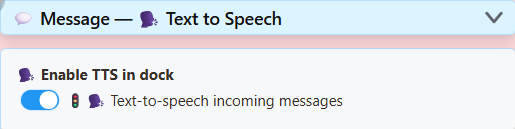
- Sotto Overlay chat principale e dock di controllo (Main chat overlay & control dock), espandi Messaggio – Sintesi vocale.
- Attiva Leggi ad alta voce i messaggi in arrivo.
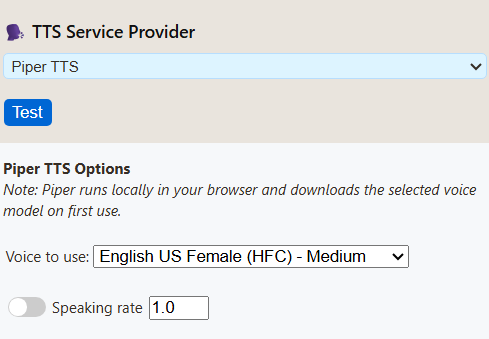
- Scorri fino a Provider del servizio di sintesi vocale. Scegli Piper TTS, poi una voce.
- Fai clic su copia link accanto a Overlay chat principale e dock di controllo (Main chat overlay & control dock).
Riproduci in OBS
- Aggiungi un Sorgente browser e incolla il link copiato.
- Nelle proprietà, attiva Controlla l'audio tramite OBS.
- Invia un messaggio in chat. Il misuratore audio della sorgente dovrebbe muoversi.
- Fai una breve registrazione di prova e riproducila.
Ascolta le voci gratuite
Tutti e quattro sono gratuiti e funzionano sul tuo computer. Premi riproduci per confrontarli.
Kokoro
Bella, inglese americano, femminile. La più naturale, ma più lenta sulla CPU.af_bella
Campioni in spagnolo e portoghese
Scegli una lingua sopra l'elenco delle voci in SSN, poi premi Prova. Piper ha voci di Spagna, Messico, Brasile e Portogallo. Kokoro ha tre voci spagnole e tre in portoghese brasiliano.
Piper - Spagnolo (Spagna)
DaveFX
Kokoro - Spagnolo
Dora
Piper - Portoghese (Brasile)
Faber
Kokoro - Portoghese (Brasile)
Dora
Piper è l'opzione più leggera. Se Kokoro resta indietro rispetto alla chat, passa a Piper.
Come sono stati creati questi campioni
I campioni in inglese leggono: Benvenuto nella diretta! Grazie per essere qui. A quale gioco dovremmo giocare adesso? La lettura dei nomi era disattivata. I clip escludono il tempo di caricamento.
Testato il 7 settembre 2026 in OBS 32.2.2 su Windows 11. Un messaggio reale ha raggiunto il dock, è stato letto, ha mosso il misuratore della sorgente browser ed è apparso in una registrazione. Kokoro ha impiegato molto più tempo ad avviarsi sulla CPU.
Su quel PC, il TTS di sistema elencava cinque voci ma non produceva audio nella registrazione OBS. Il tuo PC può essere diverso: prova sempre il tuo link. Le voci cloud non sono state testate per mancanza di account a pagamento.
Scegli un fornitore
Inizia con Piper. Prova Kokoro se preferisci il suo suono. Le voci gratuite funzionano sul tuo computer. Le voci cloud richiedono account e chiave API e il testo della chat viene inviato a quell'azienda.
| Provider | Adatto a | Da ricordare | Costo |
|---|---|---|---|
| Piper | Voci naturali; inglese, spagnolo e portoghese. | La qualità varia per voce. HFC medium è di circa 63 MB. | Gratuito, senza chiave |
| Kokoro | Le voci gratuite più naturali; inglese, spagnolo e portoghese brasiliano. | Più pesante sulla CPU. La prima voce può tardare. Più veloce con una GPU supportata. | Gratuito, senza chiave |
| Kitten | Modello inglese piccolo, otto voci. | Solo inglese. Il modello incluso è di circa 24 MB. | Gratuito, senza chiave |
| eSpeak | Molto leggero, molte lingue, avvio rapido. | Il suono robotico è intenzionale. | Gratuito, senza chiave |
| TTS di sistema | Voci già presenti nel browser o nel PC. | Spesso senza audio in OBS. Alcune voci richiedono Internet. | Gratuito |
| ElevenLabs | Scelta delle voci per ID; controlli di stabilità e stile. | Limiti dell'account e ritardo di rete. | Possono essere applicati costi API |
| Google Cloud | Voci con nome; lingua, velocità e tonalità. | Non tutte le voci supportano tutti i controlli. L'API Cloud TTS deve essere abilitata. | Si applicano fatturazione e quote |
| Gemini | Stili vocali e istruzioni scritte per la resa. | Modelli in anteprima e quote possono cambiare. | Controlla i tuoi limiti Gemini |
| Fish Audio | Modello gratuito con la tua chiave; ID voce. | OBS richiede il bridge locale di SSN. | Piano gratuito definito da Fish Audio |
| Speechify | ID voce con velocità, lingua e modello. | Le voci dipendono dal tuo account. | Si applicano i termini API |
| OpenAI | Voci con nome, controlli di modello e formato. | Un abbonamento ChatGPT non include credito API. | Fatturazione API |
| Personalizzato / Locale | Il tuo server vocale. | Richiede più configurazione. Consulta la guida al server locale. | Il tuo hardware o hosting |
Dimensioni dei download e note sui test OBS
Le dimensioni riguardano solo i file del modello, non l'uso di memoria. Le voci gratuite funzionano sul computer che riproduce il dock o la sovrimpressione. Il primo utilizzo è più lento. OBS mantiene una propria cache di download, separata da Chrome.
Piper, Kokoro, Kitten ed eSpeak hanno superato i test di registrazione della sorgente browser OBS. Anche le voci cloud e personalizzate riproducono tramite la pagina, ma non sono state testate con account reali. Prova il TTS di sistema separatamente, anche se elenca delle voci.
Risolvere i problemi
| Problema | Prova così |
|---|---|
| La mia piattaforma chat supporta TTS? | Sì, se SSN riceve la chat come testo. YouTube, Twitch, TikTok e le altre funzionano allo stesso modo. La piattaforma non deve avere un TTS proprio. |
| Nessuna voce | Verifica che il dock mostri la chat. Poi controlla l'interruttore TTS, il fornitore e i filtri. Usa un link appena copiato. Attendi che termini il primo download della voce. |
| Funziona in Chrome o Edge, ma non in OBS | OBS ha un proprio browser e una propria lista di voci. Il TTS di sistema spesso non funziona lì. Passa a Piper, Kokoro, Kitten o eSpeak. Un cavo audio virtuale non può risolvere l'assenza di voce. |
| Il misuratore si muove, ma la registrazione è silenziosa | Controlla l'audio disattivato e le tracce di registrazione in OBS. Non acquisire due volte l'uscita di monitoraggio. Consulta la Guida audio OBS. |
| La voce resta indietro rispetto alla chat | Passa da Kokoro a Piper oppure prova eSpeak. |
| Ogni messaggio viene letto due volte | Sta parlando più di una pagina. Mantieni il TTS attivo in un solo posto. |
| Voglio far parlare un dock OBS o Featured Chat | Un dock browser personalizzato OBS è un pannello di controllo, non una sorgente della scena. Per Featured Chat, attiva il TTS nelle opzioni della sovrimpressione e copia il link. |
Altre soluzioni: Riferimento TTS · problemi del server locale.
Impostazioni del fornitore
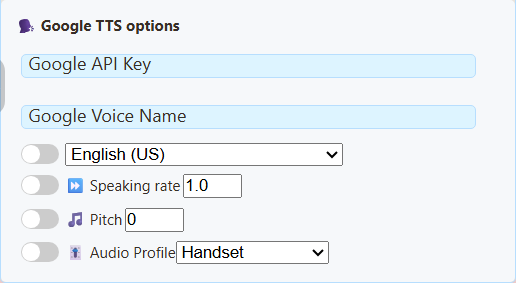
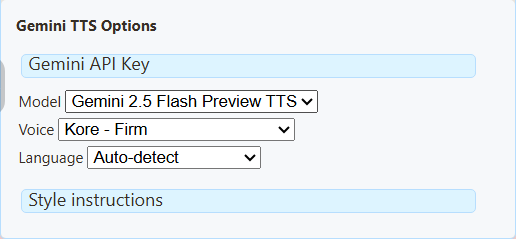
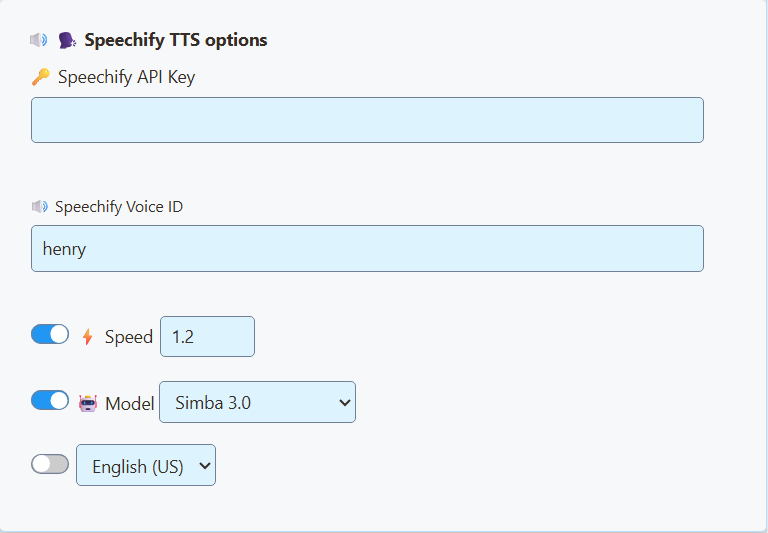
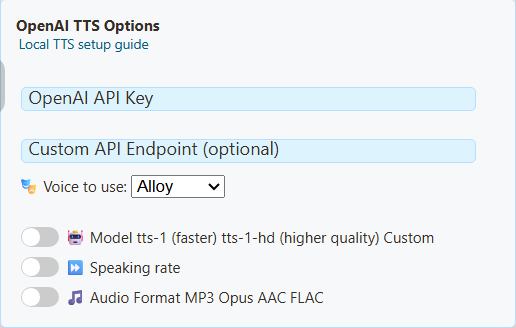
Schermate reali dell'app desktop con un nuovo profilo (campi chiave vuoti). Apri un fornitore per vedere le impostazioni. Fai clic su una schermata per ingrandirla.
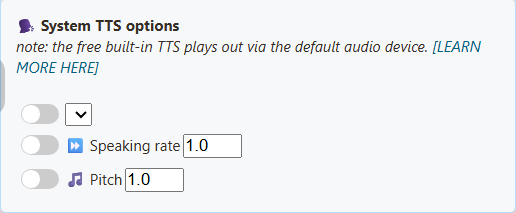
TTS di sistema
L'elenco delle voci dipende dal browser o dall'app e dalle voci installate. SSN non ha un elenco fisso. Questo nuovo profilo mostrava un elenco lingue vuoto.
Kokoro
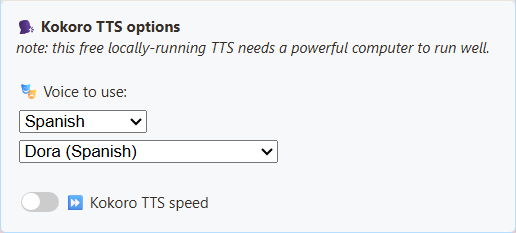
Scegli una voce. Usa il filtro lingua per trovarla e premi Prova per ascoltarla. Il modello si carica sulla pagina che parla. Voci: inglese americano e britannico, spagnolo e portoghese brasiliano. Troppo lento? Prova Piper.
Nomi delle voci e valori del link
- Heart (femminile americana) —
af_heart - Alloy (femminile americana) —
af_alloy - Aoede (femminile americana) —
af_aoede - Bella (femminile americana) —
af_bella - Jessica (femminile americana) —
af_jessica - Kore (femminile americana) —
af_kore - Nicole (femminile americana) —
af_nicole - Nova (femminile americana) —
af_nova - River (femminile americana) —
af_river - Sarah (femminile americana) —
af_sarah - Sky (femminile americana) —
af_sky - Adam (maschile americana) —
am_adam - Echo (maschile americana) —
am_echo - Eric (maschile americana) —
am_eric - Fenrir (maschile americana) —
am_fenrir - Liam (maschile americana) —
am_liam - Michael (maschile americana) —
am_michael - Onyx (maschile americana) —
am_onyx - Puck (maschile americana) —
am_puck - Santa (maschile americana) —
am_santa - Emma (femminile britannica) —
bf_emma - Isabella (femminile britannica) —
bf_isabella - George (maschile britannica) —
bm_george - Lewis (maschile britannica) —
bm_lewis - Alice (femminile britannica) —
bf_alice - Lily (femminile britannica) —
bf_lily - Daniel (maschile britannica) —
bm_daniel - Fable (maschile britannica) —
bm_fable - Dora (spagnolo):
ef_dora - Alex (spagnolo):
em_alex - Santa (spagnolo):
em_santa - Dora (portoghese brasiliano):
pf_dora - Alex (portoghese brasiliano):
pm_alex - Santa (portoghese brasiliano):
pm_santa
Kitten
Otto voci inglesi: versioni maschile e femminile delle voci 2, 3, 4 e 5. Il campione usa Voce 4 (Femminile).
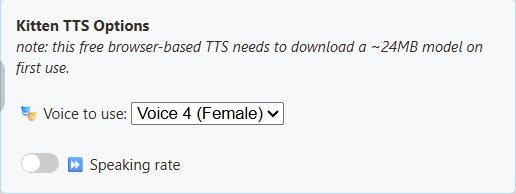
Nomi delle voci e valori del link
- Voce 2 (maschile) —
expr-voice-2-m - Voce 2 (femminile) —
expr-voice-2-f - Voce 3 (maschile) —
expr-voice-3-m - Voce 3 (femminile) —
expr-voice-3-f - Voce 4 (maschile) —
expr-voice-4-m - Voce 4 (femminile) —
expr-voice-4-f - Voce 5 (maschile) —
expr-voice-5-m - Voce 5 (femminile) —
expr-voice-5-f
Piper
Scegli una voce adatta alla tua lingua. Cambiare solo la lingua non cambia la voce. Il campione usa HFC medium.
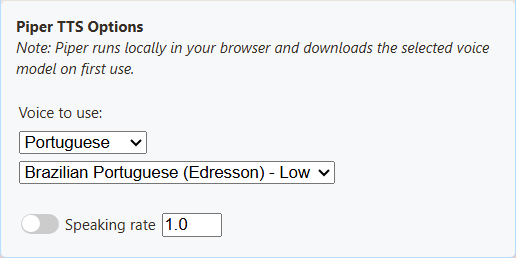
Nomi delle voci e valori del link
- Inglese USA femminile (HFC) - Media —
en_US-hfc_female-medium - Spagnolo della Spagna (DaveFX) - Media —
es_ES-davefx-medium - Spagnolo del Messico (Ald) - Media —
es_MX-ald-medium - Portoghese brasiliano (Faber) - Media —
pt_BR-faber-medium - Portoghese brasiliano (Edresson) - Bassa —
pt_BR-edresson-low - Portoghese del Portogallo (Tugao) - Media —
pt_PT-tugão-medium
eSpeak
Scegli una voce nella lingua desiderata. Puoi cambiare la velocità. Il suono robotico è intenzionale.
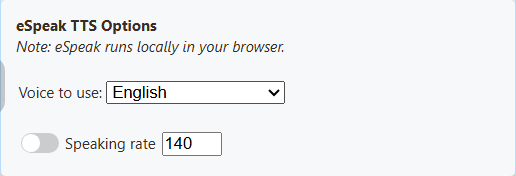
Nomi delle voci e valori del link
- Inglese —
en - Spagnolo —
es - Portoghese brasiliano —
pt-br - Portoghese del Portogallo —
pt-pt
ElevenLabs
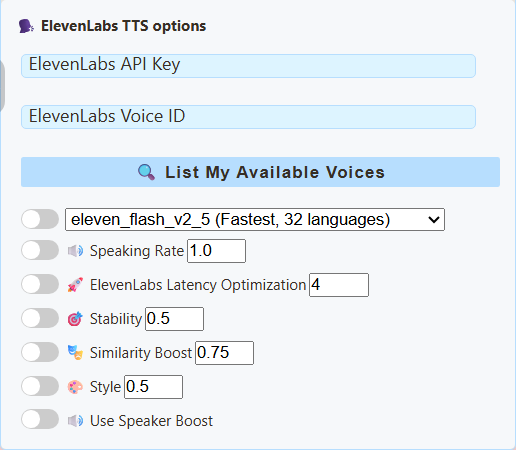
Inserisci la chiave API. Poi fai clic su Elenca le mie voci disponibili per trovare un ID voce utilizzabile dal tuo account. Riferimento ElevenLabs.
Google Cloud
Enter a Google Cloud TTS API key, the exact voice name, and its matching language. For Estonian, select an et-EE Chirp 3: HD voice, such as et-EE-Chirp3-HD-Aoede. The selected voice sets the request language, ahead of googlelang, speech, oppure ln. Chirp 3: HD voices do not use the rate and pitch controls. Nomi delle voci e controlli supportati.
Gemini
Scegli un modello TTS e una voce. Le istruzioni di stile cambiano il modo di leggere. Usa l'API Gemini, non Google Cloud TTS. Esempi di voci e requisiti.
Fish Audio
Funziona nel dock chat, nella sovrimpressione dei messaggi in evidenza, nella pagina TTS e nelle azioni del flusso.
- Scegli Fish Audio come fornitore TTS.
- Incolla il link del tuo Chiave API Fish Audio.
- Facoltativo: incolla un ID voce da Fish Audio. Copia l'ID del modello della voce, non il nome né il link della pagina. Lascia vuoto per la voce predefinita.
- Premere Prova TTS.
Il modello predefinito è s2.1-pro-free. Fish Audio decide cosa è gratuito e i termini di uso corretto. I modelli a pagamento richiedono credito. SSN non passa mai a un modello a pagamento se una richiesta gratuita fallisce. La velocità va da 0.5 a 2. Fish Audio rileva la lingua. Il testo della chat viene inviato a Fish Audio.
Per OBS: esegui il bridge locale
Fish Audio blocca le richieste dirette dalle pagine web, quindi OBS richiede il bridge locale di SSN (richiede Node.js). Eseguilo sul computer di OBS.
- Imposta
SSN_TTS_TARGET_BEARERcome variabile d'ambiente con la tua chiave API Fish. - Nella cartella SSN, esegui
node scripts/local-tts-bridge.cjs --mode fish. Lascialo in esecuzione. - Nel pannello Fish Audio, imposta URL del bridge a
http://127.0.0.1:8124/v1/audio/speech. - Incolla il token del bridge mostrato nel terminale in Chiave API campo.
- Prova la voce, poi aggiungi il link della sovrimpressione a OBS. Attiva Controlla l'audio tramite OBS.
SSN_TTS_BRIDGE_TOKEN con un segreto casuale lungo. Mantieni privati i link con token o chiave.Impostazioni link Fish Audio
&ttsprovider=fish&fishkey=YOUR_KEY&voicefish=VOICE_ID&fishmodel=s2.1-pro-free&fishspeed=1
Con il bridge, aggiungi &fishendpoint=http%3A%2F%2F127.0.0.1%3A8124%2Fv1%2Faudio%2Fspeech. Ometti fishkey se il bridge conserva la chiave. L'opzione Leggi testo (Speak Text) di Event Flow accetta un ID voce Fish per sostituire la voce quando la pagina ricevente usa Fish Audio.
Riferimento API Fish Audio · Annuncio e condizioni del modello gratuito
Speechify
Inserisci la chiave API e l'ID voce del tuo account API Speechify. Guida passo passo a Speechify · Configurazione Speechify.
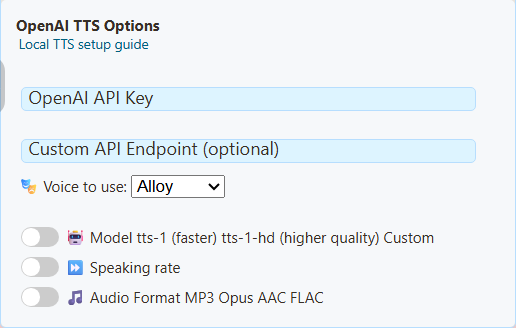
OpenAI
Scegli voce e modello e inserisci una chiave API. Un abbonamento ChatGPT non include credito API. Mantieni l'endpoint predefinito.
TTS personalizzato / locale
Riutilizza le impostazioni OpenAI, quindi l'intestazione resta OpenAI. Inserisci l'indirizzo del server e una voce e un modello supportati. La necessità di una chiave dipende dal server. Consulta la guida al server locale.
Kokoro e Kitten più veloci
In Kokoro o Kitten, apri Generazione e riproduzione. Queste opzioni generano la voce in background per mantenere fluida la pagina.
| Voglio… | Fai così |
|---|---|
| Attiva per Kokoro | Imposta Elaborazione a Generazione in background. |
| Attiva per Kitten | Scegli Kitten 0.8 come modello: Nano (il più piccolo), Micro o Mini. |
| Ascolta la voce prima | Inizia quando arriva la voce. Riproduce ogni parte appena pronta. I PC lenti possono fare pause tra le parti. |
| Evita le pause | Riproduci messaggio completo. Attende prima il messaggio completo. |
| Risolvi problemi GPU (Kokoro) | Imposta Processore in background a CPU. |
| Qualità massima di Kokoro | Qualità completa. Download più grande, più memoria. |
Altri dettagli e impostazioni del link
Automatica usa una GPU supportata se disponibile, altrimenti la CPU. La qualità automatica sceglie FP16 sulle GPU compatibili, precisione completa sulle altre GPU supportate e il modello compatto sulla CPU. Forzare la GPU quando non è disponibile causa un errore.
Kitten 0.8 funziona sulla CPU, solo in inglese. Ogni modello si scarica al primo utilizzo. Ogni browser o OBS conserva la propria copia. NeuroSync riceve il file audio completo in entrambi i casi. I vecchi link continuano a funzionare come prima finché non cambi queste opzioni.
Kokoro: &kokororuntime=worker, facoltativo &kokoroplayback=stream, &kokorodevice=wasm oppure webgpu, &kokorodtype=q8, fp16 oppure fp32. Lo streaming o FP32 attivano automaticamente la generazione in background.
Kitten: &kittenmodel=nano (oppure micro, mini), facoltativo &kittenplayback=stream.
Approfondisci
| Voglio… | Vai qui |
|---|---|
| Modificare il link TTS a mano o vedere tutte le opzioni | Riferimento TTS |
| Usare voci spagnole o portoghesi in un link | Riferimento TTS: opzioni dei fornitori |
| Eseguire il mio server vocale o clonare una voce | Guida al TTS locale con IA |
| Configura Speechify | Guida a Speechify |
Un link rapido da provare: dock.html?session=YOUR_SESSION&speech=en-US&ttsprovider=piper