
五步完成设置
尚未连接聊天? 从这里开始 。
- 打开 SSN 扩展弹出菜单,或 来源与设置 ,位于桌面应用中。
- 位于 主聊天叠加层与控制停靠面板,展开 消息 — 文本转语音.
- 开启 将收到的消息转换为语音.
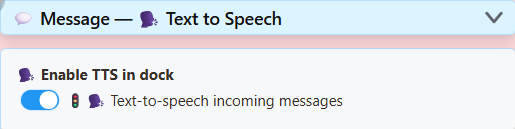
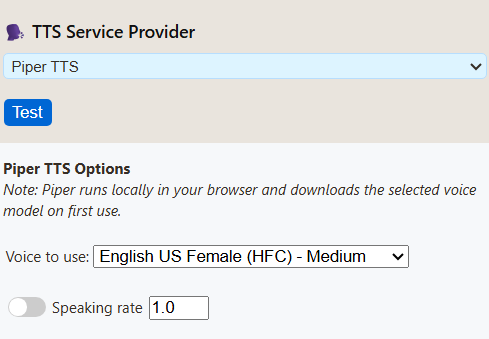
- 滚动至 文本转语音服务提供商。选择 Piper TTS,然后选择语音。
- 点击 复制链接 ,位于以下选项旁: 主聊天叠加层与控制停靠面板.
在 OBS 中播放
- 添加一个 浏览器来源 并粘贴复制的链接。
- 在属性中开启 通过 OBS 控制音频.
- 发送一条聊天消息,来源的音量表应该跳动。
- 录制一小段测试并回放。
试听免费音色
四种都免费,并在你的电脑上运行。点击播放进行对比。
西班牙语与葡萄牙语示例
在 SSN 音色列表上方选择语言,再按 测试。Piper 提供西班牙、墨西哥、巴西和葡萄牙音色。Kokoro 有三种西班牙语和三种巴西葡萄牙语音色。
Piper - 西班牙语(西班牙)
DaveFX
Kokoro - 西班牙语
Dora
Piper - 葡萄牙语(巴西)
Faber
Kokoro - 葡萄牙语(巴西)
Dora
Piper 更轻量。如果 Kokoro 跟不上聊天,请切换到 Piper。
这些示例如何制作
英语示例朗读内容: 欢迎来到直播间!感谢加入。接下来我们玩什么游戏? 已关闭姓名朗读,示例不包含加载时间。
于 2026 年 9 月 7 日在 Windows 11 的 OBS 32.2.2 上测试。真实聊天到达 Dock、被朗读、让浏览器源音量表跳动,并进入录制。Kokoro 使用 CPU 时开始播放的等待明显更长。
在那台电脑上,系统 TTS 列出五种音色,但 OBS 录制没有声音。你的电脑可能不同,请始终测试自己的链接。云端音色未测试,因为没有付费账户。
选择提供商
先从 Piper 开始。 如果更喜欢 Kokoro 的声音,可以试试。免费音色在自己的电脑上运行;云端音色需要账户和 API 密钥,聊天文本会发送给该公司。
| 提供商 | 适合用途 | 注意事项 | 费用 |
|---|---|---|---|
| Piper | 自然音色;英语、西班牙语、葡萄牙语。 | 音质因音色而异。HFC medium 约 63 MB。 | 免费,无需密钥 |
| Kokoro | 最自然的免费音色;英语、西班牙语、巴西葡萄牙语。 | CPU 负载较高,首次语音可能较慢。使用支持的 GPU 可加速。 | 免费,无需密钥 |
| Kitten | 小型英语模型,八种音色。 | 仅英语,随附模型约 24 MB。 | 免费,无需密钥 |
| eSpeak | 非常轻量,多语言,启动快。 | 有意保留机械声音。 | 免费,无需密钥 |
| 系统 TTS | 浏览器或电脑中已有的音色。 | 在 OBS 中常常无声,部分音色需要联网。 | 免费 |
| ElevenLabs | 按 ID 选择音色;稳定性和风格控制。 | 账户限制和网络延迟。 | 可能产生 API 费用 |
| Google Cloud | 具名音色、语言、语速和音高。 | 并非每种音色都支持所有设置。必须启用 Cloud TTS API。 | 适用计费和配额限制 |
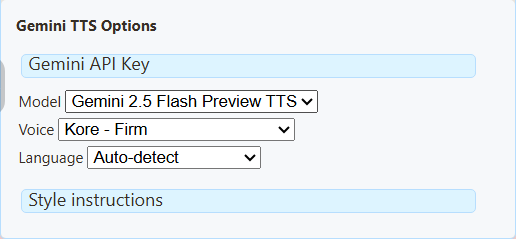
| Gemini | 语音风格及文字表达指令。 | 预览模型和配额可能变化。 | 检查 Gemini 用量上限 |
| Fish Audio | 使用自己的密钥访问免费模型;支持音色 ID。 | OBS 需要 SSN 的本地桥接。 | 免费额度由 Fish Audio 决定 |
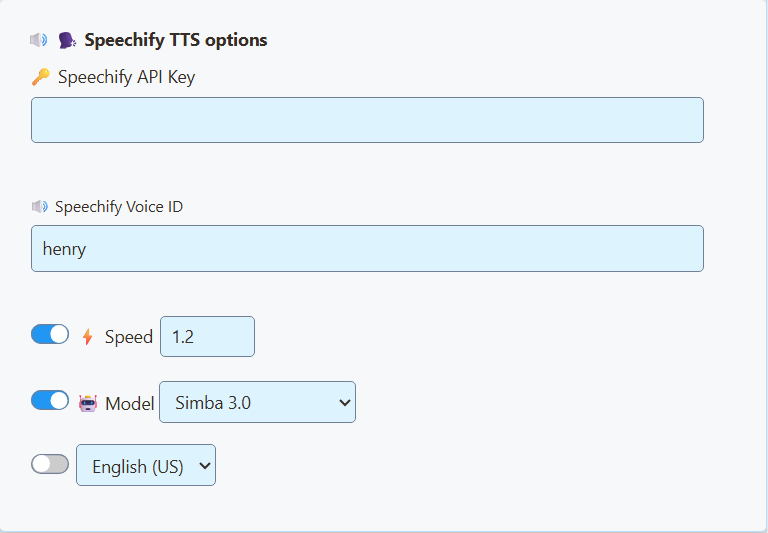
| Speechify | 音色 ID,以及速度、语言和模型。 | 音色取决于你的账户。 | 适用 API 条款 |
| OpenAI | 具名音色、模型和格式控制。 | ChatGPT 订阅不包含 API 额度。 | API 计费 |
| 自定义 / 本地 | 自己的语音服务器。 | 设置最多。参见 本地服务器指南. | 自己的硬件或托管服务 |
下载大小和 OBS 测试说明
大小仅指模型文件,不是内存用量。免费音色在播放 Dock 或叠加层的电脑上运行,首次使用较慢。OBS 有独立于 Chrome 的下载缓存。
Piper、Kokoro、Kitten 和 eSpeak 通过了 OBS 浏览器源录制测试。云端及自定义音色也通过页面播放,但未用真实账户测试。系统 TTS 即使列出音色也应单独测试。
解决问题
| 问题 | 试试这个 |
|---|---|
| 我的聊天平台支持 TTS 吗? | 可以,只要 SSN 能收到文本聊天。YouTube、Twitch、TikTok 等都一样,平台不需要自带 TTS。 |
| 完全没有语音 | 确认 Dock 显示聊天,再检查 TTS 开关、提供商和过滤条件。使用重新复制的链接,等待首次音色下载完成。 |
| Chrome 或 Edge 可用,OBS 不可用 | OBS 有自己的浏览器和音色列表,系统 TTS 在其中经常不可用。请改用 Piper、Kokoro、Kitten 或 eSpeak。虚拟音频线无法解决根本没有生成语音的问题。 |
| 音量表在动,但录制没有声音 | 检查 OBS 的静音和录制音轨。不要再次采集监听输出。参见 OBS 音频指南. |
| 语音落后于聊天 | 从 Kokoro 切到 Piper,或尝试 eSpeak。 |
| 每条消息读两次 | 不止一个页面正在朗读。只在一处开启 TTS。 |
| 改用 OBS 停靠面板或精选聊天朗读 | OBS 自定义浏览器停靠面板是控制面板,不是场景来源。要使用精选聊天,请在该叠加层自身的选项中开启 TTS 并复制链接。 |
提供商设置
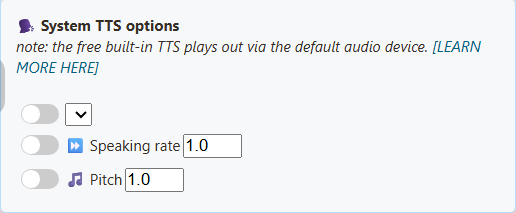
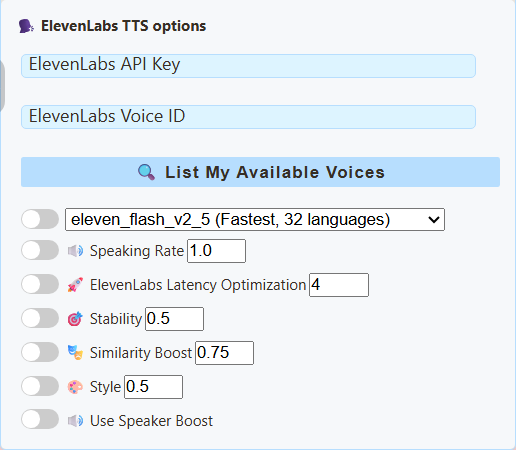
桌面应用新配置的真实截图(密钥字段为空)。打开提供商查看设置,点击截图可放大。
系统 TTS
音色列表取决于浏览器或应用及安装的音色,并没有固定的 SSN 列表。这个新配置的语言列表为空。
Kokoro
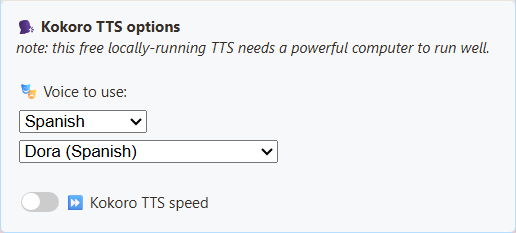
选择音色,使用语言过滤器查找,再用 测试 试听。模型在负责朗读的页面加载。音色包括美式和英式英语、西班牙语、巴西葡萄牙语。太慢时尝试 Piper。
音色名称与链接参数值
- Heart(美式女声)—
af_heart - Alloy(美式女声)—
af_alloy - Aoede(美式女声)—
af_aoede - Bella(美式女声)—
af_bella - Jessica(美式女声)—
af_jessica - Kore(美式女声)—
af_kore - Nicole(美式女声)—
af_nicole - Nova(美式女声)—
af_nova - River(美式女声)—
af_river - Sarah(美式女声)—
af_sarah - Sky(美式女声)—
af_sky - Adam(美式男声)—
am_adam - Echo(美式男声)—
am_echo - Eric(美式男声)—
am_eric - Fenrir(美式男声)—
am_fenrir - Liam(美式男声)—
am_liam - Michael(美式男声)—
am_michael - Onyx(美式男声)—
am_onyx - Puck(美式男声)—
am_puck - Santa(美式男声)—
am_santa - Emma(英式女声)—
bf_emma - Isabella(英式女声)—
bf_isabella - George(英式男声)—
bm_george - Lewis(英式男声)—
bm_lewis - Alice(英式女声)—
bf_alice - Lily(英式女声)—
bf_lily - Daniel(英式男声)—
bm_daniel - Fable(英式男声)—
bm_fable - Dora(西班牙语):
ef_dora - Alex(西班牙语):
em_alex - Santa(西班牙语):
em_santa - Dora(巴西葡萄牙语):
pf_dora - Alex(巴西葡萄牙语):
pm_alex - Santa(巴西葡萄牙语):
pm_santa
Kitten
八种英语音色:2、3、4、5 号音色各有男女版本。示例使用 Voice 4(Female)。
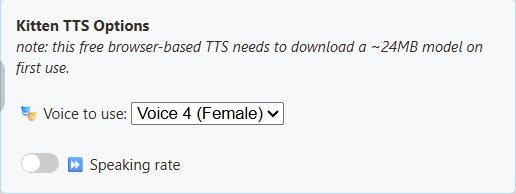
音色名称与链接参数值
- Voice 2(男声)—
expr-voice-2-m - Voice 2(女声)—
expr-voice-2-f - Voice 3(男声)—
expr-voice-3-m - Voice 3(女声)—
expr-voice-3-f - Voice 4(男声)—
expr-voice-4-m - Voice 4(女声)—
expr-voice-4-f - Voice 5(男声)—
expr-voice-5-m - Voice 5(女声)—
expr-voice-5-f
Piper
选择与你的语言匹配的音色。只改语言不会改变音色。示例使用 HFC medium。
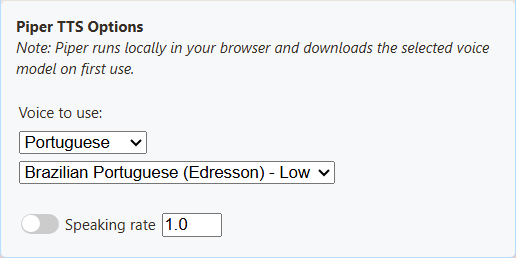
音色名称与链接参数值
- 美式英语女声(HFC)- 中等质量 —
en_US-hfc_female-medium - 西班牙西班牙语(DaveFX)- 中等质量 —
es_ES-davefx-medium - 墨西哥西班牙语(Ald)- 中等质量 —
es_MX-ald-medium - 巴西葡萄牙语(Faber)- 中等质量 —
pt_BR-faber-medium - 巴西葡萄牙语(Edresson)- 低质量 —
pt_BR-edresson-low - 葡萄牙葡萄牙语(Tugao)- 中等质量 —
pt_PT-tugão-medium
eSpeak
选择对应语言的音色,可更改语速。机械感是其设计特点。
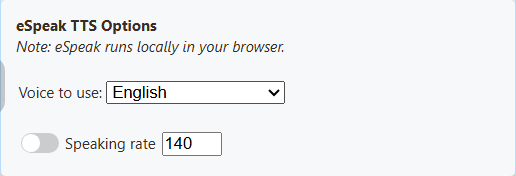
音色名称与链接参数值
- 英语 —
en - 西班牙语 —
es - 巴西葡萄牙语 —
pt-br - 葡萄牙葡萄牙语 —
pt-pt
Google Cloud
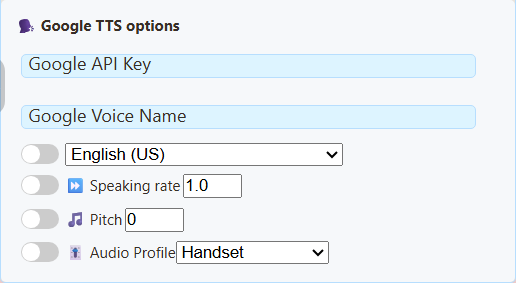
Enter a Google Cloud TTS API key, the exact voice name, and its matching language. For Estonian, select an et-EE Chirp 3: HD voice, such as et-EE-Chirp3-HD-Aoede. The selected voice sets the request language, ahead of googlelang, speech,或 ln. Chirp 3: HD voices do not use the rate and pitch controls. 语音名称及支持的控件.
Fish Audio
可用于聊天 Dock、精选叠加层、TTS 页面和 Flow Actions。
- 选择 Fish Audio 作为 TTS 提供商。
- 粘贴你的 Fish Audio API 密钥.
- 可选:粘贴 语音 ID 来自 Fish Audio。复制音色的模型 ID,不是名称或页面链接。留空使用默认音色。
- 新闻 测试 TTS.
默认模型是 s2.1-pro-free。免费范围和合理使用条款由 Fish Audio 决定。付费模型需要账户余额。免费请求失败时,SSN 不会切换到付费模型。速度为 0.5 至 2。Fish Audio 自动识别语言,聊天文本会发送给 Fish Audio。
OBS:运行本地桥接
Fish Audio 阻止网页直接请求,所以 OBS 需要 SSN 的 本地桥接 (需要 Node.js)。在运行 OBS 的电脑上启动。
- 设置
SSN_TTS_TARGET_BEARER环境变量设为你的 Fish API 密钥。 - 在 SSN 文件夹中运行
node scripts/local-tts-bridge.cjs --mode fish。保持运行。 - 在 Fish Audio 面板中设置 桥接 URL 为
http://127.0.0.1:8124/v1/audio/speech. - 将终端显示的桥接令牌粘贴到 API密钥 领域。
- 测试音色,再将叠加层链接加入 OBS。开启 通过 OBS 控制音频.
SSN_TTS_BRIDGE_TOKEN 设为较长的随机秘密值。包含令牌或密钥的链接请保密。Fish Audio 链接设置
&ttsprovider=fish&fishkey=YOUR_KEY&voicefish=VOICE_ID&fishmodel=s2.1-pro-free&fishspeed=1
使用桥接时,添加 &fishendpoint=http%3A%2F%2F127.0.0.1%3A8124%2Fv1%2Faudio%2Fspeech。省略 fishkey ,如果桥接已保存密钥则省略。Event Flow 的 朗读文本(Speak Text) 音色覆盖设置在接收页面使用 Fish Audio 时可接受 Fish 音色 ID。
OpenAI
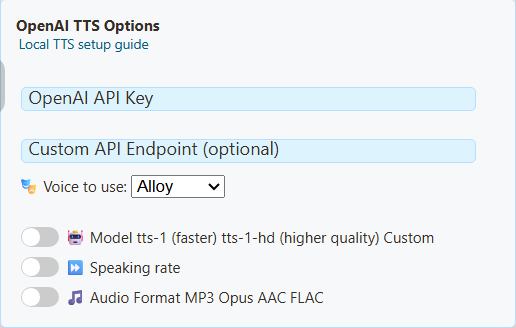
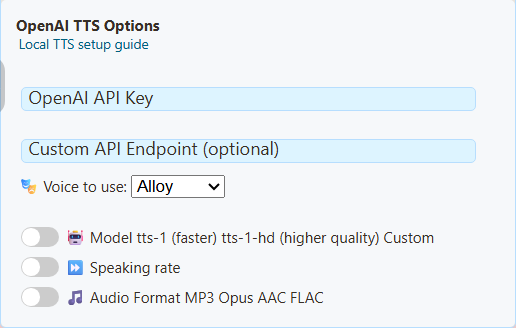
选择音色和模型,输入 API 密钥。ChatGPT 订阅不赠送 API 额度。保留默认端点。
加速 Kokoro 和 Kitten
在 Kokoro 或 Kitten 下打开 生成和播放。这些选项在后台生成语音,让页面保持流畅。
| 我想要… | 执行操作 |
|---|---|
| 为 Kokoro 开启 | 设置 处理 为 后台生成. |
| 为 Kitten 开启 | 选择一个 Kitten 0.8 模型:Nano(最小)、Micro 或 Mini。 |
| 更早听到语音 | 语音到达即播放。每段生成后立即播放。较慢的电脑可能在段落间停顿。 |
| 减少间断 | 播放完整消息。先等待整条消息生成完毕。 |
| 解决 GPU 问题(Kokoro) | 设置 后台处理器 为 CPU. |
| Kokoro 最佳音质 | 完整音质。下载更大,内存占用更多。 |
更多细节和链接设置
自动 在有支持的 GPU 时使用 GPU,否则使用 CPU。自动音质在兼容 GPU 上选 FP16,在其他支持的 GPU 上选全精度,在 CPU 上选精简模型。强制使用 GPU 却没有可用 GPU 时会报错。
Kitten 0.8 在 CPU 上运行,仅支持英语。各模型首次使用时下载,每个浏览器或 OBS 单独保存。无论哪种方式,NeuroSync 都会收到完整音频文件。不改这些选项时,旧链接保持原来的行为。
Kokoro: &kokororuntime=worker,可选的 &kokoroplayback=stream, &kokorodevice=wasm 或 webgpu, &kokorodtype=q8, fp16 或 fp32。流式播放或 FP32 会自动开启后台生成。
Kitten: &kittenmodel=nano (或 micro, mini),可选的 &kittenplayback=stream.
进一步使用
| 我想要… | 前往 |
|---|---|
| 手动编辑 TTS 链接或查看所有选项 | TTS 参考 |
| 在链接中使用西班牙语或葡萄牙语音色 | TTS 参考:提供商选项 |
| 运行自己的语音服务器或克隆音色 | 本地 AI TTS 指南 |
| 设置 Speechify | Speechify 指南 |
可快速尝试的链接: dock.html?session=YOUR_SESSION&speech=en-US&ttsprovider=piper