
五步完成設定
尚未連接聊天? 從這裡開始 。
- 開啟 SSN 擴充功能彈出選單,或 來源與設定 ,位於桌面應用程式中。
- 位於 主聊天疊加畫面與控制停駐面板,展開 訊息 — 文字轉語音.
- 開啟 將收到的訊息轉換為語音.
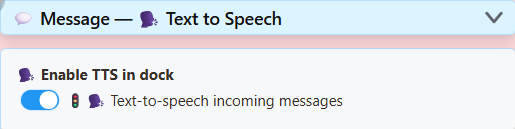
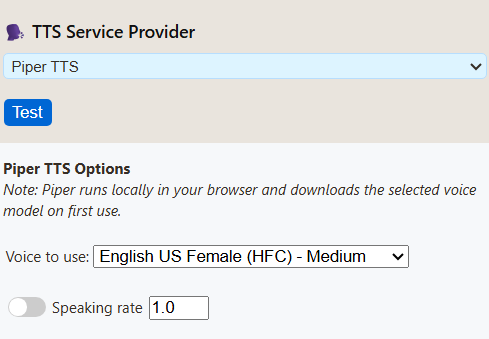
- 捲動至 文字轉語音服務供應商。選擇 Piper TTS,然後選擇語音。
- 點選 複製連結 ,位於下列選項旁: 主聊天疊加畫面與控制停駐面板.
在 OBS 中播放
- 新增一個 瀏覽器來源 並貼上複製的連結。
- 在內容中開啟 透過 OBS 控制音訊.
- 傳送一則聊天訊息,來源的音量表應該跳動。
- 錄製一小段測試並播放。
試聽免費音色
四種都免費,並在你的電腦上執行。按播放進行對比。
西班牙語與葡萄牙語範例
在 SSN 音色清單上方選擇語言,再按 測試。Piper 提供西班牙、墨西哥、巴西和葡萄牙音色。Kokoro 有三種西班牙語和三種巴西葡萄牙語音色。
Piper - 西班牙語(西班牙)
DaveFX
Kokoro - 西班牙語
Dora
Piper - 葡萄牙語(巴西)
Faber
Kokoro - 葡萄牙語(巴西)
Dora
Piper 更輕量。如果 Kokoro 跟不上聊天,請切換到 Piper。
這些範例如何製作
英語範例朗讀內容: 歡迎來到直播!感謝加入。接下來我們玩什麼遊戲? 已關閉姓名朗讀,範例不包含載入時間。
於 2026 年 9 月 7 日在 Windows 11 的 OBS 32.2.2 上測試。真實聊天到達 Dock、被朗讀、讓瀏覽器來源音量表跳動,並進入錄製。Kokoro 使用 CPU 時開始播放的等待明顯更長。
在那台電腦上,系統 TTS 列出五種音色,但 OBS 錄製沒有聲音。你的電腦可能不同,請務必測試自己的連結。雲端音色未測試,因為沒有付費帳戶。
選擇供應商
先從 Piper 開始。 如果更喜歡 Kokoro 的聲音,可以試試。免費音色在自己的電腦上執行;雲端音色需要帳戶和 API 金鑰,聊天文字會傳送給該公司。
| 提供者 | 適合用途 | 注意事項 | 費用 |
|---|---|---|---|
| Piper | 自然音色;英語、西班牙語、葡萄牙語。 | 音質因音色而異。HFC medium 約 63 MB。 | 免費,不需要金鑰 |
| Kokoro | 最自然的免費音色;英語、西班牙語、巴西葡萄牙語。 | CPU 負載較高,首次語音可能較慢。使用支援的 GPU 可加速。 | 免費,不需要金鑰 |
| Kitten | 小型英語模型,八種音色。 | 僅英語,隨附模型約 24 MB。 | 免費,不需要金鑰 |
| eSpeak | 非常輕量,多語言,啟動快。 | 有意保留機械聲音。 | 免費,不需要金鑰 |
| 系統 TTS | 瀏覽器或電腦中已有的音色。 | 在 OBS 中常常無聲,部分音色需要連網。 | 免費 |
| ElevenLabs | 按 ID 選擇音色;穩定性和風格控制。 | 帳戶限制和網路延遲。 | 可能產生 API 費用 |
| Google Cloud | 具名音色、語言、語速和音高。 | 並非每種音色都支援所有設定。必須啟用 Cloud TTS API。 | 適用計費和配額限制 |
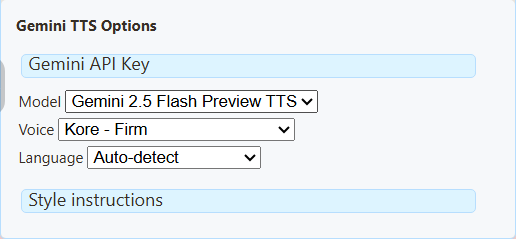
| Gemini | 語音風格及文字表達指示。 | 預覽模型和配額可能變化。 | 檢查 Gemini 用量上限 |
| Fish Audio | 使用自己的金鑰存取免費模型;支援音色 ID。 | OBS 需要 SSN 的本機橋接。 | 免費額度由 Fish Audio 決定 |
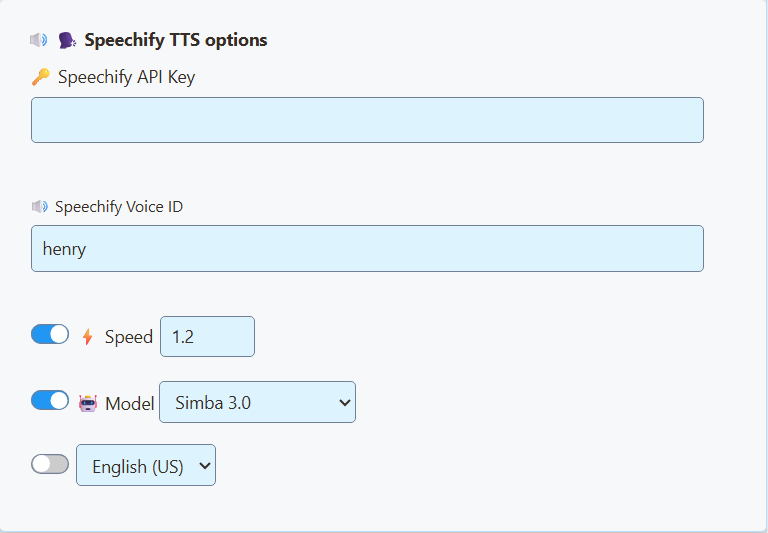
| Speechify | 音色 ID,以及速度、語言和模型。 | 音色取決於你的帳戶。 | 適用 API 條款 |
| OpenAI | 具名音色、模型和格式控制。 | ChatGPT 訂閱不包含 API 額度。 | API 計費 |
| 自訂 / 本機 | 自己的語音伺服器。 | 設定最多。參見 本機伺服器指南. | 自己的硬體或託管服務 |
下載大小和 OBS 測試說明
大小僅指模型檔案,不是記憶體用量。免費音色在播放 Dock 或疊加層的電腦上執行,首次使用較慢。OBS 有獨立於 Chrome 的下載快取。
Piper、Kokoro、Kitten 和 eSpeak 通過了 OBS 瀏覽器來源錄製測試。雲端及自訂音色也透過頁面播放,但未用真實帳戶測試。系統 TTS 即使列出音色也應個別測試。
解決問題
| 問題 | 試試這個 |
|---|---|
| 我的聊天平台支援 TTS 嗎? | 可以,只要 SSN 能收到文字聊天。YouTube、Twitch、TikTok 等都一樣,平台不需要自帶 TTS。 |
| 完全沒有語音 | 確認 Dock 顯示聊天,再檢查 TTS 開關、供應商和篩選條件。使用重新複製的連結,等待首次音色下載完成。 |
| Chrome 或 Edge 可用,OBS 無法使用 | OBS 有自己的瀏覽器和音色清單,系統 TTS 在其中經常無法使用。請改用 Piper、Kokoro、Kitten 或 eSpeak。虛擬音訊線無法解決根本沒有產生語音的問題。 |
| 音量表在動,但錄製沒有聲音 | 檢查 OBS 的靜音和錄製音軌。不要再次擷取監聽輸出。參見 OBS 音訊指南. |
| 語音落後於聊天 | 從 Kokoro 切到 Piper,或嘗試 eSpeak。 |
| 每則訊息讀兩次 | 不只一個頁面正在朗讀。只在一處開啟 TTS。 |
| 改用 OBS 停駐面板或精選聊天朗讀 | OBS 自訂瀏覽器停駐面板是控制面板,不是場景來源。要使用精選聊天,請在該疊加層本身的選項中開啟 TTS 並複製連結。 |
供應商設定
桌面應用程式新設定檔的真實螢幕擷取畫面(金鑰欄位為空)。開啟供應商查看設定,按圖片可放大。
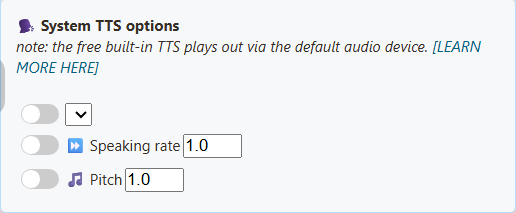
系統 TTS
音色清單取決於瀏覽器或應用程式及安裝的音色,並沒有固定的 SSN 清單。這個新設定檔的語言清單為空。
Kokoro
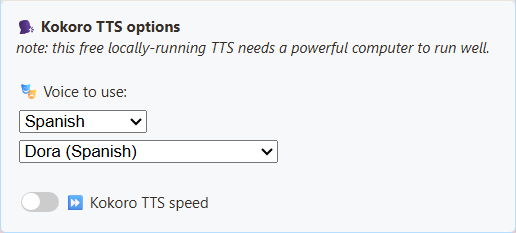
選擇音色,使用語言篩選器尋找,再用 測試 試聽。模型在負責朗讀的頁面載入。音色包括美式和英式英語、西班牙語、巴西葡萄牙語。太慢時嘗試 Piper。
音色名稱與連結參數值
- Heart(美式女聲)—
af_heart - Alloy(美式女聲)—
af_alloy - Aoede(美式女聲)—
af_aoede - Bella(美式女聲)—
af_bella - Jessica(美式女聲)—
af_jessica - Kore(美式女聲)—
af_kore - Nicole(美式女聲)—
af_nicole - Nova(美式女聲)—
af_nova - River(美式女聲)—
af_river - Sarah(美式女聲)—
af_sarah - Sky(美式女聲)—
af_sky - Adam(美式男聲)—
am_adam - Echo(美式男聲)—
am_echo - Eric(美式男聲)—
am_eric - Fenrir(美式男聲)—
am_fenrir - Liam(美式男聲)—
am_liam - Michael(美式男聲)—
am_michael - Onyx(美式男聲)—
am_onyx - Puck(美式男聲)—
am_puck - Santa(美式男聲)—
am_santa - Emma(英式女聲)—
bf_emma - Isabella(英式女聲)—
bf_isabella - George(英式男聲)—
bm_george - Lewis(英式男聲)—
bm_lewis - Alice(英式女聲)—
bf_alice - Lily(英式女聲)—
bf_lily - Daniel(英式男聲)—
bm_daniel - Fable(英式男聲)—
bm_fable - Dora(西班牙語):
ef_dora - Alex(西班牙語):
em_alex - Santa(西班牙語):
em_santa - Dora(巴西葡萄牙語):
pf_dora - Alex(巴西葡萄牙語):
pm_alex - Santa(巴西葡萄牙語):
pm_santa
Kitten
八種英語音色:2、3、4、5 號音色各有男女版本。範例使用 Voice 4(Female)。
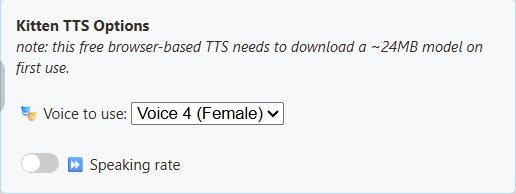
音色名稱與連結參數值
- Voice 2(男聲)—
expr-voice-2-m - Voice 2(女聲)—
expr-voice-2-f - Voice 3(男聲)—
expr-voice-3-m - Voice 3(女聲)—
expr-voice-3-f - Voice 4(男聲)—
expr-voice-4-m - Voice 4(女聲)—
expr-voice-4-f - Voice 5(男聲)—
expr-voice-5-m - Voice 5(女聲)—
expr-voice-5-f
Piper
選擇與你的語言相符的音色。只改語言不會改變音色。範例使用 HFC medium。
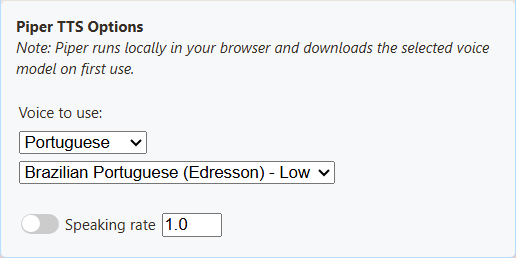
音色名稱與連結參數值
- 美式英語女聲(HFC)- 中等品質 —
en_US-hfc_female-medium - 西班牙西班牙語(DaveFX)- 中等品質 —
es_ES-davefx-medium - 墨西哥西班牙語(Ald)- 中等品質 —
es_MX-ald-medium - 巴西葡萄牙語(Faber)- 中等品質 —
pt_BR-faber-medium - 巴西葡萄牙語(Edresson)- 低品質 —
pt_BR-edresson-low - 葡萄牙葡萄牙語(Tugao)- 中等品質 —
pt_PT-tugão-medium
eSpeak
選擇對應語言的音色,可更改語速。機械感是其設計特點。
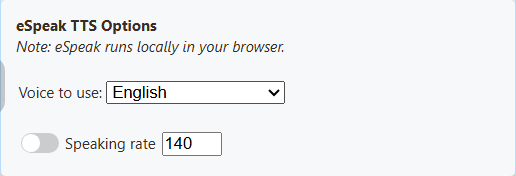
音色名稱與連結參數值
- 英語 —
en - 西班牙語 —
es - 巴西葡萄牙語 —
pt-br - 葡萄牙葡萄牙語 —
pt-pt
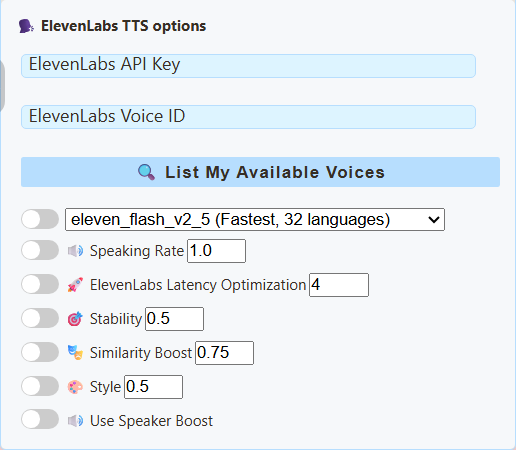
Google Cloud
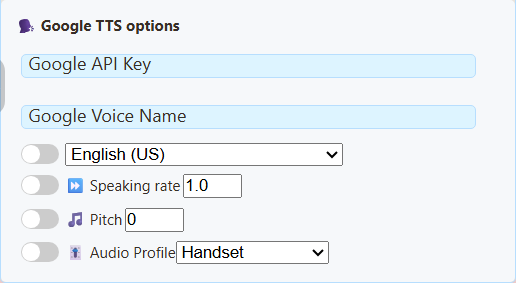
Enter a Google Cloud TTS API key, the exact voice name, and its matching language. For Estonian, select an et-EE Chirp 3: HD voice, such as et-EE-Chirp3-HD-Aoede. The selected voice sets the request language, ahead of googlelang, speech,或 ln. Chirp 3: HD voices do not use the rate and pitch controls. 語音名稱及支援的控制項.
Fish Audio
可用於聊天 Dock、精選疊加層、TTS 頁面和 Flow Actions。
- 選擇 Fish Audio 作為 TTS 供應商。
- 貼上你的 Fish Audio API 金鑰.
- 選用:貼上 語音 ID 來自 Fish Audio。複製音色的模型 ID,不是名稱或頁面連結。留空使用預設音色。
- 新聞 測試 TTS.
預設模型是 s2.1-pro-free。免費範圍和合理使用條款由 Fish Audio 決定。付費模型需要帳戶餘額。免費請求失敗時,SSN 不會切換到付費模型。速度為 0.5 至 2。Fish Audio 自動識別語言,聊天文字會傳送給 Fish Audio。
OBS:執行本機橋接
Fish Audio 阻擋網頁直接請求,所以 OBS 需要 SSN 的 本機橋接 (需要 Node.js)。在執行 OBS 的電腦上啟動。
- 設定
SSN_TTS_TARGET_BEARER環境變數設為你的 Fish API 金鑰。 - 在 SSN 資料夾中執行
node scripts/local-tts-bridge.cjs --mode fish。保持執行。 - 在 Fish Audio 面板中設定 橋接 URL 為
http://127.0.0.1:8124/v1/audio/speech. - 將終端機顯示的橋接權杖貼到 API金鑰 領域。
- 測試音色,再將疊加層連結加入 OBS。開啟 透過 OBS 控制音訊.
SSN_TTS_BRIDGE_TOKEN 設為較長的隨機秘密值。包含權杖或金鑰的連結請保密。Fish Audio 連結設定
&ttsprovider=fish&fishkey=YOUR_KEY&voicefish=VOICE_ID&fishmodel=s2.1-pro-free&fishspeed=1
使用橋接時,加入 &fishendpoint=http%3A%2F%2F127.0.0.1%3A8124%2Fv1%2Faudio%2Fspeech。省略 fishkey ,如果橋接已儲存金鑰則省略。Event Flow 的 朗讀文字(Speak Text) 音色覆寫設定在接收頁面使用 Fish Audio 時可接受 Fish 音色 ID。
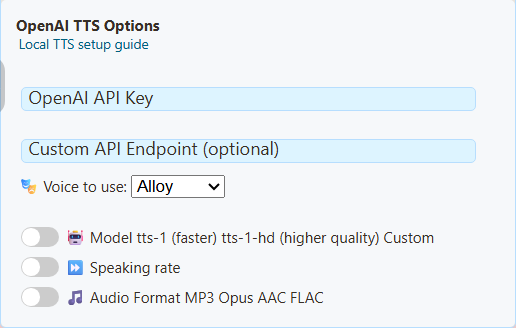
OpenAI
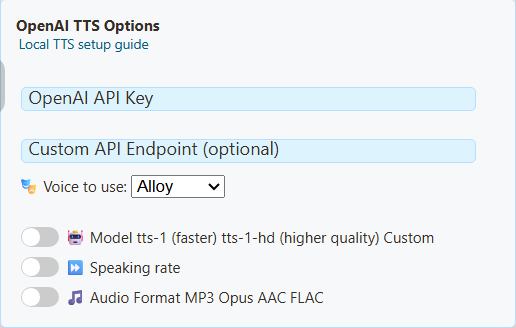
選擇音色和模型,輸入 API 金鑰。ChatGPT 訂閱不贈送 API 額度。保留預設端點。
加速 Kokoro 和 Kitten
在 Kokoro 或 Kitten 下開啟 產生和播放。這些選項在背景產生語音,讓頁面保持流暢。
| 我想要… | 執行操作 |
|---|---|
| 為 Kokoro 開啟 | 設定 處理 為 背景產生. |
| 為 Kitten 開啟 | 選擇一個 Kitten 0.8 模型:Nano(最小)、Micro 或 Mini。 |
| 更早聽到語音 | 語音到達即播放。每段產生後立即播放。較慢的電腦可能在段落間停頓。 |
| 減少間斷 | 播放完整訊息。先等待整則訊息產生完畢。 |
| 解決 GPU 問題(Kokoro) | 設定 背景處理器 為 CPU. |
| Kokoro 最佳音質 | 完整音質。下載更大,記憶體用量更多。 |
更多細節和連結設定
自動 在有支援的 GPU 時使用 GPU,否則使用 CPU。自動音質在相容 GPU 上選 FP16,在其他支援的 GPU 上選完整精確度,在 CPU 上選精簡模型。強制使用 GPU 卻沒有可用 GPU 時會報錯。
Kitten 0.8 在 CPU 上執行,僅支援英語。各模型首次使用時下載,每個瀏覽器或 OBS 個別儲存。無論哪種方式,NeuroSync 都會收到完整音訊檔案。不改這些選項時,舊連結保持原來的行為。
Kokoro: &kokororuntime=worker,選用的 &kokoroplayback=stream, &kokorodevice=wasm 或 webgpu, &kokorodtype=q8, fp16 或 fp32。串流播放或 FP32 會自動開啟背景產生。
Kitten: &kittenmodel=nano (或 micro, mini),選用的 &kittenplayback=stream.
進一步使用
| 我想要… | 前往 |
|---|---|
| 手動編輯 TTS 連結或查看所有選項 | TTS 參考 |
| 在連結中使用西班牙語或葡萄牙語音色 | TTS 參考:供應商選項 |
| 執行自己的語音伺服器或複製音色 | 本機 AI TTS 指南 |
| 設定 Speechify | Speechify 指南 |
可快速嘗試的連結: dock.html?session=YOUR_SESSION&speech=en-US&ttsprovider=piper