Guías

Aprende a configurar, personalizar y aprovechar al máximo Social Stream Ninja

Fuentes de chat YouTube, Twitch, TikTok y más de 100 plataformas adicionales
Social Stream Ninja La extensión o aplicación de escritorio combina todos los chats en una sesión
Panel de chat (Dock) Moderar, destacar y responder
Overlay de OBS Chat destacado y alertas en el directo

Un ID de sesión conecta todo: usa el mismo ?session= en las URL de tu dock y overlay.

Encontrar una guía

Busca o abre una categoría. Empieza por OBS si solo necesitas el chat en pantalla.

Empieza aquí Instalar, conectar chat y añadir overlays de OBS
Gestionar tu directoControles del dock, moderación, reenvíos y participación
Overlays y personalización Plantillas, opciones de estilo, fuentes y eventos
Automatización e integraciones API, comandos, Event Flow y webhooks
IA y TTS Copresentadores de voz, asistentes del navegador, bots, modelos locales y TTS
Guías de plataformas TikTok, YouTube, Twitch, Kick y sitios compatibles
Resolución de problemas y soporte Chat ausente, overlays en blanco y documentación de soporte detallada

No se han encontrado guías coincidentes.

Secciones detalladas de la guía Contenido completo de la guía paso a paso. Contrae esta sección si solo quieres el directorio.

Primeros pasos con la extensión del navegador

1. Instalación

Antes de usar Social Stream Ninja, debes instalarlo. Hay varias formas de instalar la extensión del navegador:

  • Instalación manual, recomendada: Para tener la versión más actualizada, instala manualmente en modo desarrollador.
  • Chrome Web Store: Instala desde Chrome Web Store para la configuración más sencilla.

Para instrucciones detalladas de instalación, visita la Página de descargas.

2. Configuración básica

Después de instalarlo, sigue estos pasos para empezar a usar Social Stream Ninja:

  1. Abre el chat de tu plataforma de streaming en un navegador o usa la función de ventana emergente si está disponible
  2. Haz clic en el icono de Social Stream Ninja en la barra de herramientas del navegador
  3. Haz clic en «Enable Extension» para activarla; el icono debería volverse verde
  4. Abre el «Dashboard Link» del panel de la extensión
  5. Abre el «Overlay Link» en OBS como fuente de navegador

Nota: Para una mejor experiencia con la extensión, mantén las ventanas de chat visibles, sin minimizarlas.

3. Conectar con distintas plataformas

Social Stream Ninja funciona con más de 100 plataformas. Así puedes conectar las más populares:

YouTube

  • Abre el chat de YouTube Live
  • Haz clic en «Pop out chat» en la esquina superior derecha
  • Comprueba que la extensión Social Stream Ninja esté activada, con el icono verde

Twitch

  • Abre el chat de Twitch de tu canal
  • Haz clic en el icono de engranaje y selecciona «Pop out chat»
  • Comprueba que la extensión Social Stream Ninja esté activada, con el icono verde

Facebook

  • Abre tu emisión de Facebook Live como espectador o emisor
  • Comprueba que estés conectado por Wi-Fi o Ethernet, no por datos móviles
  • Comprueba que la extensión Social Stream Ninja esté activada, con el icono verde

Discord, Slack, WhatsApp, etc.

  • Primero activa estas plataformas en los ajustes de la extensión con su interruptor
  • Abre las versiones web de estas plataformas en tu navegador
  • Comprueba que la extensión Social Stream Ninja esté activada, con el icono verde

Personalización de la extensión del navegador

Parámetros de URL

Puedes personalizar el panel y el overlay añadiendo parámetros a sus URL. Algunos ejemplos:

Parámetros del panel:

&darkmode - Activa el modo oscuro del panel
&scale=2 - Duplica el tamaño y la resolución de todos los elementos
&hidesource - Oculta los iconos de plataformas como YouTube y Twitch
&compact - Elimina el espacio entre el nombre y el mensaje
&inline - Coloca el mensaje junto al nombre conservando el espaciado normal
&autoshow - Destaca automáticamente los mensajes según aparecen, unos 2 cada 3 segundos

Parámetros de overlay:

&showtime=20000 - Oculta automáticamente los mensajes seleccionados tras 20 segundos
&showsource - Muestra los iconos de plataforma junto a los nombres de usuario
&fade - Hace aparecer los mensajes destacados con un fundido en lugar de golpe
&swipe - Hace entrar los mensajes destacados deslizándose desde la izquierda
¢er - Centra los mensajes destacados en pantalla

Para gestionar las URL más fácilmente, prueba nuestro Editor de parámetros de URL.

Personalización con CSS

Hay varias formas de personalizar el aspecto con CSS:

Método 1: CSS de la fuente de navegador de OBS

En OBS puedes añadir CSS personalizado a la fuente de navegador:

  1. Añade tu overlay como fuente de navegador en OBS
  2. Marca la opción «CSS personalizado» (Custom CSS)
  3. Introduce tu CSS personalizado en el cuadro de texto
body { background-color: rgba(0, 0, 0, 0); margin: 0px auto; overflow: hidden; }

:root {
    --comment-color: #090;
    --comment-bg-color: #DDD;
    --comment-border-radius: 10px;
    --comment-font-size: 30px;
    --author-border-radius: 10px;
    --author-bg-color: #FF0000;
    --author-avatar-border-color: #FF0000;
    --author-font-size: 32px;
    --author-color: blue;
    --font-family: "Arial", sans-serif;
}

.hl-name {
    padding: 2px 10px !important;
}

Método 2: ajustes del menú de la extensión

Añade CSS directamente desde el menú de la extensión:

  1. Haz clic en el icono de la extensión Social Stream Ninja
  2. Busca la sección de ajustes de CSS/JavaScript
  3. Introduce tu CSS o JavaScript personalizado
  4. El CSS se añadirá a la URL como datos codificados en base64

Método 3: usar plantillas personalizadas

Elige entre plantillas con estilos predefinidos que incluyen CSS:

  • Explora nuestras Galería de plantillas
  • Selecciona una plantilla que encaje con el estilo de tu directo
  • Sustituye YOURSESSIONID en la URL de la plantilla por tu ID de sesión
  • Añade la URL de la plantilla como fuente de navegador en OBS

Ejemplo: https://socialstream.ninja/themes/pretty.html?session=YOURSESSIONID

Colores distintos para los nombres del chat

Los colores de nombres necesitan dos ajustes: una fuente general de color en Mensaje - Estilo (Message - Styling) y el interruptor de visualización del dock en Mensaje - Visibilidad (Message - Visibility).

Abrir la guía de colores de nombres del chat para capturas, opciones de color, resolución de problemas y ejemplos de CSS.

Fuentes tipográficas y estilos autoalojados

Añade tus propias fuentes a dock.html o featured.html sin depender de las fuentes de Google o del sistema.

  • Aloja tus archivos .woff2/.ttf/.otf y cárgalos con @font-face.
  • Aplica CSS mediante el CSS personalizado de OBS o parámetros de URL como &css=, &b64css=, &font=, o &googlefont=.
  • Funciona igual en la extensión de Chrome, la aplicación Electron y las páginas alojadas.

Abrir la guía de fuentes tipográficas autoalojadas para instrucciones de alojamiento y ejemplos de CSS paso a paso.

Funciones avanzadas de la extensión del navegador

Texto a voz

Social Stream Ninja puede leer mensajes de chat en voz alta mediante tecnología de texto a voz:

Configurar TTS:

  1. Añade &speech=en-US a la URL de featured.html o dock.html
  2. Para otros idiomas, usa un proveedor y una voz que admitan ese idioma. Por ejemplo, para portugués se puede usar Piper &pipervoice=pt_BR-faber-medium o eSpeak &espeakvoice=pt-br, mientras que para español se puede usar Piper &pipervoice=es_ES-davefx-medium o eSpeak &espeakvoice=es.
  3. Personaliza los ajustes de voz con parámetros como &pitch=1&volume=1&rate=1

Opciones gratuitas de TTS local, sin clave de API:

  • Kokoro TTS: IA integrada en el navegador, excelente calidad — &ttsprovider=kokoro
  • Piper TTS: TTS neuronal rápido y ligero — &ttsprovider=piper
  • eSpeak-NG: Alternativa ligera de idiomas, incluido portugués &espeakvoice=pt-br y español &espeakvoice=es
  • Kitten TTS: Consumo mínimo, solo CPU — &ttsprovider=kitten
  • Servidor autoalojado: Ejecuta Kokoro-FastAPI u openedai-speech localmente mediante Docker — &ttsprovider=openai&openaiendpoint=http://localhost:8880/v1/audio/speech

Opciones de TTS prémium en la nube:

  • Google Cloud TTS: Voces de calidad profesional; requiere clave de API de Google
  • ElevenLabs: Voces ultrarrealistas con entrenamiento de voz personalizado
  • Speechify: Voces prémium de sonido natural

¿Quieres mantenerlo local y privado? Consulta: Guía de TTS local con IA para instrucciones completas, incluidas opciones de servidor autoalojado y captura de audio de OBS.

Copresentadores con IA, chatbots y asistentes del navegador

Social Stream Ninja puede usar IA de varias formas. Elige el flujo de trabajo antes de elegir el proveedor.

  • Copresentador de voz: habla por micrófono mientras las preguntas del chat en directo entran en la misma sesión del copresentador.
  • Asistente de ChatGPT en el navegador: captura o reenvía de forma experimental el chat a una pestaña abierta de chatgpt.com sin clave de API.
  • Chatbot principal: responden a espectadores seleccionados en un overlay, mediante TTS o en los chats compatibles.
  • Herramientas de procesamiento: moderación, traducción, resúmenes, búsqueda de conocimiento RAG y overlays creados con IA.

Elige una configuración de IA

Poner en cola y fijar mensajes

Organiza cómo aparecen los mensajes en tu overlay:

Poner mensajes en cola:

  1. Mantén CTRL, o Cmd en Mac, pulsado al hacer clic en mensajes del panel
  2. Haz clic en «Next in Queue» para mostrarlos uno a uno
  3. Los mensajes aparecerán en el overlay en el orden en que se pusieron en cola

Fijar mensajes:

  1. Mantén ALT pulsado al hacer clic en un mensaje del panel
  2. El mensaje permanecerá fijado en la parte superior del panel
  3. Para desfijar, mantén ALT pulsado y vuelve a hacer clic en el mensaje fijado

Captura de eventos del directo

Captura eventos que no son de chat, como nuevos seguidores, suscripciones, raids y donaciones de tus plataformas de streaming.

Cómo activarlo:

  1. Haz clic en el icono de la extensión Social Stream Ninja
  2. Busca la «Capturar eventos del directo» (Capture Stream Events) en los ajustes
  3. Actívalo para empezar a recibir alertas

Nota: Los eventos de donación, como Super Chats, Bits y propinas, se reenvían automáticamente independientemente de esta opción. La opción es principalmente para alertas de seguidores y suscriptores.

Eventos capturados por plataforma:

YouTube

  • Nuevas membresías y regalos de membresía
  • Mejoras e hitos de membresía
  • Donaciones de Super Chat y Super Sticker
  • Número de suscriptores y espectadores

Twitch

  • Nuevos suscriptores, resuscripciones y suscripciones regaladas
  • Seguidores y número de seguidores
  • Bits/Cheers y canjes de puntos de canal
  • Raids con número de espectadores

TikTok, Kick y otras

  • Seguidores y regalos de TikTok
  • Suscripciones y propinas de Kick
  • Número de espectadores en la mayoría de las plataformas

Para la lista completa de datos y campos de eventos, consulta la Referencia de eventos documentación.

Barra superior del tren del hype

Muestra el progreso de los trenes del hype y del tesoro de Twitch en OBS con una barra superior al estilo Twitch.

  • Copia el enlace específico de Hype Train Top Bar del panel.
  • Pruébalo con el botón Fake Hype Train antes de emitir.
  • Usa la guía para ver pasos de configuración, capturas y resolución de problemas.

Abrir la guía de la barra superior del tren del hype

Participantes nuevos en el chat

Destaca a quienes escriben por primera vez, añade la insignia opcional de hoja o usa un pitido del dock solo para su primer mensaje.

  • Mantén activada la base de datos local de mensajes.
  • Activa la detección de participantes nuevos en el chat.
  • Elige las opciones de destacado, insignia y pitido que encajen con tu overlay.

Abrir la guía de participantes nuevos del chat

Editor de Event Flow

El editor Event Flow es un potente sistema de automatización por nodos para crear flujos personalizados. Es la capa de «automatización avanzada» que permite programar tu propia lógica de enrutamiento.

Qué puedes hacer:

  • Reenviar chat entre plataformas con filtros inteligentes, por ejemplo reflejar Twitch en Discord pero bloquear comandos
  • Crear comandos personalizados con puertas lógicas AND/OR/NOT
  • Activar overlays y audio según eventos o palabras clave concretos
  • Controlar OBS escenas y fuentes automáticamente
  • Crear rifas y sorteos con gestión de colas

Primeros pasos:

  1. Abre el editor Event Flow desde el menú principal del panel
  2. Crea un flujo nuevo y añade nodos de fuente, por ejemplo «Twitch Message»
  3. Conecta nodos lógicos para filtrar mensajes, como Contains Keyword y User Role
  4. Añade nodos de acción para responder: Send Chat, Play Audio o Display Overlay
  5. Prueba con el simulador integrado antes de emitir

Overlay Flow Actions:

Para que funcionen el audio, los overlays multimedia y las acciones de OBS, debes añadir la página Flow Actions como fuente de navegador en OBS:

  1. En el panel, busca la sección «Flow Actions» y copia la URL
  2. Añádelo como fuente de navegador en OBS; se recomienda 1920 × 1080
  3. Mantén el overlay abierto; puede estar oculto, pero no lo cierres

Importante: Las acciones actuales de Relay Chat omiten automáticamente los reflejos reconocidos. Usa un Filtro de ecos (Reflection Filter) para controlar si los ecos capturados aparecen en el dock y los overlays. Consulta la guía de reenvío de chat para configurarlo. Para documentación detallada, consulta la Guía de Event Flow. Para sonidos o multimedia de recompensas de Kick, usa la guía de puntos de canal y recompensas de Kick.

Control con MIDI y atajos

Controla Social Stream Ninja directamente desde Stream Deck, controladores MIDI o atajos de teclado.

Configurar MIDI:

  1. Conecta tu dispositivo MIDI: Stream Deck, controlador MIDI, etc.
  2. Abre el panel de Social Stream Ninja
  3. Busca la sección de ajustes MIDI
  4. Selecciona tu dispositivo MIDI en el desplegable
  5. Asigna notas MIDI a acciones concretas

Acciones disponibles:

  • Activar overlays personalizados y multimedia
  • Enviar mensajes de chat predefinidos
  • Cambiar escenas de OBS
  • Reproducir clips de audio o TTS
  • Ejecutar disparadores de Event Flow

Consejo: MIDI es ideal para controlar el directo sin usar las manos. Usa un pedal para activar alertas o una perilla para ajustar el volumen.

Comandos de bot y respuestas automáticas

Crea comandos interactivos de bot y respuestas automáticas para tu chat.

Comandos integrados:

  • !joke - Envía un chiste friki de padre al azar
  • !hi - Saluda automáticamente a los espectadores
  • !cycle - Permite que los espectadores cambien escenas de OBS, con permiso

Configurar respuestas automáticas:

  1. Abre el panel de la extensión y busca la sección Bot/Auto-Response
  2. Activa los comandos que quieras usar
  3. Mantén visible la ventana del chat, sin minimizar, para que funcionen las respuestas
  4. Comprueba que hayas iniciado sesión en la plataforma con permiso para publicar

Crear comandos personalizados:

Para comandos más complejos, usa el editor Event Flow:

  1. Crea un flujo nuevo con una fuente Message
  2. Añade un nodo «Contiene palabra clave» (Contains Keyword) para detectar tu comando, por ejemplo «!social»
  3. Conecta una acción «Send Chat» con tu respuesta
  4. Opcionalmente, añade filtros User Role para comandos exclusivos de moderadores

Requisitos: Las respuestas automáticas funcionan mejor con navegadores basados en Chromium. Las ventanas de chat deben permanecer visibles y debes tener permiso para publicar en la plataforma.

Webhooks e integraciones

Conecta plataformas de donaciones externas para mostrar propinas y compras en el overlay de tu directo.

Requisitos previos:

  1. Anota tu ID de sesión del panel de la extensión
  2. Mantén Social Stream Ninja activado
  3. En Global settings and tools → Mechanics, activa control remoto de la extensión mediante API (remote API control of extension)
  4. Usa tus enlaces generados habituales de dock y overlay; no añadas &server, &server2, o &server3 para webhooks de donaciones
  5. Recarga el dock una vez si ya estaba abierto
Solo hace falta un interruptor de API: el control remoto de API permite que el script de fondo normalice los webhooks de donaciones y los entregue como mensajes normales. Los demás interruptores de transporte de API pueden permanecer desactivados.

La donación normalizada se comparte con el chat, las alertas, Event Flow y el tarro de propinas/medidor de metas.
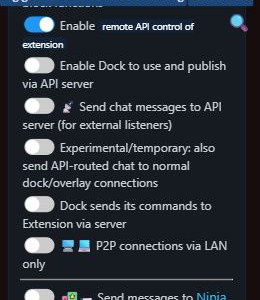
Control remoto de API activado mientras los demás interruptores de transporte de API permanecen desactivados

Plataformas compatibles:

Plataforma URL del webhook Tipo de evento
Stripe https://io.socialstream.ninja/{sessionID}/stripe checkout.session.completed
Ko-Fi https://io.socialstream.ninja/{sessionID}/kofi Propinas públicas, membresías, pedidos de tienda y encargos
Buy Me A Coffee https://io.socialstream.ninja/{sessionID}/bmac Propinas, membresías, pedidos de tienda, encargos y financiación de listas de deseos
Fourthwall https://io.socialstream.ninja/{sessionID}/fourthwall Pedidos, regalos, donaciones y suscripciones nuevas

Configuración de Stripe:

  1. Crea un enlace de pago de Stripe
  2. Importante: Añade campos personalizados a tu enlace de pago:
    • Nombre visible o Nombre de usuario (obligatorio): sin este campo se rechazarán las donaciones
    • Mensaje (opcional): permite que los donantes dejen un mensaje
  3. Ve a Webhooks de Stripe y crea un endpoint nuevo
  4. Establece la URL en: https://io.socialstream.ninja/YOUR_SESSION_ID/stripe
  5. Selecciona el evento: checkout.session.completed
  6. No hace falta verificar firmas; mantén privado tu ID de sesión

Pruebas: Usa el modo de prueba de Stripe con la tarjeta 4242 4242 4242 4242, cualquier fecha de vencimiento futura y cualquier CVC.

Configuración de tiendas para creadores

Usa: guía ilustrada de configuración para Fourthwall, Ko-fi y Buy Me a Coffee, con estado del receptor, vistas previas aisladas e importación de productos.

Nota de seguridad: Mantén privado tu ID de sesión. Cualquiera que lo tenga puede enviar eventos falsos de donación a tu overlay.

Exportar chat mediante webhook:

También puedes exportar datos de chat a servicios externos:

  • Configura una URL de webhook saliente en los ajustes
  • Los mensajes de chat se envían como solicitudes POST con datos JSON
  • Úsalo para registrar chats, activar automatizaciones externas o sincronizar con otras herramientas

Resolución de problemas de la extensión del navegador

Soluciones a problemas habituales de la extensión del navegador

Problema de ventana minimizada

El chat se detiene en segundo plano o al minimizar

Los mensajes dejan de aparecer cuando las ventanas del navegador están en segundo plano o minimizadas. Esto ocurre porque los navegadores limitan las pestañas en segundo plano para ahorrar recursos.

Desactivar las limitaciones de rendimiento del navegador
  • Chrome/Edge/Brave:
    1. Abrir chrome://flags/#enable-throttle-display-none-and-visibility-hidden-cross-origin-iframes
    2. Establécelo en «Disabled»
    3. Desactiva también chrome://flags/#calculate-native-win-occlusion
    4. Reinicia el navegador
  • Desactivar las limitaciones de rendimiento:
    1. Ve a chrome://settings/performance
    2. Desactiva «Throttle Javascript timers in background»
Métodos alternativos
  • Mantén las ventanas visibles: Coloca las ventanas de forma que no estén minimizadas; incluso una pequeña parte visible puede evitar las limitaciones de rendimiento.
  • Usa escritorios virtuales: En Windows, usa Win+Tab para crear dos escritorios virtuales, con las ventanas de chat en uno y OBS en el otro.
  • Prueba la aplicación independiente: La aplicación de escritorio de Social Stream Ninja evita muchos problemas de limitación de rendimiento del navegador.
Problema de la barra de depuración

Aparece una barra azul / Las respuestas automáticas no funcionan

Aparece una barra azul de depuración o las respuestas automáticas no funcionan al intentar usar comandos de bot o respuestas automáticas.

Comprueba la visibilidad de la ventana de chat
  • Al usar YouTube o Twitch, comprueba que la ventana emergente del chat esté abierta y visible
  • En algunas plataformas puede hacer falta mantener abierta la ventana principal junto con la emergente
Compatibilidad del navegador
  • Las respuestas automáticas funcionan mejor con navegadores basados en Chromium: Chrome, Edge y Brave
  • Firefox tiene compatibilidad limitada con las funciones de la extensión

Preguntas frecuentes

Social Stream Ninja admite más de 100 plataformas, como YouTube, Twitch, Facebook, Instagram, TikTok, Discord, Zoom, Google Meet, X (Twitter), WhatsApp, Telegram y muchas más. Para la lista completa, consulta la Plataformas compatibles página.
Se recomienda la aplicación independiente para la mayoría de los usuarios porque:
  • Evita los problemas de limitación de rendimiento del navegador
  • Ofrece actualizaciones automáticas
  • Ofrece fijación y transparencia de ventanas
  • Ofrece mejor rendimiento y estabilidad
La extensión del navegador es mejor si:
  • Necesitas usarlo en varios equipos
  • Prefieres no instalar software adicional
  • Quieres las últimas actualizaciones inmediatamente mediante instalación manual
¡No! Una de las grandes ventajas de Social Stream Ninja es que no requiere claves de API ni credenciales en la mayoría de las plataformas. Captura los datos del chat directamente de la ventana del navegador o de la interfaz de la aplicación. Sin embargo, debes haber iniciado sesión en cada plataforma para ver el chat normalmente.
Para la extensión del navegador: Para actualizar la extensión instalada manualmente, descarga la última versión, sustituye los archivos antiguos por los nuevos y recarga la extensión o reinicia el navegador. No desinstales la extensión si quieres conservar tus ajustes. Si usas la versión de Chrome Web Store, se actualizará automáticamente, pero con menor frecuencia. Para la aplicación independiente: La aplicación se actualizará automáticamente al reiniciarla. También puedes buscar actualizaciones manualmente desde su menú.
¡Sí! Social Stream Ninja admite chat bidireccional en la mayoría de las plataformas. Si has iniciado sesión y tienes los permisos adecuados, puedes enviar mensajes desde el panel o mediante comandos de API y aparecerán simultáneamente en todos los chats conectados.
¡Sí! Social Stream Ninja está diseñado para funcionar con OBS Studio y otros programas de streaming. Solo tienes que añadir la URL del overlay como fuente de navegador. Puedes personalizar el aspecto con CSS directamente en OBS o mediante parámetros de URL.
Sí, Social Stream Ninja es completamente gratis y de código abierto con licencia GPLv3.0. No hay suscripciones, cargos ocultos ni limitaciones de funciones. Steve Seguin mantiene el proyecto con contribuciones de la comunidad.
Mantenemos una lista canónica de todos los datos de eventos, incluidos seguidores, membresías, raids, espectadores y donaciones, en la Referencia de eventos. También explica qué fuentes requieren la opción «Capture Stream Events», permisos de inicio de sesión o ámbitos adicionales para recibir datos.
Todas las URL de overlays, API del dock, comandos de WebSocket y puntos de conexión de automatización se documentan en la Comandos y API . Es el mejor punto de partida para programar comportamientos personalizados o integrar Social Stream Ninja con otras herramientas.
Social Stream Ninja tiene una comunidad activa en Discord donde puedes recibir ayuda del desarrollador y de otros usuarios. Únete en discord.socialstream.ninja. También puedes informar de problemas en el repositorio de GitHub.

¿Aún necesitas ayuda?

Únete a nuestro servidor comunitario de Discord, donde el desarrollador y otros usuarios pueden ayudarte a resolver problemas.