
Modelo de conexión
- Una fuente captura chat o un evento y lo publica en una sesión de Social Stream.
- El Dock, la superposición Featured, Multi Alerts, Event Flow y otras páginas se unen a esa misma sesión.
- Si se establece una contraseña, todas las páginas que se unan deben usar la misma.
- Si el enrutamiento por servidor está habilitado, las páginas activas deben usar las URL recién generadas con los parámetros de enrutamiento correspondientes.
Source → same session ID + password + routing mode → Dock / overlay / API consumerID de sesión y contraseña
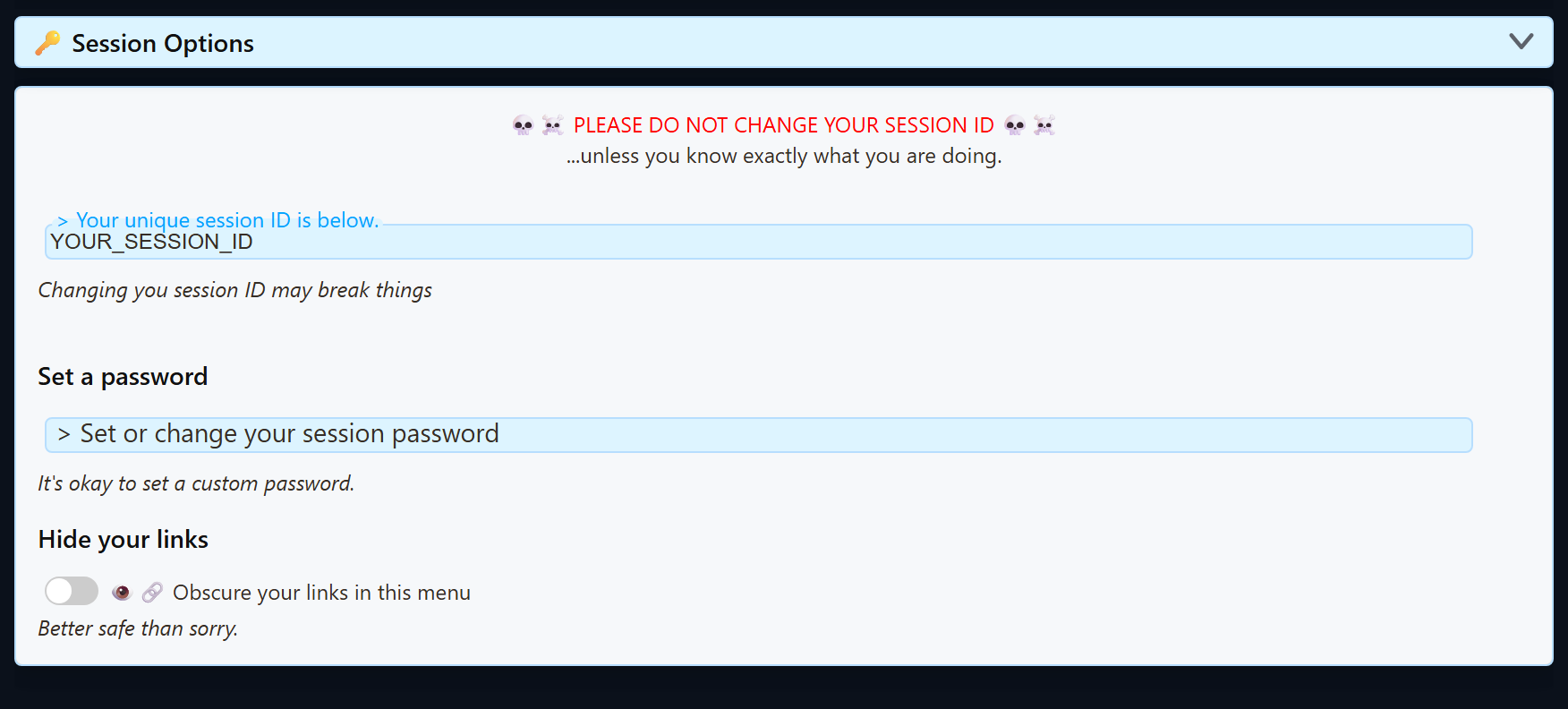
Abrir Ajustes y herramientas globales → Opciones de sesión para ver el ID de sesión actual y establecer una contraseña opcional.
| Valor | Regla |
|---|---|
| ID de sesión | Mantén el valor salvo que quieras sustituir todas las URL de fuentes, docks, superposiciones e integraciones que lo usen. |
| Contraseña | Opcional, pero debe coincidir en todas partes cuando se establece. Copia los enlaces recién generados después de añadirla o cambiarla. |
| Enlace generado | Trata todo el enlace como privado cuando incluya una contraseña u otros parámetros sensibles. |
Es preferible copiar las URL generadas. Ya incluyen la sesión actual, la contraseña, la versión de la página y las opciones de enrutamiento compatibles. Los enlaces editados a mano son una causa habitual de páginas vacías.
Habilitar el servidor alternativo para leer y responder
Úsalo cuando el Dock o el chat unificado se conecte pero no lleguen mensajes, o cuando fallen las respuestas porque la ruta normal entre pares esté bloqueada o sea poco fiable.
Los dos controles de ruta alternativa trabajan en pareja: Enviar mensajes de chat al servidor API (para receptores externos) lleva el chat entrante a la ruta del servidor, mientras que El panel envía sus comandos a la extensión mediante el servidor lleva las respuestas y los comandos del Dock de vuelta.
Método rápido
- Abre o recarga el enlace del Dock generado.
- Envía un mensaje de prueba ficticio desde Social Stream Ninja.
- Si aparece el aviso Habilitar servidor alternativo (Enable Server Fallback) , selecciónalo y confirma. Social Stream Ninja activa juntas las rutas por servidor del chat entrante y de los comandos de respuesta.
- Copia los enlaces recién generados del Dock y las superposiciones. Vuelve a abrir las ventanas normales del navegador y sustituye las URL guardadas de fuentes de navegador de OBS.
Método manual en la aplicación de escritorio
- Abre la aplicación de escritorio de Social Stream. En el panel derecho de Fuentes y ajustes (Sources and Settings) , despliega Ajustes y herramientas globales.
- Despliega Mecánica - Conexiones e integraciones.
- Activa Enviar mensajes de chat al servidor API (para receptores externos). Esta es la ruta de chat entrante/lectura.
- Activa El panel envía sus comandos a la extensión mediante el servidor. Esta es la ruta de respuesta/control.
- Copia y vuelve a abrir los enlaces recién generados. Las páginas antiguas abiertas y las URL guardadas en OBS no se actualizan solas.
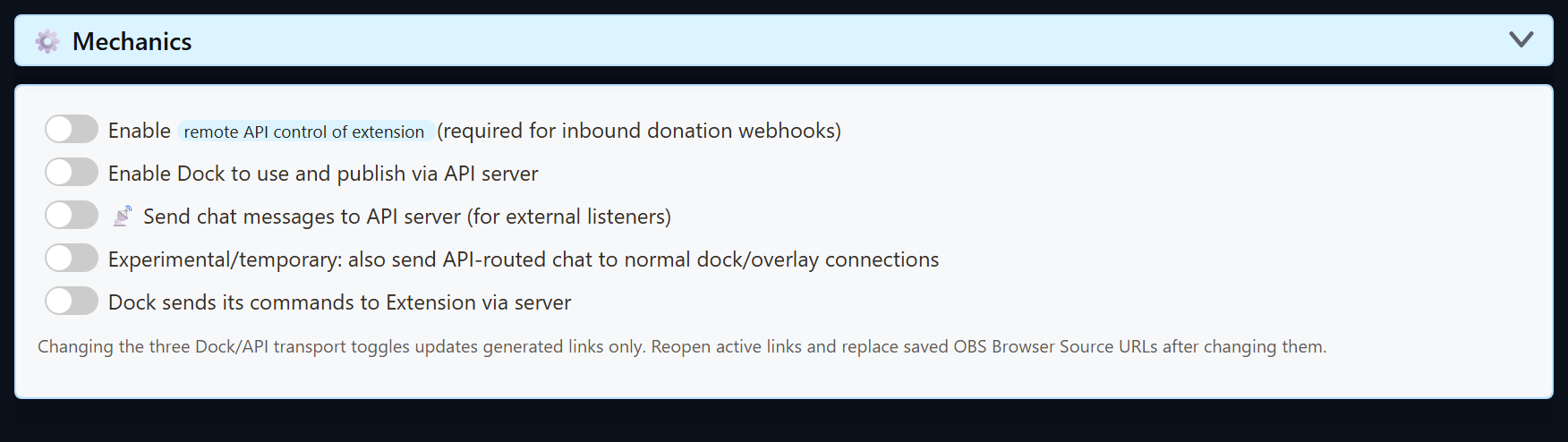
No actives todas las opciones de servidor. Habilitar el control remoto por API, Habilitar el uso y la publicación del Dock mediante el servidor API, y la opción temporal de entrega adicional no son necesarios para la ruta alternativa normal de lectura y respuesta. La entrega adicional puede generar mensajes duplicados.
Modos predeterminado, relé y servidor API
| Control | Qué cambia | Cuándo usarlo |
|---|---|---|
| Enlaces predeterminados | Transporte normal de pares/sesión de Social Stream, sin añadir ningún parámetro de servidor. | La mayoría de las configuraciones de un solo equipo y de OBS normales. |
| Habilitar el control remoto de la extensión por API | Habilita el control HTTP/WebSocket de la extensión y la recepción de webhooks entrantes. | Aplicaciones externas, control por Stream Deck/API o webhooks entrantes de donaciones compatibles. |
| Habilitar el uso y la publicación del Dock mediante el servidor API | Añade el parámetro de la página server donde se admita ese enrutamiento. |
El flujo de trabajo Dock/Featured necesita control remoto mediante el servidor API en lugar de su ruta normal. |
| Enviar mensajes de chat al servidor API | Envía el chat capturado a la ruta de receptores del servidor API y añade server2 a los enlaces generados compatibles. |
El Dock necesita una ruta alternativa por servidor para el chat entrante, o Python, Node u otro receptor WebSocket externo deben recibir el chat. |
| Enviar también normalmente el chat enrutado por API | Entrega adicional temporal por ambas rutas. | Solo durante una transición deliberada entre modos; puede duplicar mensajes. |
| Comandos del Dock mediante el servidor | Añade server3 donde se admita, para que los comandos del Dock vuelvan por la ruta del servidor. |
Las conexiones entre pares están bloqueadas o son poco fiables y los comandos del Dock a la extensión necesitan el servidor. |
Acerca de localserver
Algunas páginas aceptan localserver y usan un punto de conexión WebSocket local en ws://127.0.0.1:3000. Añade localserverport=PORT para elegir otro puerto entre 1024 y 65535. Los valores inválidos u omitidos usan de forma segura el puerto 3000. Ten en cuenta que las nuevas instalaciones de la aplicación de escritorio Social Stream ejecutan su servidor local en el puerto 3003 e incluyen localserverport=3003 en los enlaces que generan; por tanto, si escribes una URL manualmente para una instalación nueva, añade tú ese parámetro. Añade estos parámetros solo si ese servidor local está funcionando y la página exacta los admite.
Para capturas e instrucciones paso a paso de WebSocket alojado o de la configuración avanzada de Servidor local, consulta Modos WebSocket alojado y Servidor local.
Los parámetros de enrutamiento dependen de la página. server, server2, server3, localserver, y localserverport no se comportan de una sola forma en todas las superposiciones. Usa la URL generada para la página exacta en lugar de copiar parámetros de otra herramienta.
Después de cambiar una sesión o un interruptor de enrutamiento
- Copia la URL recién generada del Dock o la superposición.
- Cierra y vuelve a abrir las páginas activas del navegador que usen la URL antigua.
- Sustituye la URL en las fuentes de navegador guardadas de OBS y actualiza su caché.
- Recarga o reactiva las páginas de origen si cambió el ID de sesión o la contraseña.
- Envía un mensaje de prueba ficticio y confirma que llegue al Dock antes de probar la superposición final.
Comprobaciones para un Dock o una superposición vacíos
- Compara el valor completo de
session=en la fuente, el Dock y la superposición. - Comprueba si a alguna URL le falta el valor actual de
password=. - Comprueba si a una URL antigua de OBS le faltan los parámetros actuales de enrutamiento del servidor.
- Quita los parámetros de enrutamiento añadidos manualmente y copia una URL recién generada si no tienes claros los modos.
- Prueba primero el Dock. Si recibe mensajes, revisa después los filtros de eventos y las opciones de URL de la superposición.
- Consulta Resolución de problemas de OBS y el parámetro Referencia de comandos y API para comprobaciones más detalladas.