
Ajouter un produit en 5 étapes
- Ouvrir Monétisation → Produits et liens de soutien → Configurer les produits et liens.
- Collez un lien public
https://puis cliquez sur Charger les détails depuis le lien (Load details from link). - Vérifiez le titre, l’image, le prix, la devise ainsi que Objectif du lien. Le prix reste vide ; saisissez-le si vous souhaitez en afficher un.
- Cliquez sur Ajouter un produit ou un lien.
- Activez Produits et liens de soutien et cliquez sur Enregistrer la configuration.
Shop, Gift, Support et Join étiquettent seulement le lien. Ils ne changent pas la comptabilisation des paiements. Les fiches sont des instantanés ; la page de paiement indique le prix et le stock réels.
Contrôler ce qui s'affiche à l'écran
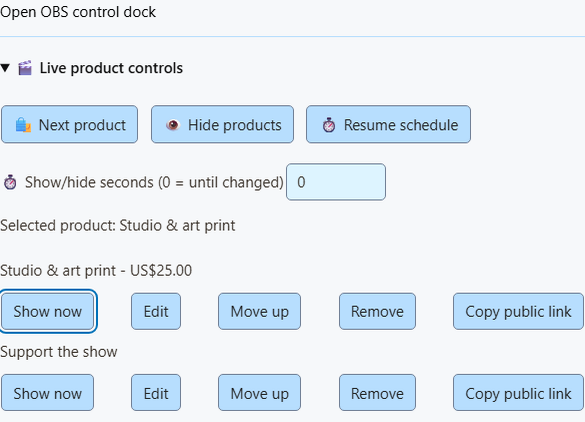
Ajoutez le déclencheur Produits et liens de soutien comme overlay à OBS (Vitrine et alertes affiche aussi les alertes). Utilisez ensuite ces boutons :
| Bouton | Fonction |
|---|---|
| Afficher maintenant (Show now) (sur un produit enregistré) | Affiche immédiatement ce produit, sans tenir compte de la programmation. |
| Produit suivant (Next product) | Affiche le produit enregistré suivant. |
| Masquer les produits (Hide products) | Masque les fiches produits. Les alertes d'achats et de cadeaux restent visibles. |
| Reprendre la programmation (Resume schedule) | Revient à la rotation enregistrée ou au premier produit épinglé. |
Définissez Secondes d'affichage ou de masquage d’abord. 0 = jusqu'à votre prochaine modification. 1–3600 = retour à la programmation après cette durée.
Bon à savoir
- Les modifications en direct sont réinitialisées au redémarrage de SSN.
- Sur Stream Deck, un produit enregistré manquant reste affiché sur la touche au lieu de changer sans avertissement.
- Les produits non enregistrés sont signalés. Leur bouton Afficher maintenant (Show now) reste désactivé jusqu'à ce que vous cliquiez sur Enregistrer la configuration.
- L'état indique le produit choisi et les secondes restantes. Il ne peut pas dire si OBS est en direct ou si la source est visible.
- Les produits sont identifiés par leur lien enregistré exact ; réordonner la liste ne casse donc pas les automatisations.
Vous voulez des boutons dans OBS ? Utilisez le Dock OBS de contrôle des produits. Gardez les commandes hors de l'overlay destiné au public.
Donner un seul lien aux spectateurs
- Ouvrir Options d'affichage → Page publique des spectateurs.
- Cliquez sur Publier les liens enregistrés (Publish saved links). Tous vos produits enregistrés deviennent publics : titres, images, prix et objectifs.
- Cliquez sur Copier le lien public (Copy viewer link) et partagez-le.
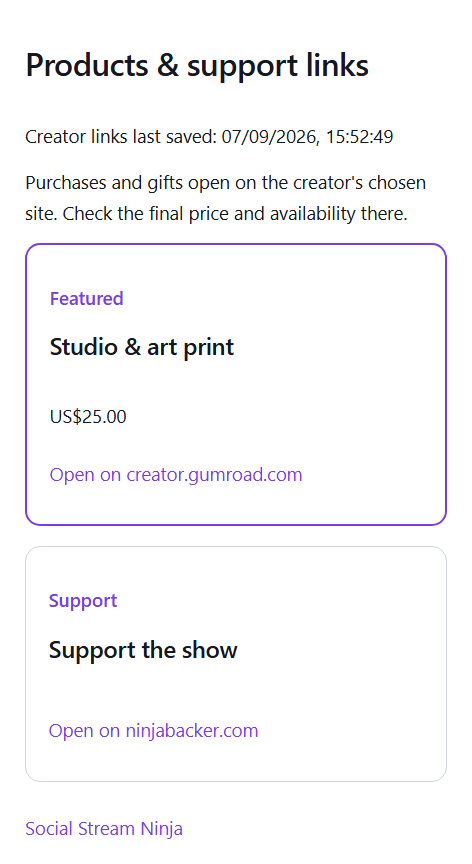
Les codes QR des produits pointent ici pour que les spectateurs retrouvent un produit même après sa disparition de l'écran. Les enregistrements et commandes en direct mettent à jour le même lien. La page s'actualise toutes les 15 secondes, signale le produit mis en avant et liste tout même lorsque les fiches sont masquées.
| Je souhaite… | Procédez ainsi |
|---|---|
| Retirer la page | Cliquez sur Dépublier (Unpublish). Les anciens liens cessent de fonctionner et les codes QR reviennent au lien propre à chaque produit. |
| Retrouver le même lien | Publiez à nouveau depuis le même ordinateur. |
Lorsque SSN est hors ligne ou le serveur indisponible
- La dernière page publiée reste accessible lorsque SSN est arrêté, avec son heure d'enregistrement.
- « Mis en avant » désigne votre dernier choix ou rotation enregistré. Cela ne signifie pas que vous êtes en direct.
- Si le serveur est indisponible, les commandes SSN fonctionnent toujours. Les mises à jour sont réessayées tant que SSN est ouvert et le menu affiche l'erreur.
- La publication nécessite le service facultatif public-shop sur le serveur. Aucun compte de boutique ou de paiement n'intervient.
Stream Deck et Event Flow
Stream Deck
- Ajouter Commande prédéfinie (Preset Command) comme touches du groupe Produits et soutien (Products & support): Afficher le produit, Produit suivant, Masquer les produits ou Reprendre les produits.
- Pour Afficher le produit, cliquez sur Actualiser les produits et l'état et choisissez un produit. Vous pouvez aussi coller son lien public ou laisser le champ vide pour le produit actuel ou le premier.
- Pour Suivant et Masquer, ajoutez une durée en secondes si vous le souhaitez.
La touche facultative État du produit indique ce qui est sélectionné, masqué ou programmé (toutes les 5 secondes ; les noms longs sont raccourcis). Les touches utilisent votre connexion P2P ou WebSocket existante et attendent la confirmation de SSN.
Event Flow
- Ajoutez le déclencheur Produits et soutien comme action du groupe des actions d’overlay.
- Choisissez Afficher, Suivant, Masquer ou Reprendre. Ajoutez le lien exact d'un produit enregistré et une durée en secondes si nécessaire.
- Déclenchez-la avec quelque chose que vous contrôlez, comme une commande de modérateur, pas avec chaque message de chat.
API distante (avancé)
L'API distante de la session accepte show, next, hide, ou resume. Commandes de l'hôte doivent être activées. Omettez url pour le produit actuel ou le premier.
{"action":"commerceControl","command":"show","url":"https://example.com/product","seconds":30}Savoir quand une commande est terminée
- Les commandes envoient uniquement
monetization_update, l'état d'affichage existant.hasDonationle comportement reste inchangé. - L'action Products & Support attend la réponse de SSN avant de poursuivre le flux.
- Dans les données d'événement,
meta.commerceControlResultcontientsuccessainsi que le nouvel étatcommerceou uneerror. - Un échec arrête les actions suivantes de cette chaîne. L'achat ou le pourboire d'origine continue d'atteindre les autres flux et overlays.
- Le résultat confirme la sélection, l'état masqué ou la programmation de SSN. Il ne confirme pas l'affichage dans OBS.
- Sans réponse en huit secondes, le délai expire. La commande a peut-être fonctionné : vérifiez le menu ou le dock avant d'appuyer à nouveau sur Suivant.
- Les clients distants externes doivent utiliser le protocole requête/réponse et vérifier le résultat, sans supposer qu'une commande envoyée a fonctionné.
- Les autres actions signalent leurs propres résultats : Print Thermal Label fournit
meta.thermalPrintResult(l'envoi d'une tâche ne prouve pas son impression), et une action Webhook synchrone peut renvoyer le statut HTTP et la réponse, puis s'arrêter en cas d'échec. Ce sont des résultats d'actions, pas de nouveaux événements de paiement.
Consultez : référence des événements pour le format complet du résultat.
Résoudre les problèmes
| Problème | À essayer |
|---|---|
| Afficher maintenant est grisé | Cliquez sur Enregistrer la configuration d’abord. |
| Ma modification en direct s'est annulée | SSN a redémarré ou la durée a expiré. Réglez Secondes d'affichage ou de masquage à 0 pour le conserver. |
| Charger les détails du lien n'a rien trouvé | Saisissez les détails manuellement. |
| La page des spectateurs affiche d'anciens produits | Laissez SSN ouvert pour qu'il puisse réessayer et vérifiez si le menu affiche une erreur. |
| L'action Event Flow a dépassé le délai | Elle a peut-être fonctionné. Vérifiez le menu ou le dock avant de réessayer. |
Configuration de la boutique du créateur · Sons, actions et impression pour le commerce · Référence des événements