
Configuration rapide
- Dans Social Stream Ninja, ouvrez Paramètres et outils globaux → Mécanismes (Mechanics).
- Activer contrôle distant de l’extension par API (remote API control of extension). Gardez Social Stream Ninja actif pendant le direct.
- Copiez l'identifiant de session affiché dans Social Stream Ninja.
- Dans OBS, ouvrez Docks → Docks navigateur personnalisés.
- Nommez le Dock Commandes Social Stream et utilisez cette URL :
https://socialstream.ninja/obs-control-dock.html?session=YOUR_SESSION_ID- Sélectionnez Appliquer, fermez la fenêtre des paramètres et placez le nouveau Dock où vous le souhaitez dans OBS.
- Vérifiez que le Dock indique Connecté. Si l'URL ne contenait pas de session, saisissez-la dans le Dock et sélectionnez Enregistrer et connecter (Save & connect).
Quels paramètres serveur sont requis ?
| Paramètre | Pour ce Dock de contrôle | Rôle |
|---|---|---|
| contrôle distant de l’extension par API (remote API control of extension) | Requis | Permet au Dock de contrôle d'envoyer des commandes à l'application ou à l'extension Social Stream sur le canal 1. |
| Autoriser le Dock à utiliser et publier via le serveur API (Enable Dock to use and publish via API server) | Non requis | Transport serveur direct facultatif pour Streaming Chat Dock. |
| Envoyer les messages de chat au serveur API | Non requis | Utilisé lorsqu'un programme externe doit recevoir le chat capturé sur le canal 4. |
| Le Dock envoie ses commandes à l'extension via le serveur | Non requis | Utilisé lorsque Streaming Chat Dock lui-même doit renvoyer les commandes via le serveur. |
&server n'est pas nécessaire dans les URL du Dock de contrôle ou du générique. Le Dock de contrôle ouvre déjà sa propre connexion de contrôle WebSocket. Les paramètres OBS Paramètres du serveur WebSocket ne sont pas liés et peuvent rester désactivés.Si vous utilisez volontairement le transport API direct pour dock.html, utilisez le lien de Dock généré après avoir activé son paramètre serveur, ou ajoutez &server à cette URL de Dock. C'est facultatif et cela ne change pas le fonctionnement des commandes de générique.
Utiliser le Dock avec le générique de fin de direct
- Avant le direct, pour le générique, faites passer le paramètre Mode de déclenchement à Collecte en arrière-plan. Cela permet à l'application de recueillir les participants au chat, membres et donateurs lorsque la source navigateur du générique est fermée.
- Ajoutez l'URL du générique générée à la scène de fin OBS avec le même identifiant de session.
- À la fin du direct, passez d'abord à la scène de fin pour que la source navigateur du générique soit chargée et connectée.
- Sélectionnez Démarrer le générique dans le Dock de contrôle OBS.
Consultez : Guide du générique de fin pour les modes de collecte, filtres et dépannage des noms manquants.
Rôle de chaque bouton du générique
| Bouton | Résultat |
|---|---|
| Démarrer le générique | Lance la véritable liste recueillie. |
| Aperçu | Lance la véritable liste sans consommer les entrées recueillies par la page. |
| Tester le générique (Test Credits) | Affiche des exemples intégrés de participants, membres et donateurs. Cela ne prouve pas que de vrais noms ont été recueillis. |
| Réinitialiser le générique enregistré (Reset Saved Credits) | Efface la collecte Background enregistrée pour la session Social Stream active. |
Produits et liens de soutien
Dans Social Stream, ouvrez Monétisation, enregistrez et activez vos produits, puis choisissez Ouvrir le Dock de contrôle OBS. Copiez cette URL de contrôle privée dans les Docks navigateur personnalisés d'OBS. Pour un Dock réservé aux produits, utilisez obs-control-dock.html?session=YOUR_SESSION_ID&commerce.
Gardez Social Stream activé et activez contrôle distant de l’extension par API (remote API control of extension) comme décrit ci-dessus. Ajoutez l'URL distincte de l'incrustation de monétisation comme source navigateur OBS pour le public. Le Dock de contrôle est pour vous ; ne partagez jamais son URL de session avec les spectateurs.
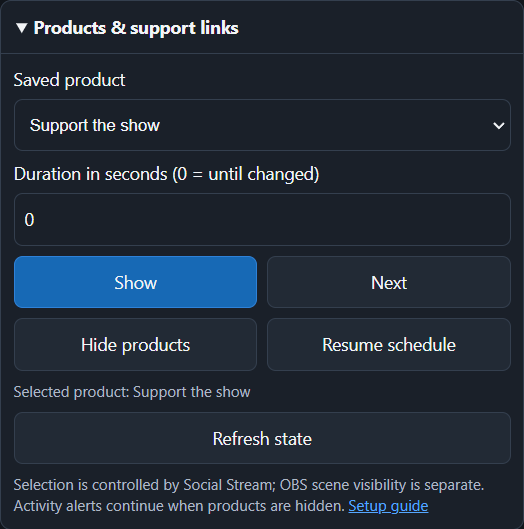
- Afficher : sélectionner un produit enregistré et l'épingler. Suivant : passer au produit suivant à partir du produit actuel.
- Masquer les produits : masquer les cartes promotionnelles ; les alertes d'activité continuent. Reprendre la programmation : revenir à votre paramètre enregistré de premier produit ou de rotation.
- Durée : Show, Next et Hide reviennent à la programmation enregistrée après ce nombre de secondes. Utilisez 0 pour conserver le remplacement jusqu'à sa modification.
- État : s'actualise toutes les cinq secondes lorsque cette section est ouverte. Il indique la sélection de Social Stream, pas la visibilité d'une scène OBS. Les connexions perdues ou non confirmées désactivent les boutons de produits jusqu'au retour de l'état.
Le Dock, la fenêtre, Stream Deck et Event Flow partagent les mêmes commandes. Modifiez et enregistrez le catalogue dans Social Stream. Voir Commandes de produits pour la configuration et l'automatisation.
Autres commandes et pages nécessaires
- Chat mis en avant (Featured Chat) : gardez Streaming Chat Dock habituel et l'incrustation de mise en avant connectés sur la même session.
- Minuteur : gardez la page Timer connectée sur la même session si elle doit afficher le minuteur.
- Liste d'attente et tirage au sort : configurez d'abord la liste d'attente dans Social Stream ; Reset efface les inscriptions actuelles.
Le Dock se reconnecte automatiquement si la connexion API tombe. Un état vert Connecté confirme uniquement la connexion de contrôle ; la page cible doit toujours être ouverte lorsqu'une commande affiche quelque chose.
Exemples d'API directe
Les mêmes boutons peuvent être automatisés par requêtes HTTP GET :
https://io.socialstream.ninja/SESSION_ID/creditsStart
https://io.socialstream.ninja/SESSION_ID/creditsPreview
https://io.socialstream.ninja/SESSION_ID/creditsTest
https://io.socialstream.ninja/SESSION_ID/creditsReset
Remplacez SESSION_ID avec la session Social Stream active. Voir Commandes et API ou le bac à sable API complet pour davantage d'actions.
Dépannage
- Session nécessaire : utilisez l'identifiant de session exact de Social Stream, sans le mot
session=. - Déconnecté : activez le contrôle API distant, vérifiez que Social Stream est actif et rouvrez le Dock après avoir modifié son URL.
- Le générique indique qu'aucune source n'a accepté la commande : affichez la scène de fin, attendez le chargement de sa source navigateur, puis réessayez.
- Test fonctionne mais Start est vide : Test utilise des noms intégrés. Sélectionnez Background collection avant le direct et vérifiez que les sources de chat ordinaires capturent.
- Le bouton Featured Chat n'a aucun effet visible : vérifiez que Streaming Chat Dock et l'incrustation de mise en avant utilisent la même session et sont chargés.