
Aggiungi un prodotto in 5 passaggi
- Apri Monetizzazione → Prodotti e link di supporto → Configura prodotti e link.
- Incolla un link pubblico
https://e fai clic su Carica dettagli dal link. - Controlla titolo, immagine, prezzo, valuta e lo Scopo del link. Il prezzo resta vuoto; inseriscilo se vuoi mostrarlo.
- Fai clic su Aggiungi prodotto o link.
- Attiva Prodotti e link di supporto (Products & support links) e fai clic su Salva configurazione.
Shop, Gift, Support e Join etichettano soltanto il link. Non cambiano il conteggio dei pagamenti. Le schede sono istantanee; il checkout mostra prezzo e disponibilità reali.
Controlla cosa appare sullo schermo
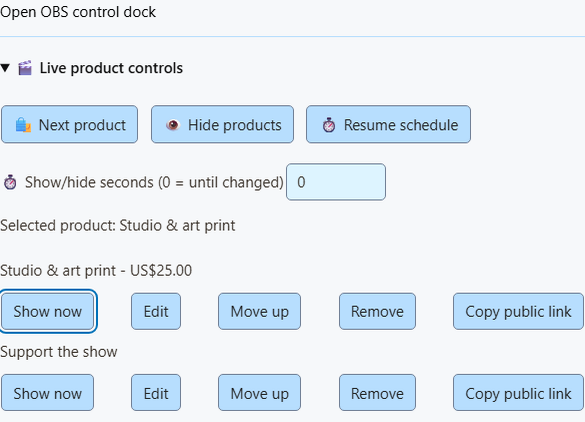
Aggiungi il trigger Prodotti e link di supporto (Products & support links) come overlay a OBS (Vetrina e avvisi mostra anche gli avvisi). Poi usa questi pulsanti:
| Pulsante | Cosa fa |
|---|---|
| Mostra ora (su un prodotto salvato) | Mostra subito quel prodotto, ignorando la programmazione. |
| Prossimo prodotto | Mostra il prodotto salvato successivo. |
| Nascondi prodotti | Nasconde le schede prodotto. Gli avvisi di acquisti e regali continuano a comparire. |
| Riprendi programmazione | Torna alla rotazione salvata o al primo prodotto fissato. |
Imposta Secondi di visualizzazione o nascondimento prima. 0 = finché non lo cambi. 1–3600 = ritorno alla programmazione dopo quel tempo.
Da sapere
- Le modifiche in diretta si azzerano al riavvio di SSN.
- Su Stream Deck, un prodotto salvato mancante resta mostrato sul tasto invece di essere sostituito senza avviso.
- I prodotti non salvati sono contrassegnati. Il pulsante Mostra ora resta disattivato finché non fai clic su Salva configurazione.
- Lo stato mostra il prodotto scelto e i secondi rimasti. Non può sapere se OBS è in diretta o se la sorgente è visibile.
- I prodotti vengono trovati tramite il link salvato esatto, quindi riordinare l'elenco non interrompe le automazioni.
Vuoi pulsanti dentro OBS? Usa il Dock di controllo prodotti per OBS. Tieni i controlli fuori dall'overlay destinato al pubblico.
Dai un unico link agli spettatori
- Apri Opzioni di visualizzazione → Pagina pubblica per spettatori.
- Fai clic su Pubblica link salvati. Questo rende pubblici tutti i prodotti salvati: titoli, immagini, prezzi e scopi.
- Fai clic su Copia link per il pubblico e condividilo.
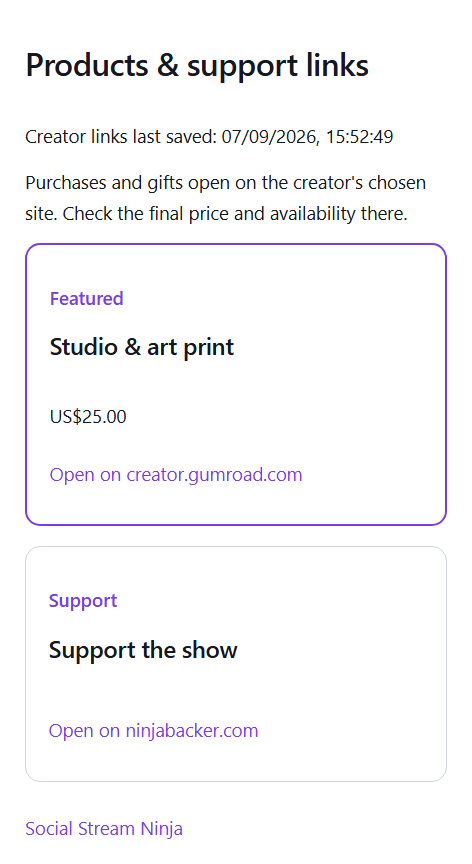
I codici QR dei prodotti puntano qui, così gli spettatori trovano un prodotto anche dopo che lascia lo schermo. Salvataggi e controlli in diretta aggiornano lo stesso link. La pagina si aggiorna ogni 15 secondi, indica il prodotto in evidenza ed elenca tutto anche quando le schede sono nascoste.
| Voglio… | Fai così |
|---|---|
| Rimuovere la pagina | Fai clic su Rimuovi pubblicazione. I vecchi link smettono di funzionare e i codici QR tornano al link di ciascun prodotto. |
| Recuperare lo stesso link | Pubblica di nuovo dallo stesso computer. |
Quando SSN è offline o il server non è disponibile
- L'ultima pagina pubblicata resta disponibile mentre SSN è spento, con l'ora di salvataggio.
- “In evidenza” indica l'ultima scelta o rotazione salvata. Non significa che sei in diretta.
- Se il server non è disponibile, i controlli SSN continuano a funzionare. Gli aggiornamenti vengono ritentati mentre SSN è aperto e il menu mostra l'errore.
- La pubblicazione richiede il servizio facoltativo public-shop sul server. Non coinvolge account di negozi o pagamenti.
Stream Deck ed Event Flow
Stream Deck
- Aggiungi Comando preimpostato (Preset Command) come tasti del gruppo Prodotti e supporto: Mostra prodotto, Prodotto successivo, Nascondi prodotti o Riprendi prodotti.
- Per Mostra prodotto, fai clic su Aggiorna prodotti e stato e scegli un prodotto. Oppure incolla il suo link pubblico o lascia vuoto per il prodotto attuale o il primo.
- Per Successivo e Nascondi, aggiungi i secondi se vuoi.
Il tasto facoltativo Stato del prodotto mostra cosa è selezionato, nascosto o programmato (ogni 5 secondi; i nomi lunghi vengono abbreviati). I tasti usano la connessione P2P o WebSocket esistente e attendono la conferma di SSN.
Event Flow
- Aggiungi il trigger Prodotti e supporto come azione del gruppo di azioni overlay.
- Scegli Mostra, Successivo, Nascondi o Riprendi. Se vuoi, aggiungi il link esatto di un prodotto salvato e una durata in secondi.
- Attivala con qualcosa che controlli, come un comando moderatore, non con ogni messaggio in chat.
API remota (avanzato)
L'API remota della sessione accetta show, next, hide, oppure resume. Controlli dell'host devono essere attivi. Ometti url per il prodotto attuale o il primo.
{"action":"commerceControl","command":"show","url":"https://example.com/product","seconds":30}Sapere quando un controllo è terminato
- I comandi inviano solo
monetization_update, lo stato di visualizzazione esistente.hasDonationcomportamento resta invariato. - L'azione Products & Support attende la risposta di SSN prima di proseguire il flusso.
- Nei dati degli eventi,
meta.commerceControlResultcontienesuccessinsieme al nuovo statocommerceo unerror. - Un errore ferma le azioni successive di quella catena. L'acquisto o la mancia originale continua ad arrivare agli altri flussi e overlay.
- Il risultato conferma la selezione, lo stato nascosto o la programmazione di SSN. Non conferma che OBS lo stia mostrando.
- Senza risposta entro otto secondi, scade il tempo di attesa. Il comando potrebbe aver funzionato: controlla il menu o il dock prima di premere di nuovo Successivo.
- I client remoti esterni devono usare il protocollo richiesta/risposta e controllare il risultato, senza presumere che un comando inviato abbia funzionato.
- Le altre azioni comunicano i propri risultati: Print Thermal Label restituisce
meta.thermalPrintResult(l'invio di un lavoro non dimostra che sia stato stampato), mentre un'azione Webhook sincrona può restituire stato HTTP e risposta e fermarsi in caso di errore. Sono risultati di azioni, non nuovi eventi di pagamento.
Consulta riferimento degli eventi per il formato completo del risultato.
Risolvere i problemi
| Problema | Prova così |
|---|---|
| Mostra ora è disattivato | Fai clic su Salva configurazione prima. |
| La modifica in diretta si è annullata da sola | SSN si è riavviato o il tempo è scaduto. Imposta Secondi di visualizzazione o nascondimento a 0 per mantenerla. |
| Carica dettagli dal link non ha trovato nulla | Inserisci i dettagli manualmente. |
| La pagina per spettatori mostra prodotti vecchi | Lascia SSN aperto per consentire un nuovo tentativo e controlla gli errori nel menu. |
| L'azione Event Flow è scaduta | Potrebbe aver funzionato. Controlla il menu o il dock prima di riprovare. |
Configurazione del negozio del creator · Suoni, azioni e stampa per il commercio · Riferimento degli eventi