 Aperçu ↗
01 / Produits
Vitrine de produits
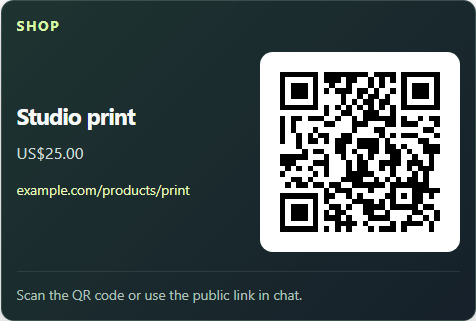
Affichez un article avec son prix et un code QR pour l'acheter.
Configurer → Social Stream Ninja
Guides / Commerce
Produits, emplacements disponibles et ventes récentes. Choisissez ce que votre public doit voir.
Ces aperçus utilisent des données d'exemple.
Aperçu ↗01 / Produits
Affichez un article avec son prix et un code QR pour l'acheter.
Configurer →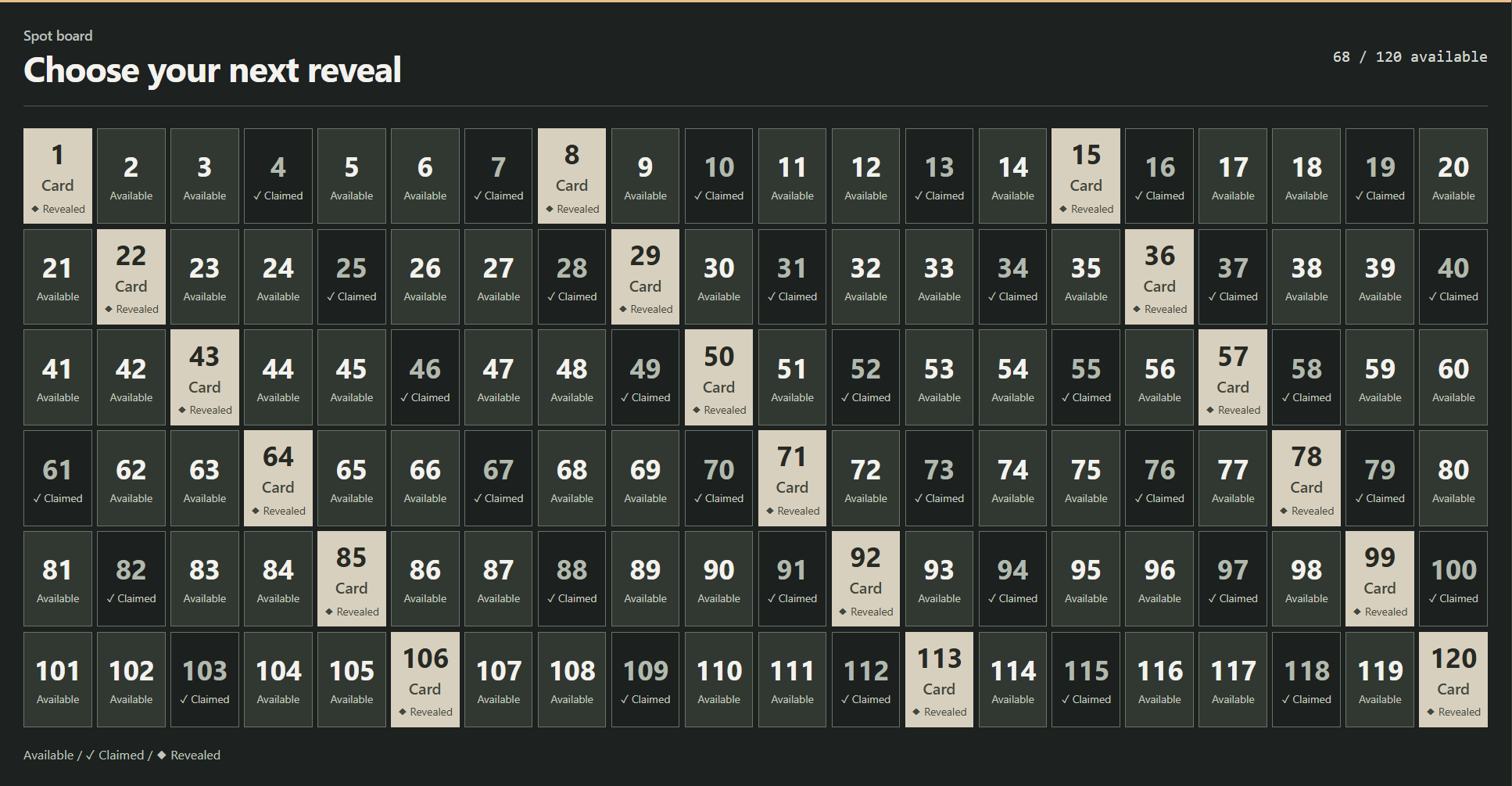 Aperçu ↗
02 / Tableau de révélation
Un tableau numéroté, jusqu'à 20 × 6. Marquez une réservation, puis révélez l'article attribué.
Configurer →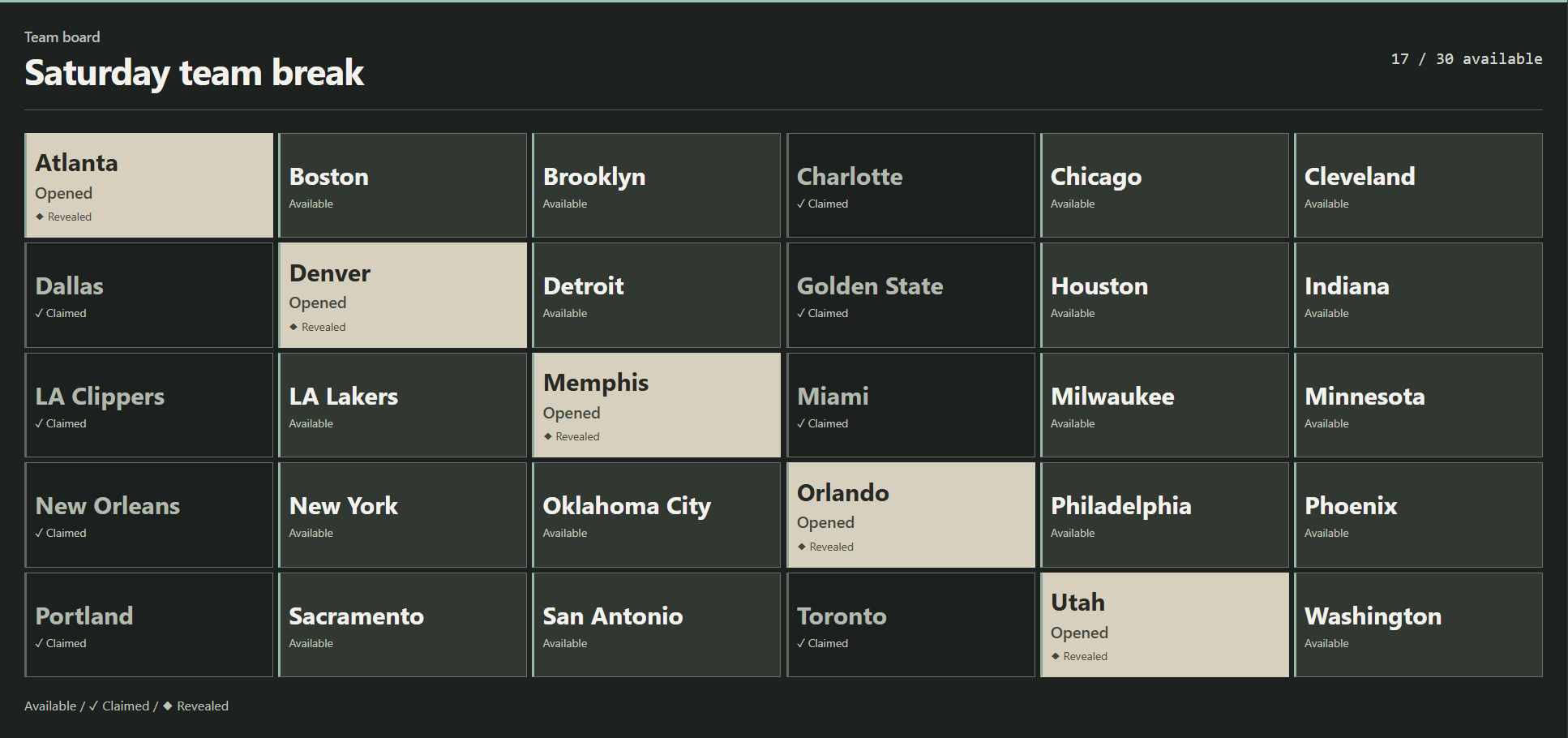 Aperçu ↗
03 / Lots par équipe
Donnez une case à chaque équipe. Fermez un emplacement lorsqu'il est réservé.
Configurer →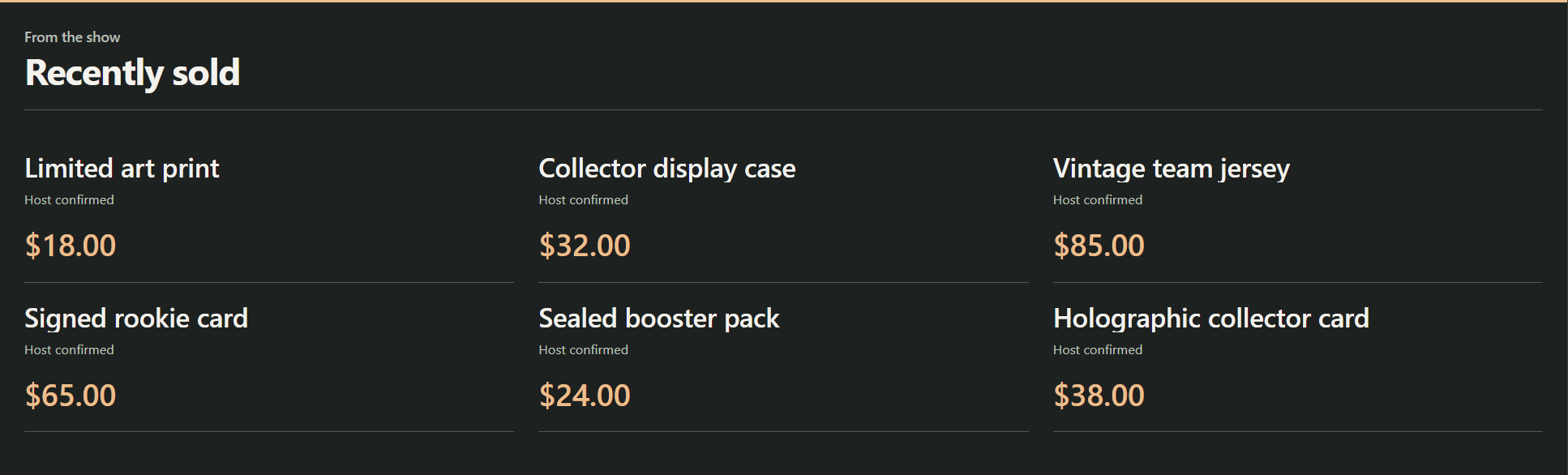 Aperçu ↗
04 / Ventes récentes
Affichez les achats récents sous forme de liste, de mur ou de bandeau compact. Ajoutez un prix lorsque vous le connaissez.
Configurer →Trois étapes
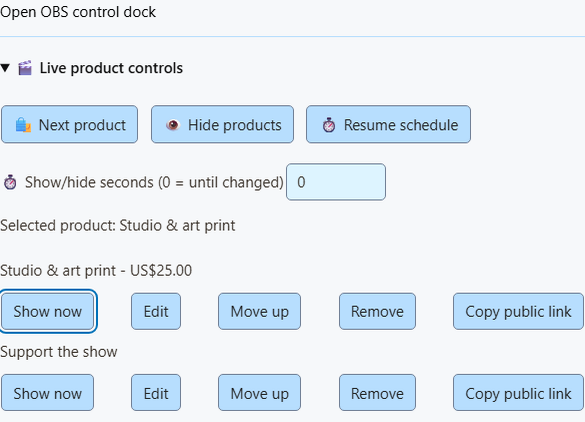
Seul l'affichage apparaît dans le direct. Contrôlez-le dans SSN ; un Dock de contrôle OBS est facultatif.
Produits et liens de soutien
Un lien de produit sert à promouvoir un article. Connectez la boutique séparément pour les alertes d'achat.
Enregistrez jusqu'à 20 liens publics. Épinglez-en un ou faites-les défiler ; chacun reste visible au moins 15 secondes. Partagez aussi le lien public dans le chat pour les spectateurs sur téléphone.
Choisissez Showcase, Support card ou Activity alerts pour des sources OBS distinctes. Le style compact, l'échelle, le coin et l'affichage temporisé sont dans Overlay link options. Les prix manuels sont des instantanés ; les achats ne retirent pas les produits manuels.
Connectez vos services
Import products and connect purchase or membership alerts.
Guide Shopify →Connectez votre compte vendeur, ajoutez vos annonces et affichez des produits ou des alertes d'achats payés.
Aperçu →Seules les commandes payées du vendeur connecté peuvent produire des alertes d'achat. Une offre, une enchère terminée ou un changement de stock ne prouvent pas le paiement. Les prix s'actualisent environ une fois par minute.
Le premier achat retire l'annonce sélectionnée de la rotation de la vitrine. Les achats suivants déclenchent toujours une alerte. L'identité de l'acheteur est omise ; les remboursements ne rouvrent pas les entrées. La connexion vendeur nécessite que le service SSN eBay soit disponible.
Saisissez votre nom d'utilisateur, enregistrez, puis collez l'URL Webhook de SSN dans Throne.
Aperçu →Les cadeaux terminés augmentent votre rang. Les contributions affichent une alerte ; le rang augmente lorsque le cadeau est entièrement financé. SSN ne devine pas quel article de la liste de souhaits a été acheté.
Gardez SSN connecté. Le rang est local à cette installation ; les remboursements et annulations ne le réduisent pas. Les cadeaux anonymes restent anonymes.
Configuration du webhook ThroneChargez une liste de souhaits publique. Confirmez vous-même les achats pour avancer dans la liste, du moins cher au plus cher.
Aperçu →Vérifiez les prix importés et les articles manquants ; utilisez la saisie manuelle si l'importation échoue. Retirer un article d'Amazon ne prouve pas un achat. Utilisez une seule devise par liste progressive.
Après avoir vérifié l'achat, choisissez Confirmer l'achat de l'article actuel (Confirm current item bought). Undo couvre la dernière confirmation pendant l'exécution actuelle de SSN. Vérifiez les paramètres de partage public et d'adresse de votre liste de souhaits.
Connectez Stripe sur NinjaBacker. Saisissez votre nom d'utilisateur et votre Tip ID privé dans SSN.
Aperçu →Le flux en direct est la configuration la plus simple. Le webhook fiable met les pourboires signés en file d'attente pendant jusqu'à sept jours, y compris lorsque SSN est éteint. Suivez les instructions de configuration et envoyez un pourboire de test depuis le tableau de bord.
Le Tip ID privé ne figure pas dans les URL d'incrustation. Les pourboires anonymes restent anonymes. Les remboursements n'annulent pas les alertes ni les récompenses.
Guide de livraison NinjaBackerUtilisez une carte de soutien avec tout lien public de pourboire, cadeau ou abonnement.
Aperçu →Aucune connexion de compte n'est nécessaire pour afficher le lien. Les alertes de paiement nécessitent une connexion prise en charge.
Donnez à une vente son propre son ou sa propre image.
Effets d'alerte →Utilisez les détails de produits disponibles sur une étiquette dans l'application Windows.
Guide de l'imprimante →Faites correspondre le fournisseur et l'événement dans Event Flow.
Event Flow →Utilisez Event Type pour purchase, gift, giftcontribution ou giftfunded. Donation correspond à hasDonation. Un financement participatif terminé est une étape marquante, pas un nouveau paiement. Les modifications manuelles des tableaux/ventes ne déclenchent jamais de récompenses d'achat.
Commencez par un seul circuit sonore par événement. Les annonces sont à activer. Shopify et eBay omettent l'identité de l'acheteur ; imprimez plutôt les détails du produit. Le retour de livraison ne prouve ni la visibilité dans OBS, ni l'impression papier, ni l'exécution de la commande. Retour des commandes.