 Anteprima ↗
01 / Prodotti
Vetrina prodotti
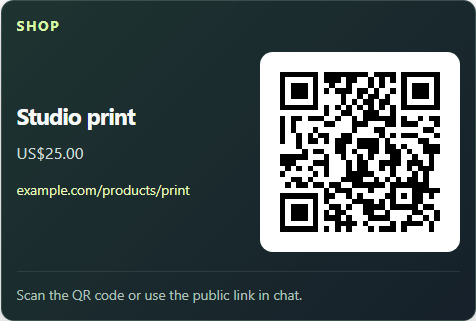
Mostra un articolo con il suo prezzo e un codice QR per acquistarlo.
Configuralo → Social Stream Ninja
Guide / Commercio
Prodotti, posti disponibili e vendite recenti. Scegli ciò che il pubblico deve vedere.
Queste anteprime usano dati di esempio.
Anteprima ↗01 / Prodotti
Mostra un articolo con il suo prezzo e un codice QR per acquistarlo.
Configuralo →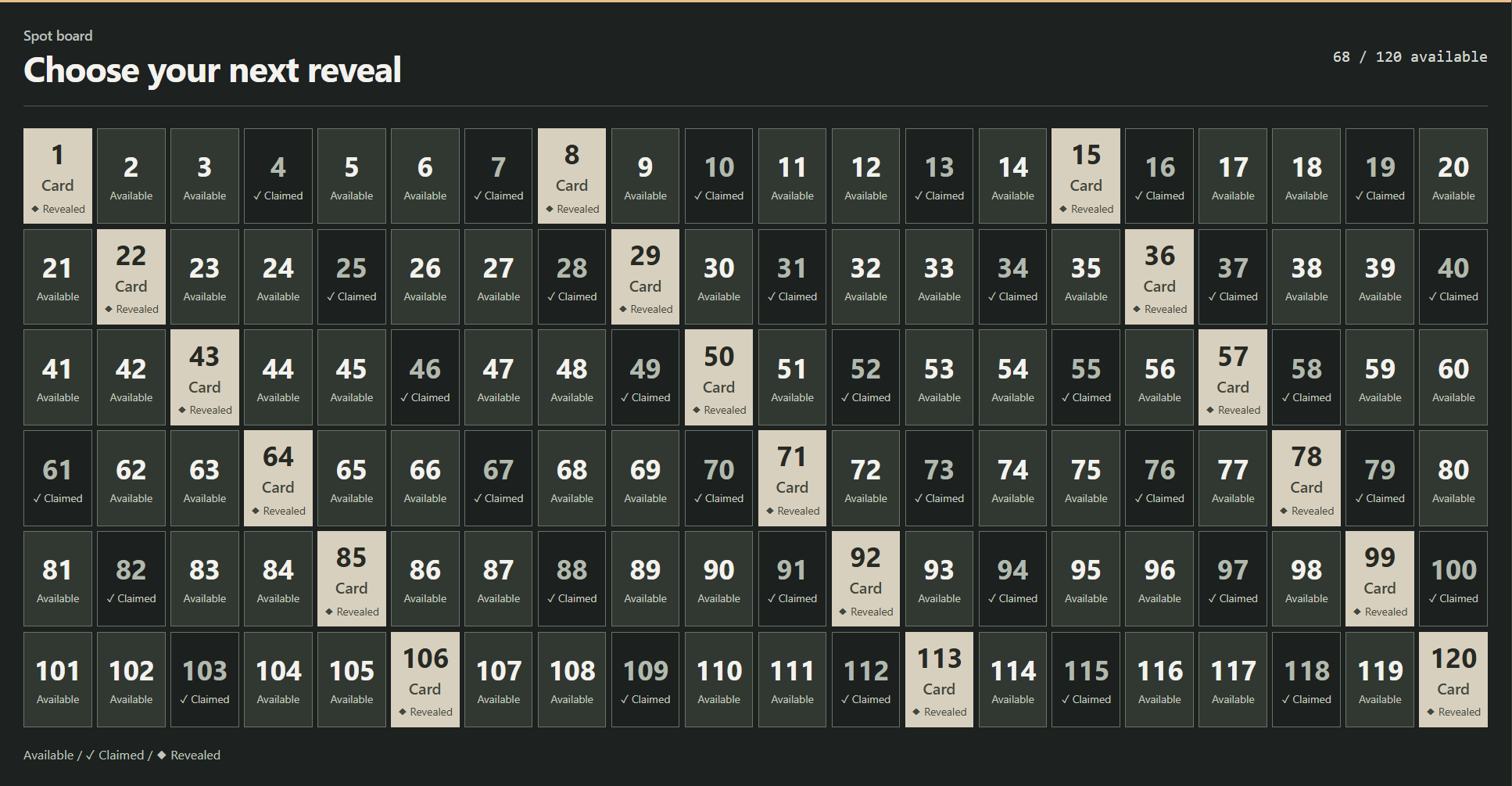 Anteprima ↗
02 / Tabellone delle rivelazioni
Un tabellone numerato, fino a 20 × 6. Segna un'assegnazione, poi rivela l'articolo assegnato.
Configuralo →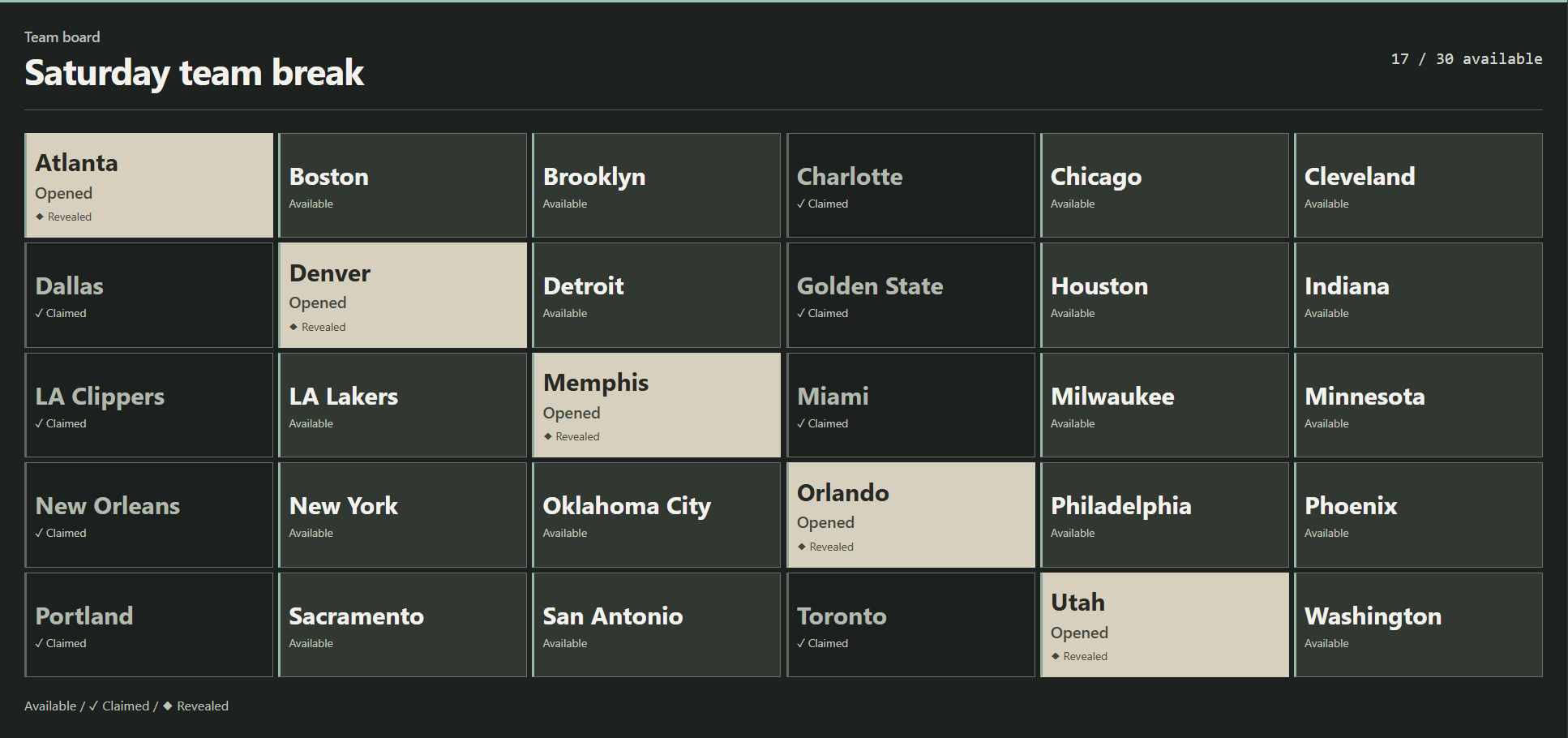 Anteprima ↗
03 / Break a squadre
Assegna una tessera a ogni squadra. Chiudi un posto quando viene assegnato.
Configuralo →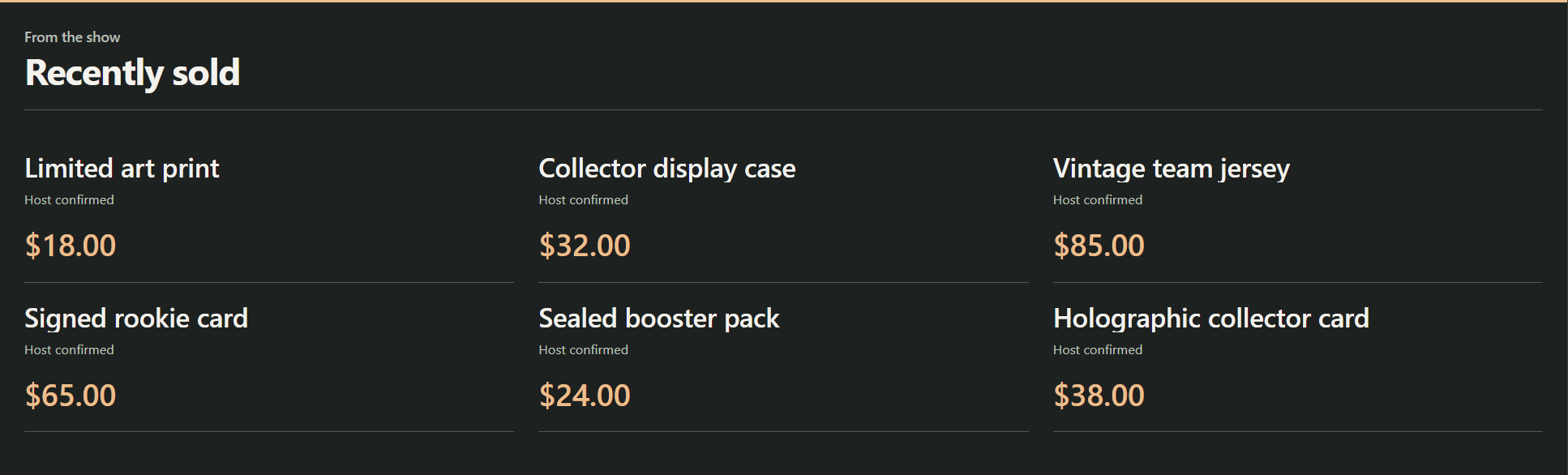 Anteprima ↗
04 / Vendite recenti
Mostra gli acquisti recenti come elenco, parete o striscia compatta. Aggiungi un prezzo quando lo conosci.
Configuralo →Tre passaggi
In diretta va solo la visualizzazione. Controllala in SSN; un Dock di controllo OBS è facoltativo.
Prodotti e link di supporto (Products & support links)
Un link prodotto promuove un articolo. Collega separatamente il negozio per gli avvisi d'acquisto.
Salva fino a 20 link pubblici. Fissane uno o falli ruotare; ciascuno rimane visibile per almeno 15 secondi. Condividi il link pubblico anche in chat per gli spettatori che guardano dal telefono.
Scegli Vetrina, Scheda supporto o Avvisi attività per sorgenti OBS separate. Stile compatto, scala, angolo e visualizzazione temporizzata si trovano nelle opzioni del link overlay. I prezzi manuali sono istantanee; gli acquisti non rimuovono i prodotti manuali.
Collega ciò che usi
Import products and connect purchase or membership alerts.
Guida Shopify →Collega il tuo account venditore, aggiungi le inserzioni e mostra prodotti o avvisi di acquisti pagati.
Anteprima →Solo gli ordini pagati del venditore connesso possono produrre avvisi d'acquisto. Un'offerta, un'asta terminata o una variazione delle scorte non provano il pagamento. I prezzi si aggiornano circa ogni minuto.
Il primo acquisto rimuove l'inserzione selezionata dalla rotazione della vetrina. Gli acquisti successivi generano comunque avvisi. L'identità dell'acquirente viene omessa; i rimborsi non riaprono le voci. La connessione venditore richiede che il servizio SSN eBay sia disponibile.
Inserisci il nome utente, salva, poi incolla l'URL Webhook di SSN in Throne.
Anteprima →I regali completati aumentano il tuo rango. I contributi mostrano un avviso; il rango aumenta quando il regalo è interamente finanziato. SSN non deduce quale articolo della lista desideri sia stato acquistato.
Mantieni SSN connesso. Il rango è locale a questa installazione; rimborsi e annullamenti non lo riducono. I regali anonimi restano anonimi.
Configurazione webhook ThroneCarica una lista desideri pubblica. Conferma tu gli acquisti per avanzare nella scala dal più economico.
Anteprima →Controlla i prezzi importati e gli articoli mancanti; usa l'inserimento manuale se l'importazione fallisce. Rimuovere un articolo da Amazon non dimostra un acquisto. Usa una sola valuta per ogni scala.
Dopo aver verificato l'acquisto, scegli Conferma l'acquisto dell'articolo corrente. Annulla copre l'ultima conferma durante l'esecuzione corrente di SSN. Controlla le impostazioni di condivisione pubblica e dell'indirizzo della tua lista desideri.
Collega Stripe su NinjaBacker. Inserisci il nome utente e il Tip ID privato in SSN.
Anteprima →Il feed dal vivo è la configurazione più semplice. Il webhook affidabile mette in coda le mance firmate fino a sette giorni, anche mentre SSN è spento. Segui le istruzioni di configurazione e invia una mancia di test dalla dashboard.
Il Tip ID privato resta escluso dagli URL degli overlay. Le mance anonime restano anonime. I rimborsi non annullano avvisi o ricompense.
Guida alla consegna NinjaBackerUsa una scheda supporto con qualsiasi link pubblico per mance, regali o abbonamenti.
Anteprima →Non serve collegare un account per mostrare il link. Gli avvisi di pagamento richiedono una connessione supportata.
Dai a una vendita un suono o un'immagine dedicati.
Effetti avviso →Usa i dettagli disponibili del prodotto su un'etichetta nell'app Windows.
Guida alla stampante →Seleziona provider ed evento corrispondenti in Event Flow.
Event Flow →Usa Event Type per purchase, gift, giftcontribution oppure giftfunded. Donation corrisponde a hasDonation. Il completamento del finanziamento collettivo è un traguardo, non un altro pagamento. Le modifiche manuali a bacheche/vendite non attivano mai ricompense d'acquisto.
Inizia con un solo percorso audio per evento. Gli annunci sono da attivare esplicitamente. Shopify ed eBay omettono l'identità dell'acquirente; stampa invece i dettagli del prodotto. Il riscontro di consegna non dimostra la visibilità in OBS, l'uscita su carta o l'evasione dell'ordine. Riscontro dei controlli.