
Configurazione rapida
- In Social Stream Ninja, apri Impostazioni globali e strumenti → Meccanismi.
- Attiva controllo API remoto dell'estensione. Mantieni Social Stream Ninja attivo durante la diretta.
- Copia l'ID sessione mostrato in Social Stream Ninja.
- In OBS, apri Dock → Dock del browser personalizzati.
- Assegna al dock il nome Controlli Social Stream e usa questo URL:
https://socialstream.ninja/obs-control-dock.html?session=YOUR_SESSION_ID- Seleziona Applica, chiudi la finestra delle impostazioni e posiziona il nuovo dock dove vuoi in OBS.
- Conferma che il dock indichi Connesso. Se l'URL non includeva una sessione, inseriscila nel dock e seleziona Salva e connetti.
Quali impostazioni server sono richieste?
| Impostazione | Per questo dock di controllo | Scopo |
|---|---|---|
| controllo API remoto dell'estensione | Richiesto | Consente al dock di controllo di inviare comandi all'app o all'estensione Social Stream sul canale 1. |
| Abilita il dock a usare e pubblicare tramite il server API | Non richiesto | Trasporto diretto tramite server facoltativo per Streaming Chat Dock. |
| Invia messaggi chat al server API | Non richiesto | Usato quando un programma esterno deve ricevere la chat acquisita sul canale 4. |
| Il dock invia i comandi all'estensione tramite server | Non richiesto | Usato quando Streaming Chat Dock deve inviare comandi indietro tramite il server. |
&server non è necessario negli URL del dock di controllo o dei titoli di coda. Il dock di controllo apre già la propria connessione WebSocket di controllo. Le impostazioni OBS Impostazioni server WebSocket non sono correlate e possono restare disattivate.Se usi intenzionalmente il trasporto API diretto per dock.html, usa il link generato del dock dopo aver abilitato la sua impostazione server, oppure aggiungi &server all'URL di quel dock. È facoltativo e non cambia il funzionamento dei comandi dei titoli di coda.
Uso con i titoli di coda di fine diretta
- Prima della diretta, imposta nei titoli di coda Modalità di attivazione a Raccolta in background. Consente all'app di raccogliere partecipanti alla chat, membri e donatori mentre la sorgente browser dei titoli di coda è chiusa.
- Aggiungi l'URL generato dei titoli di coda alla scena finale OBS usando lo stesso ID sessione.
- Alla fine della diretta, passa prima alla scena finale affinché la sorgente browser dei titoli di coda sia caricata e connessa.
- Seleziona Avvia ringraziamenti (Start Credits) nel dock di controllo OBS.
Consulta Guida ai ringraziamenti scorrevoli per modalità di raccolta, filtri e risoluzione dei problemi dei nomi mancanti.
Cosa fa ogni pulsante dei titoli di coda
| Pulsante | Risultato |
|---|---|
| Avvia ringraziamenti (Start Credits) | Esegue l'elenco reale raccolto. |
| Anteprima | Esegue l'elenco reale senza consumare le voci raccolte dalla pagina. |
| Prova titoli di coda | Mostra esempi integrati di partecipanti, membri e donatori. Non dimostra che siano stati raccolti nomi reali. |
| Azzera titoli di coda salvati | Svuota la raccolta in background salvata per la sessione Social Stream attiva. |
Prodotti e link di supporto (Products & support links)
In Social Stream, apri Monetizzazione, salva e abilita i prodotti, poi scegli Apri dock di controllo OBS. Copia quell'URL di controllo privato nei Dock del browser personalizzati di OBS. Per un dock dedicato solo ai prodotti, usa obs-control-dock.html?session=YOUR_SESSION_ID&commerce.
Mantieni Social Stream attivo e abilita controllo API remoto dell'estensione come descritto sopra. Aggiungi l'URL separato dell'overlay monetizzazione come sorgente browser OBS per il pubblico. Il dock di controllo è per te; non condividere mai l'URL della sua sessione con gli spettatori.
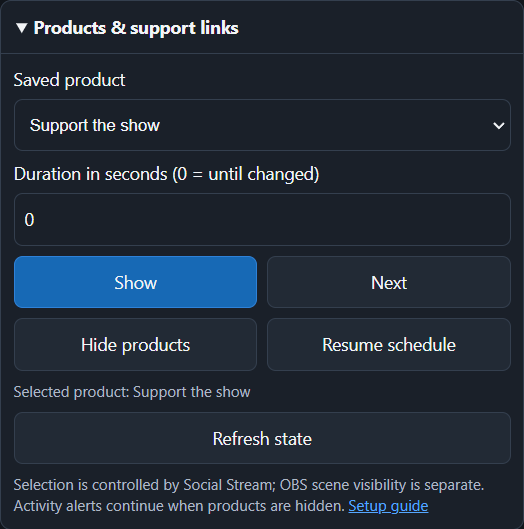
- Mostra: seleziona un prodotto salvato e fissalo. Avanti: passa al prodotto successivo a quello corrente.
- Nascondi prodotti: nasconde le schede promozionali; gli avvisi di attività continuano. Riprendi programmazione: torna all'impostazione salvata del primo prodotto o della rotazione.
- Durata: Mostra, Avanti e Nascondi tornano alla programmazione salvata dopo questo numero di secondi. Usa 0 per mantenere la sostituzione fino a una modifica.
- Stato: si aggiorna ogni cinque secondi mentre questa sezione è aperta. Segnala la selezione di Social Stream, non se una scena OBS sia visibile. Le connessioni perse o non confermate disabilitano i pulsanti dei prodotti finché lo stato non torna disponibile.
Dock, popup, Stream Deck ed Event Flow condividono gli stessi controlli. Modifica e salva il catalogo in Social Stream. Vedi Controlli dei prodotti per configurazione e automazione.
Altri controlli e relative pagine richieste
- Chat in primo piano: mantieni il normale Streaming Chat Dock e l'overlay in primo piano connessi alla stessa sessione.
- Timer: mantieni la pagina Timer connessa alla stessa sessione se deve visualizzare il timer.
- Lista d'attesa e giveaway: configura prima la lista d'attesa in Social Stream; Azzera elimina le voci correnti.
Il dock si riconnette automaticamente se cade la connessione API. Uno stato verde Connesso conferma solo la connessione di controllo; la pagina di destinazione deve comunque essere aperta quando un comando visualizza qualcosa.
Esempi API diretti
Gli stessi pulsanti possono essere automatizzati con richieste HTTP GET:
https://io.socialstream.ninja/SESSION_ID/creditsStart
https://io.socialstream.ninja/SESSION_ID/creditsPreview
https://io.socialstream.ninja/SESSION_ID/creditsTest
https://io.socialstream.ninja/SESSION_ID/creditsReset
Sostituisci SESSION_ID con la sessione Social Stream attiva. Vedi Comandi e API oppure il sandbox API completa per altre azioni.
Risoluzione dei problemi
- Serve una sessione: usa l'ID sessione esatto di Social Stream, senza la parola
session=. - Disconnesso: abilita il controllo API remoto, conferma che Social Stream sia attivo e riapri il dock dopo averne cambiato l'URL.
- I titoli di coda dicono che nessuna sorgente ha accettato il comando: mostra la scena finale, attendi il caricamento della sua sorgente browser e riprova.
- Test funziona ma Avvia è vuoto: Test usa nomi integrati. Seleziona Raccolta in background prima della diretta e conferma che le normali sorgenti chat stiano acquisendo.
- Il pulsante Chat in primo piano non ha effetti visibili: conferma che Streaming Chat Dock e l'overlay in primo piano usino la stessa sessione e siano caricati.